Wprowadzenie #
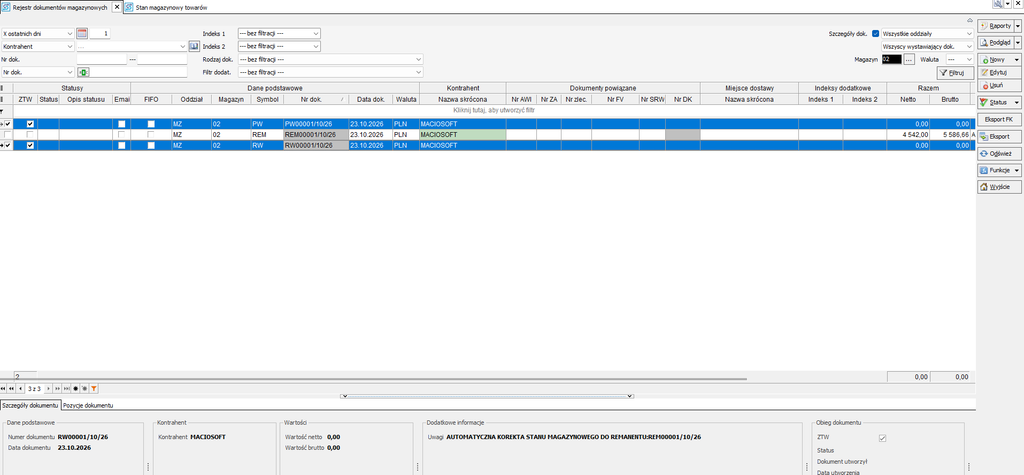
Remanent w programie SPEDTRANS umożliwia przeprowadzenie inwentaryzacji magazynu poprzez porównanie stanów magazynowych zapisanych w systemie z rzeczywistymi ilościami towarów znajdujących się w magazynie.
Funkcja pozwala na utworzenie dokumentu remanentu, automatyczne pobranie kartotek magazynowych, wprowadzenie stanów faktycznych oraz identyfikację ewentualnych różnic pomiędzy stanem ewidencyjnym a rzeczywistym.
Remanent może obejmować wszystkie kartoteki magazynowe, wyłącznie towary o stanach różnych od zera lub produkty znajdujące się w określonych lokalizacjach magazynowych.
Poniższa instrukcja przedstawia sposób utworzenia dokumentu remanentu, dostępne funkcje oraz zasady wprowadzania rzeczywistych stanów magazynowych.
Instrukcja #
Aby przejść do remanentu w programie SPEDTRANS, należy:
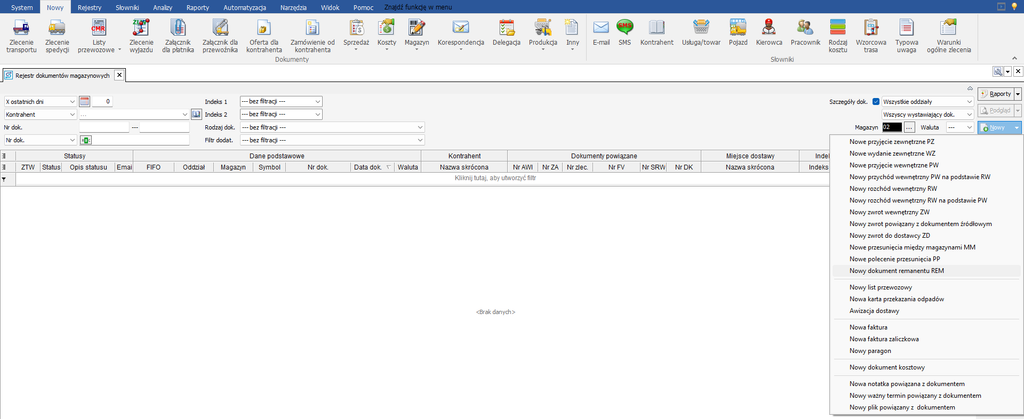
- Z górnego menu programu wybrać zakładkę Rejestry.
- Kliknąć przycisk Magazyn, aby otworzyć Rejestr dokumentów magazynowych.
- W prawej górnej części rejestru, w polu Magazyn, wybrać magazyn, dla którego ma zostać wykonany remanent.

Uwaga: Przed rozpoczęciem remanentu należy upewnić się, że wybrano właściwy magazyn oraz zakończyła się realizacja wszystkich dokumentów np. PZ/WZ
Następnie przejdź do zakładki Nowy w górnym menu programu.
- Rozwiń przycisk Nowy znajdujący się po prawej stronie rejestru.
- Z dostępnej listy wybierz Nowy dokument remanentu REM.
Program otworzy formularz umożliwiający utworzenie dokumentu remanentu dla wybranego magazynu.
Otwiera się okno: „Edycja dokumentu remanentu”
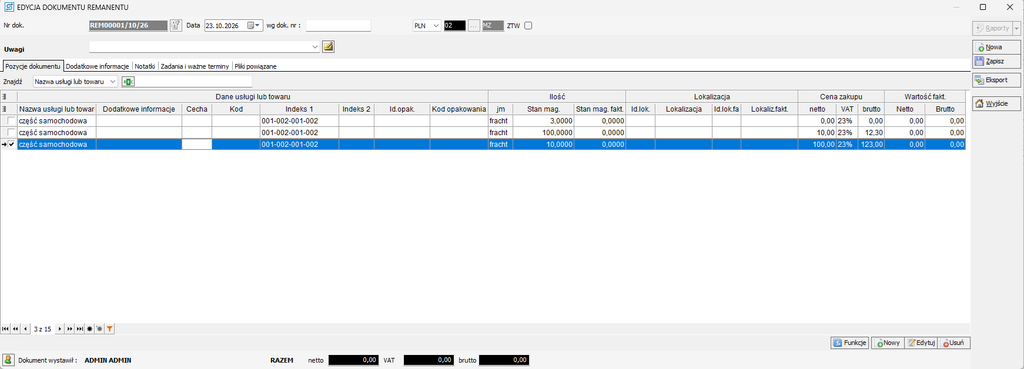
Dokument remanentu służy do przeprowadzenia inwentaryzacji wybranego magazynu poprzez porównanie stanów magazynowych zapisanych w programie SPEDTRANS z rzeczywistą ilością towarów znajdujących się w magazynie.
1. Dane podstawowe dokumentu #
W górnej części okna znajdują się informacje dotyczące dokumentu:
- Nr dok. – numer dokumentu remanentu nadawany przez program.
- Data – data dokumentu remanentu.
- Wg dok. nr – numer dokumentu, według którego tworzony jest dokument.
- Waluta – waluta dokumentu, np. PLN.
- Magazyn – kod magazynu, którego dotyczy remanent.
- ZTW – zatwierdzenie dokumentu.
- Uwagi – pole umożliwiające wprowadzenie dodatkowych informacji dotyczących remanentu.
2. Pozycje dokumentu remanentu #
W zakładce Pozycje dokumentu wyświetlana jest lista towarów wraz z informacjami o ich stanach magazynowych.
Najważniejsze kolumny:
- Nazwa usługi lub towaru – nazwa produktu znajdującego się w magazynie.
- Dodatkowe informacje – dodatkowy opis produktu.
- Cecha – cecha przypisana do produktu.
- Kod – kod identyfikacyjny produktu.
- Indeks 1 / Indeks 2 – dodatkowe identyfikatory produktu.
- Id.opak. / Kod opakowania – informacje dotyczące opakowania.
- jm – jednostka miary produktu.
- Stan mag. – ilość towaru wynikająca z ewidencji magazynowej w programie.
- Stan mag. fakt. – rzeczywista ilość towaru stwierdzona podczas inwentaryzacji.
- Id.lok. / Lokalizacja – informacje o lokalizacji magazynowej.
- Id.lok.fa / Lokaliz.fakt. – informacje o faktycznej lokalizacji towaru.
- Cena zakupu – cena zakupu produktu z podziałem na wartość netto, VAT i brutto.
- Wartość fakt. – wartość wynikająca ze stanu faktycznego towaru.
3. Wprowadzanie stanów faktycznych #
Podczas wykonywania remanentu należy porównać ilości towarów znajdujących się fizycznie w magazynie z ilościami zapisanymi w programie.
- Odszukaj odpowiedni produkt na liście.
- Sprawdź ilość wskazaną w kolumnie Stan mag.
- Ustal rzeczywistą ilość produktu znajdującą się w magazynie.
- W kolumnie Stan mag. fakt. wprowadź ustaloną ilość.
- Powtórz czynność dla pozostałych produktów.
- Po zakończeniu wprowadzania danych zapisz dokument, klikając Zapisz.
Ważne: Kolumna Stan mag. przedstawia ilość ewidencyjną, natomiast Stan mag. fakt. służy do wskazania rzeczywistej ilości towaru. Różnice między tymi wartościami pozwalają zidentyfikować niedobory i nadwyżki magazynowe.
4. Przyciski i dodatkowe funkcje #
W oknie dostępne są następujące przyciski:
- Nowa – utworzenie nowego dokumentu.
- Zapisz – zapisanie zmian w dokumencie.
- Eksport – eksport danych dokumentu.
- Raporty – dostęp do raportów związanych z dokumentem.
- Wyjście – zamknięcie okna dokumentu.
- Funkcje – dostęp do dodatkowych operacji.
- Nowy / Edytuj / Usuń – zarządzanie pozycjami dokumentu.
W dolnej części okna widoczne jest również podsumowanie wartości dokumentu oraz informacja o użytkowniku, który go wystawił.
Opis funkcji dostępnych w dokumencie remanentu
W dolnej części okna Edycja dokumentu remanentu znajduje się przycisk Funkcje, który umożliwia wykonanie dodatkowych operacji związanych z przygotowaniem i przeprowadzeniem inwentaryzacji magazynu.

Po rozwinięciu przycisku dostępne są następujące opcje:
->Usuń linijki remanentu #
Funkcja umożliwia usunięcie wszystkich pozycji towarowych znajdujących się na dokumencie remanentu.
->Pobierz wszystkie kartoteki magazynowe #
Funkcja umożliwia automatyczne pobranie wszystkich kartotek do dokumentu remanentu, niezależnie od aktualnego stanu magazynowego.
->Pobierz kartoteki magazynowe ze stanami różnymi od zera #
Funkcja pobiera do dokumentu remanentu wyłącznie kartoteki towarów, których stan magazynowy jest różny od zera.
->Wyczyść kolumny: stan faktyczny i lokalizacja faktyczna. Usuń linijki ze stanem zerowym #
Funkcja wykonuje następujące operacje:
- Czyści wartości w kolumnie Stan mag. fakt.
- Czyści informacje o faktycznej lokalizacji produktów.
- Usuwa z dokumentu pozycje posiadające zerowy stan magazynowy.
->Pobierz kartoteki ze wskazanego zakresu lokalizacji #
Funkcja umożliwia pobranie kartotek magazynowych z określonego zakresu lokalizacji.
Pozwala na przeprowadzenie remanentu wybranej części magazynu, bez konieczności pobierania wszystkich kartotek.
Uwaga: Funkcje usuwania i czyszczenia danych mogą powodować utratę wcześniej wprowadzonych informacji o stanach faktycznych. Przed ich użyciem należy upewnić się, że operacja jest zamierzona.
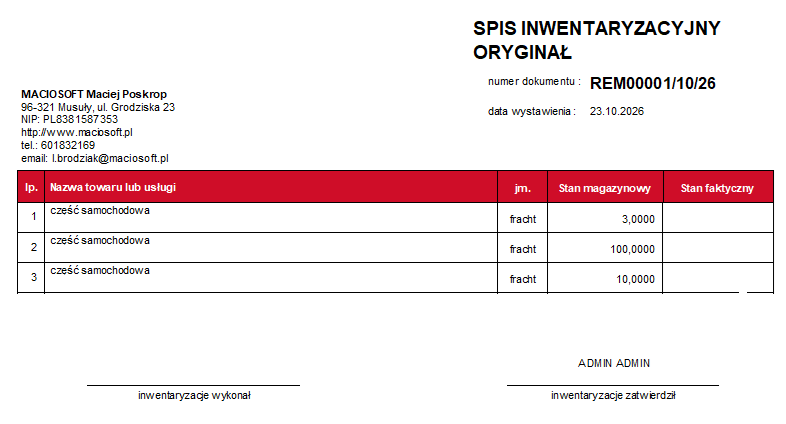
5. Po zapisaniu możesz wydrukować “Arkusz spisowy” #
Kliknij: Raporty >Arkusz spisowy
6. Zakończenie remanentu #
Po uzupełnieniu stanów faktycznych sprawdź poprawność wprowadzonych danych i zapisać dokument.
Zapis dokumentu w przypadku wykrycia różnic tworzy dokumenty rozliczające różnice: