Wprowadzenie #
Moduł awizacji pojazdów służy do zarządzania czasem pojazdów podczas realizacji zleceń. Umożliwia planowanie i kontrolowanie przedziałów czasowych przypisanych do konkretnych pojazdów.
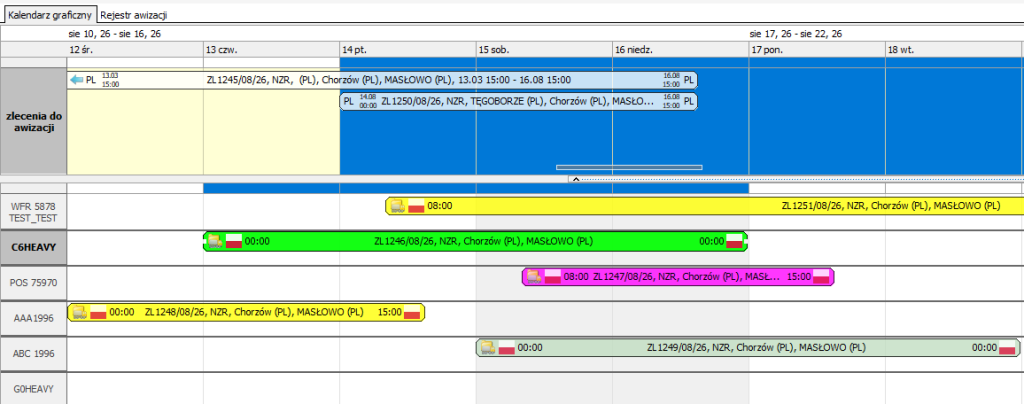
Panel prezentuje dane w formie graficznego harmonogramu, dzięki czemu na jednym ekranie można zobaczyć pojazdy oraz przypisane im terminy. Ułatwia to:
- szybkie sprawdzenie dostępnych terminów,
- planowanie awizacji pojazdów,
- identyfikację zajętych i wolnych przedziałów czasowych,
- kontrolowanie zadań aktualnie realizowanych,
- sprawne zarządzanie czasem pojazdów w ramach zleceń.
Graficzna forma prezentacji pozwala na łatwą i czytelną organizację awizacji oraz bieżącą weryfikację harmonogramu realizowanych zadań.
Instrukcja #
Definicje kalendarzy #
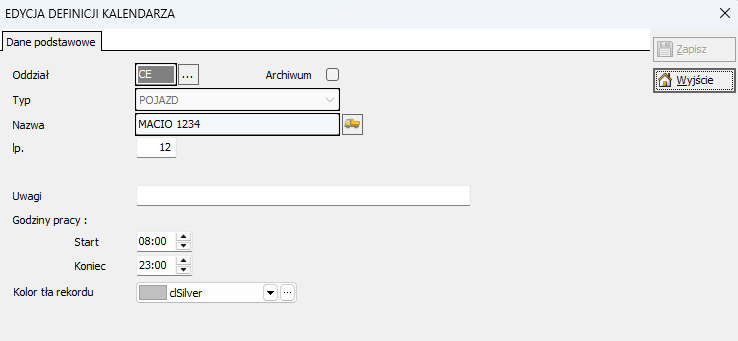
1. W pierwszej kolejności należy zdefiniować kalendarze dostępności pojazdów, które mają być uwzględniane w procesie awizacji. Słowniki > Inne > Definicje kalendarzy.
2. Wybierz pojazd z bazy.
3. Wprowadź godziny dostępności danego pojazdu (jeżeli 00:00 – 00:00, dostępny całą dobę).
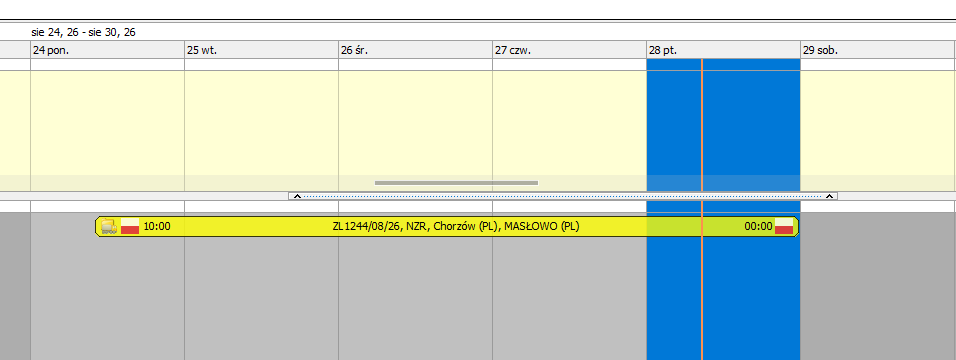
4. Możesz wybrać kolor tła (na graficznym harmonogramie)rekordu dla danego pojazdu.
Konfiguracja awizacji #
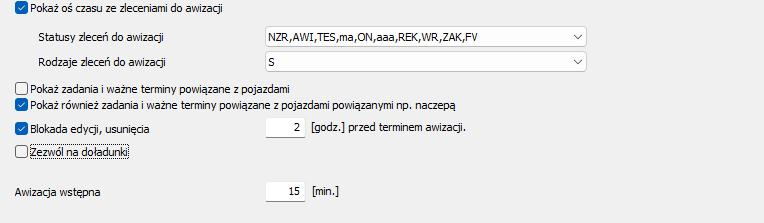
1. Narzędzia > Konfiguracja główna programu > Awizacje pojazdów.
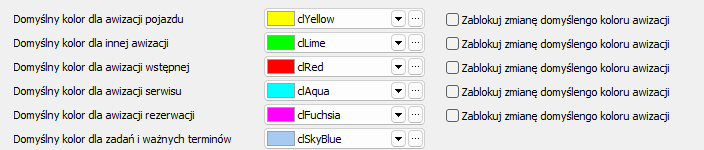
2. Określ domyślny kolor dla poszczególnych awizacji, statusy zleceń do awizacji oraz rodzaje zleceń uwzględnianych do awizacji. Na graficznym zestawieniu możemy również pokazać zadania powiązane do pojazdów oraz naczep. Możemy także zablokować usunięcie awizacji x godz. przed terminem.
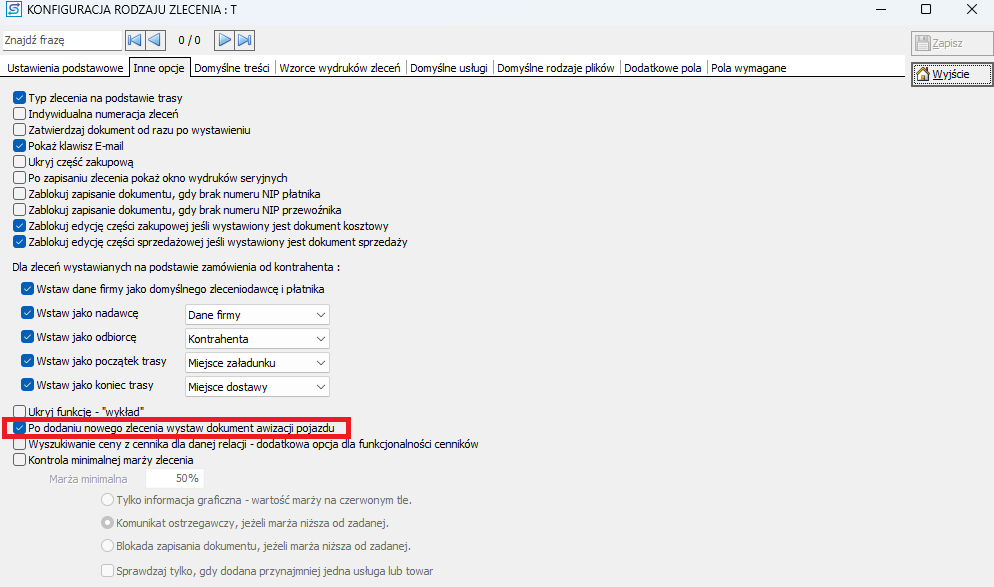
3. Następnie przejdź do Narzędzia > Konfiguracja > Konfiguracja szczegółowa zleceń transportu/spedycji. Wybierz edycję rodzaju zlecenia, a następnie przejdź do zakładki Inne opcje i zaznacz „Po dodaniu nowego zlecenia wystaw dokument awizacji pojazdu”.
Wystawianie awizacji #
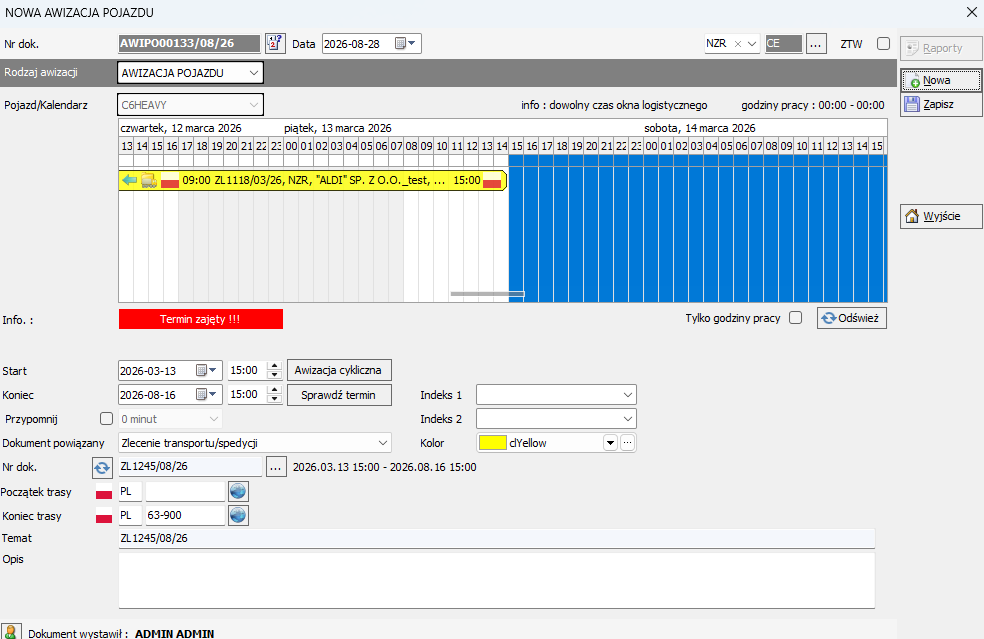
1. Po wystawieniu zlecenia transportowego dla pojazdu z zdefiniowanym kalendarzem awizacji dokument awizacji zostanie utworzony automatycznie.
W przypadku istnienia awizacji pokrywającej się terminem z realizacją zlecenia system wyświetli komunikat informujący o zajętości terminu.
2. Przejdź Rejestry > Flota > Awizacje pojazdów. Znajduję się tutaj zestawienie pojazdów z zdefiniowanymi kalendarzami oraz awizacjami.
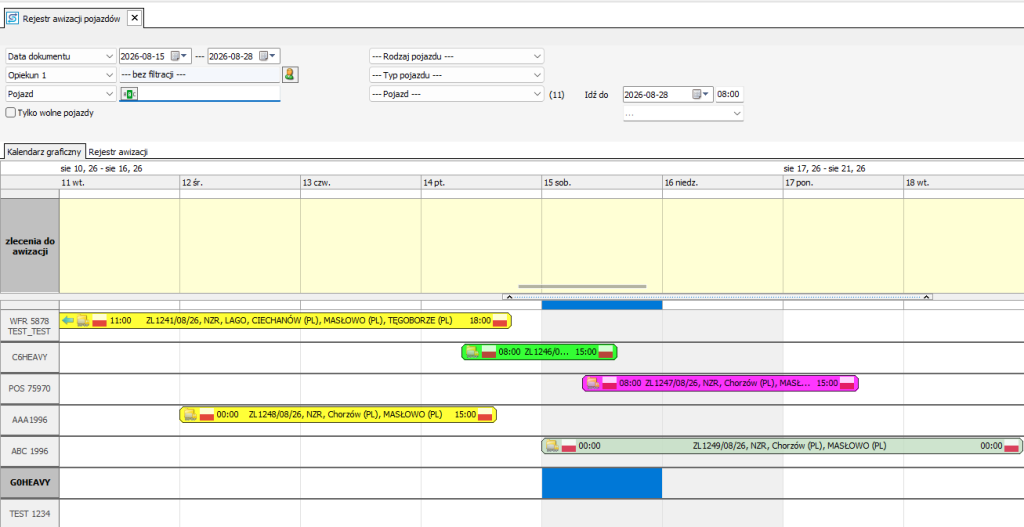
3. Na górnym panelu możesz filtrować rejestr po dacie wystawienia dokumentu awizacji, nr. rejestracyjnym, opiekunie pojazdu, rodzaju oraz typie pojazdu.

4. W polu „Zlecenia do awizacji” znajdują się zlecenia, do których nie przypisano jeszcze pojazdu. Aby przypisać zlecenie do konkretnego pojazdu, przeciągnij je na odpowiedni rekord pojazdu. Możesz również zaawizowane zlecenie przesunąć do sekcji “zlecenia do awizacji”, pojazd zostanie odpięty od zlecenia.
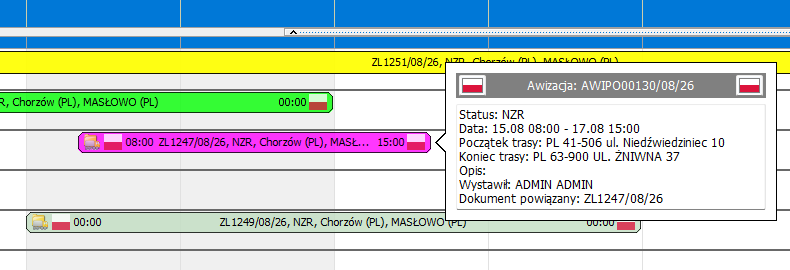
5. Po najechaniu kursorem na belkę awizacji wyświetlają się szczegóły zlecenia.
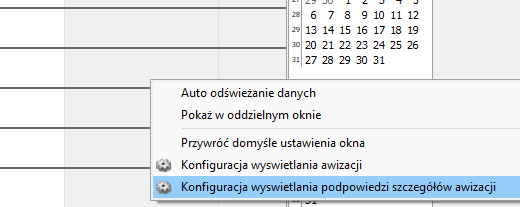
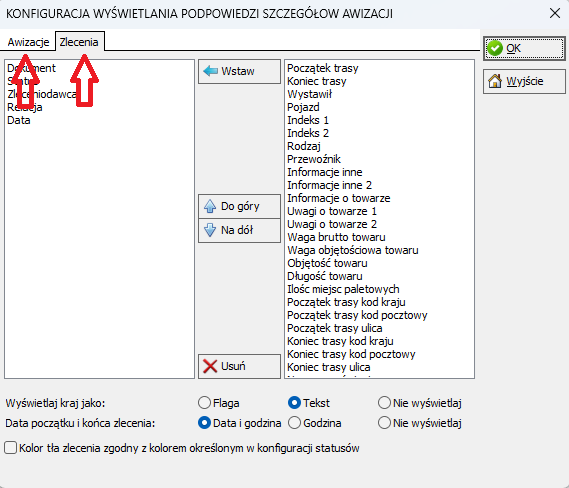
6. Klikając PPM (prawy przycisk myszy) na panelu bocznym możesz wyświetlić konfiguracje danych które mają się wyświetlać w podpowiedzi.
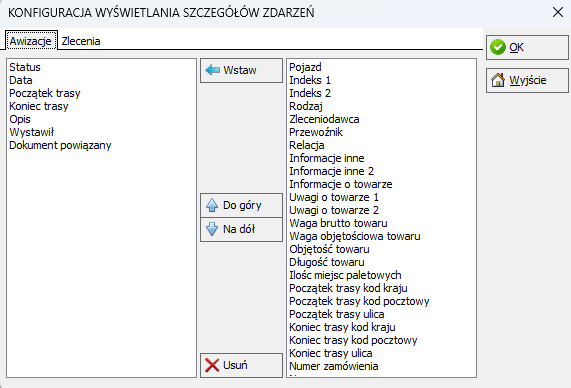
7. Podobnie możesz konfigurować dane wyświetlające się na belce awizacji.
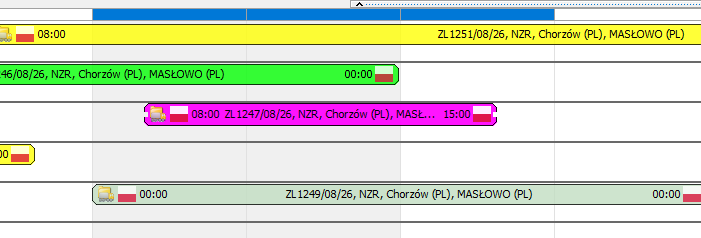
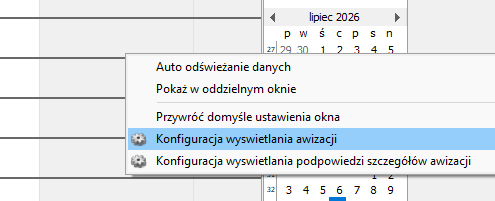
8 . Awizacje – informacje na belce awizacji, Zlecenia – informacje na belce zleceń do awizacji.
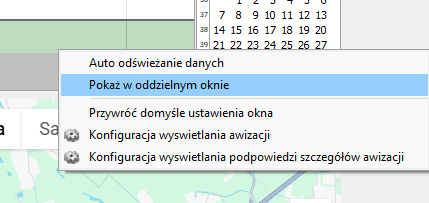
9. Rejestr awizacji możesz otworzyć w oddzielnym oknie > PPM na panelu bocznym > Pokaż w oddzielnym oknie. Wtedy rejestr możesz przenieść na inny monitor.
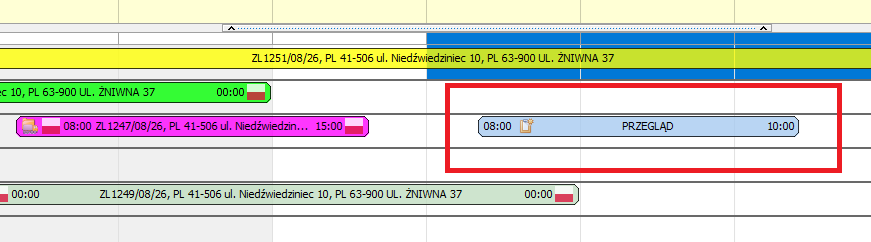
10. Na awizacji pojazdów możesz również wyświetlić zadania powiązane z danym pojazdem np. przegląd.