
Wprowadzenie #
Faktura zaliczkowa to dokument potwierdzający otrzymanie całości lub części zapłaty (zaliczki, przedpłaty, zadatku) przed wykonaniem usługi lub dostawą towaru.
Wystawia się ją wtedy, gdy klient wpłaca pieniądze z góry, a towar lub usługa zostaną dostarczone później.
Instrukcja #
Wystawienie faktury zaliczkowej nie powiązanej ze zleceniem (płatność częściowa) #
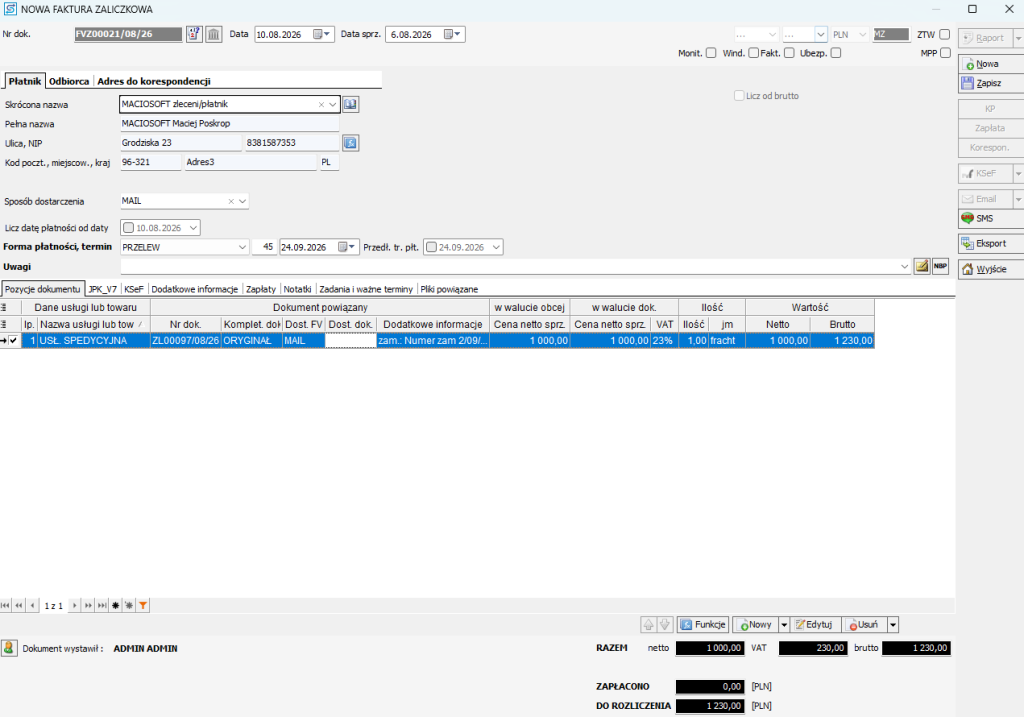
1. W celu wystawienia faktury zaliczkowej przejdź do zakładki: Rejestry>Sprzedaż >Nowy > Nowa faktura zaliczkowa

2. Następnie uzupełnij podstawowe dane takie jak: Dane kontrahenta ,Usługa lub produkt
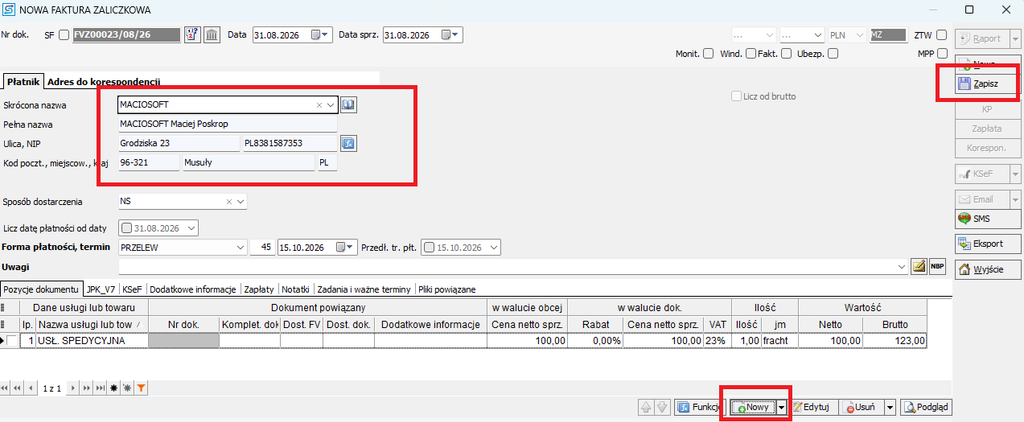
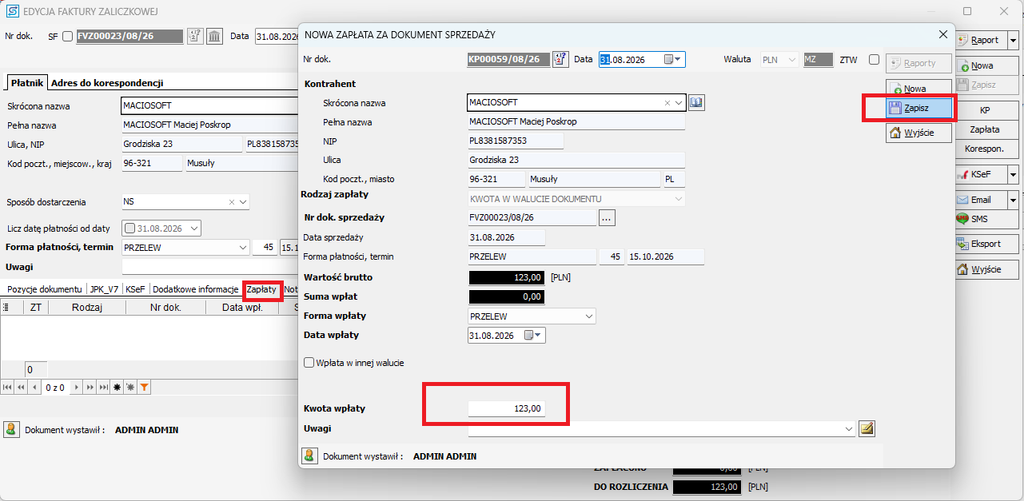
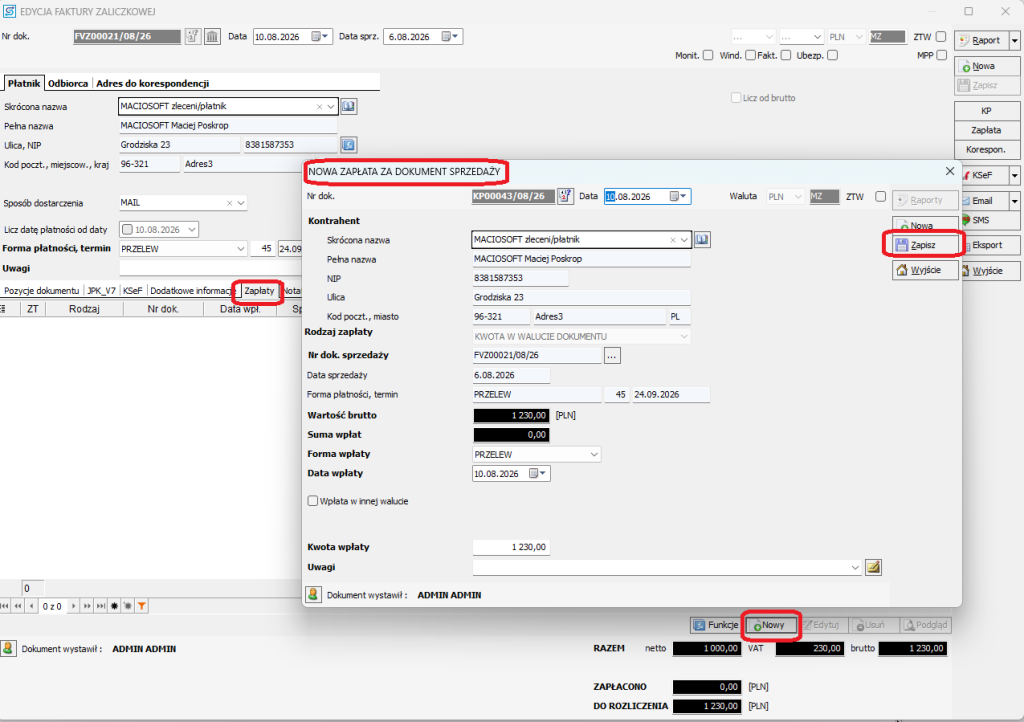
3. Po dodaniu usługi/produktu, możesz dodać zapłatę za fakturę zaliczkową, przechodząc do zakładki “Zapłaty” i wybierając “nowa zapłata”. W wyświetlonym oknie wpisujemy kwotę zapłat i zapisujemy.
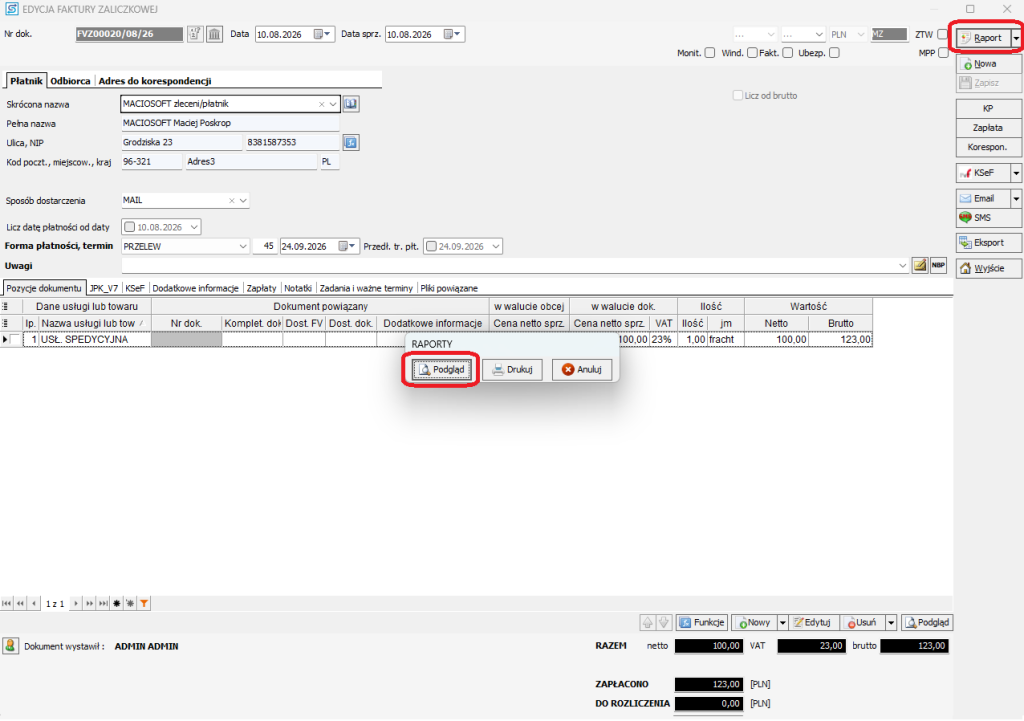
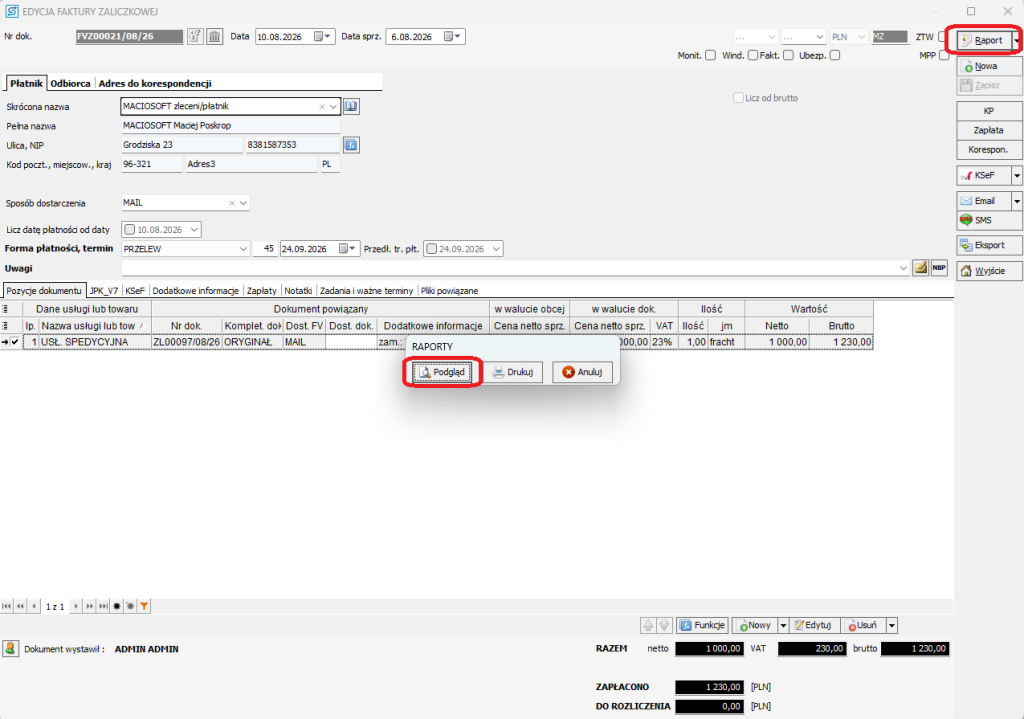
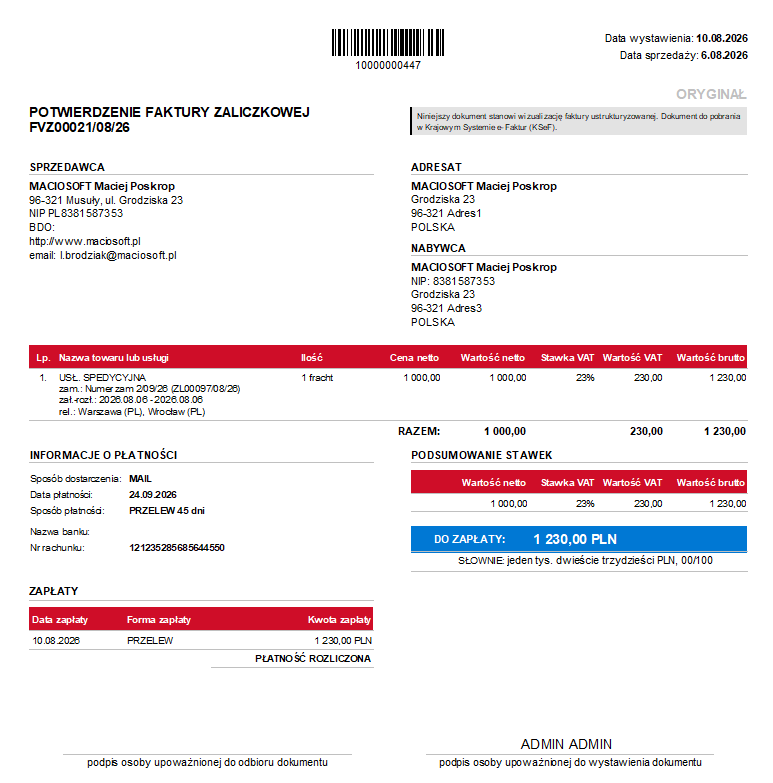
4. Po zapisaniu dokumentu, możesz wyświetlić podgląd “Potwierdzenia Faktury Zaliczkowej”. Przechodzisz kolejno: Raport > Podgląd.
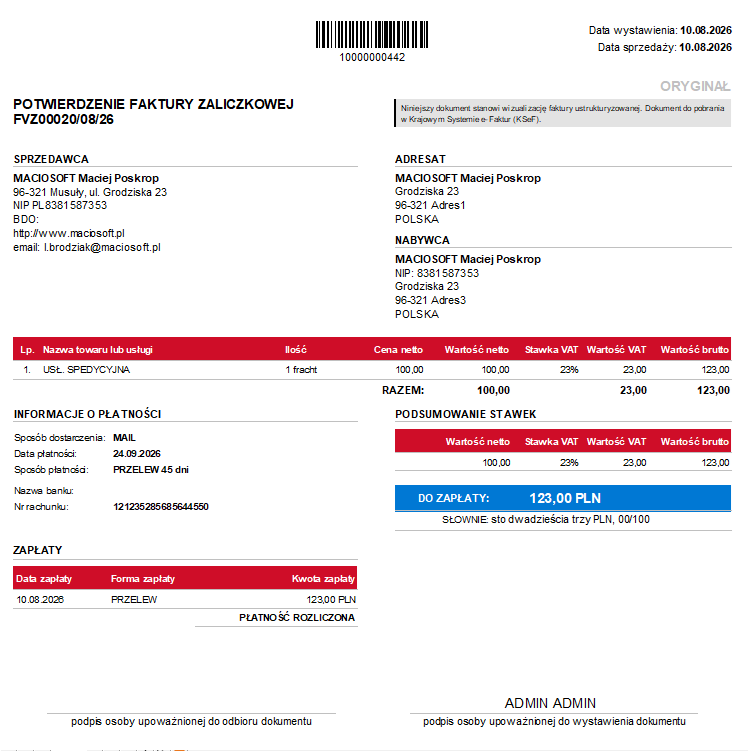
Po weryfikacji i zatwierdzeniu dokumentu, możesz go wysłać do KSeF
Rozliczenie faktury zaliczkowej #
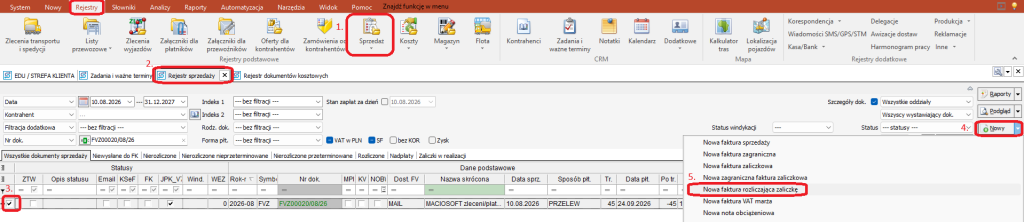
1. Fakturę rozliczającą zaliczkę możesz wystawić po przejściu do zakładki: Rejestry> Rejestr sprzedaży >Nowa > Nowa faktura rozliczająca zaliczkę.
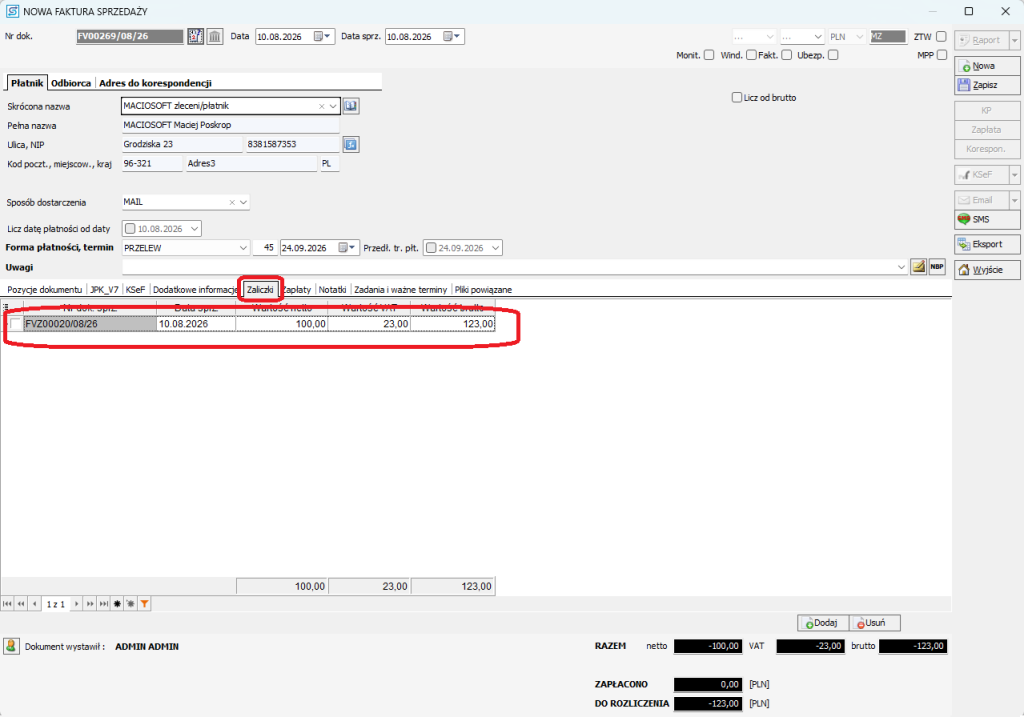
2. Następnie w zakładce zaliczki, nowo utworzonego dokumentu, jest dodany wystawiony wcześniej dokument zaliczkowy.
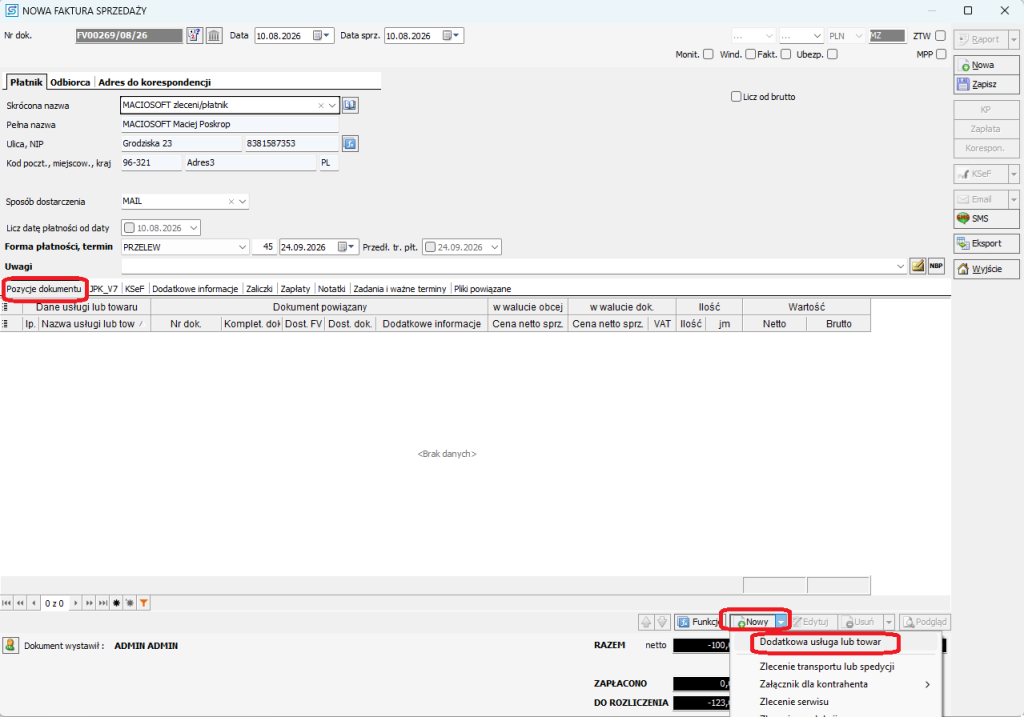
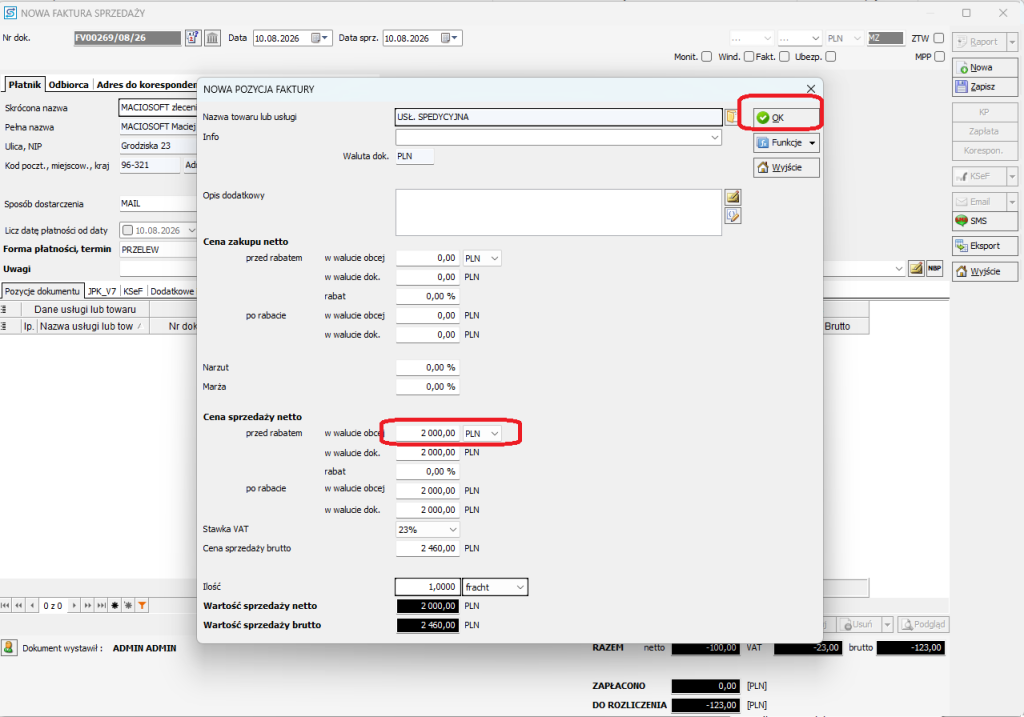
3. Przejdź do zakładki: Pozycje dokumentu, gdzie dodaj zaliczkowaną wcześniej usługę/produkt. Następnie, zapisz
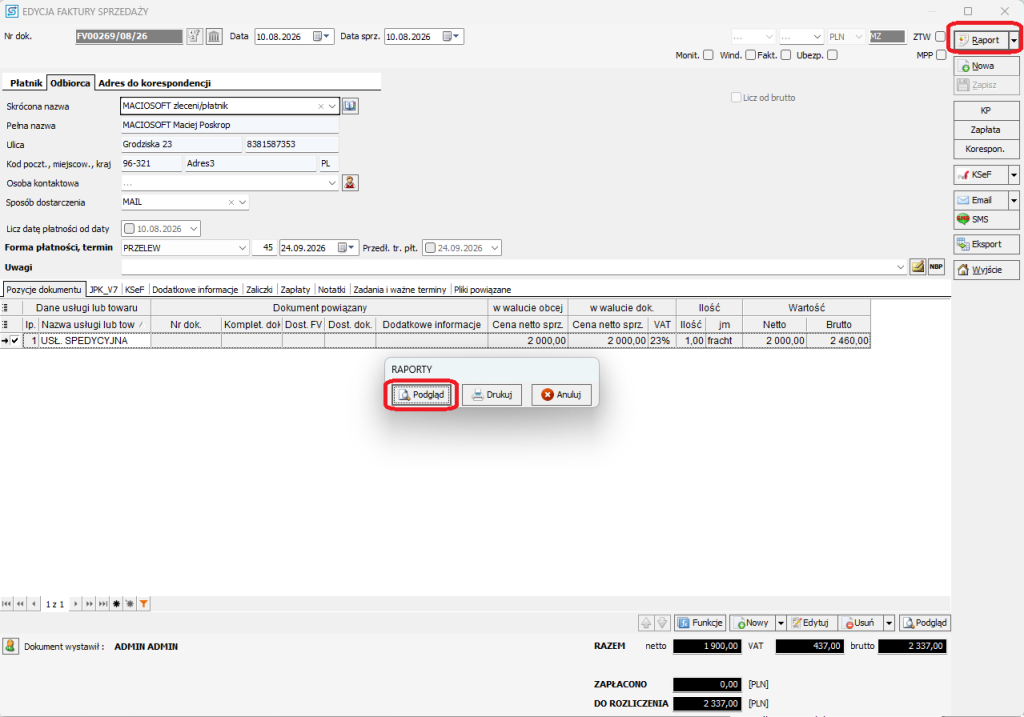
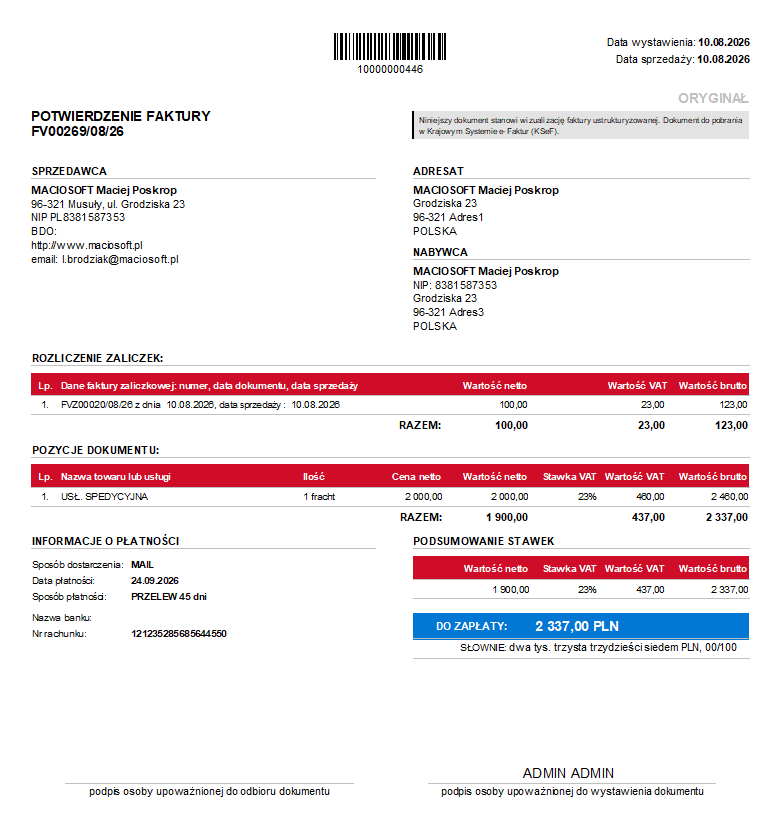
4. Podgląd wydruku Potwierdzenia Faktury rozliczającej zaliczkę jest możliwy w opcji: Raporty > Podgląd. Następnie dokument możesz wysłać do Ksef.
Wystawienie faktury zaliczkowej powiązanej ze zleceniem #
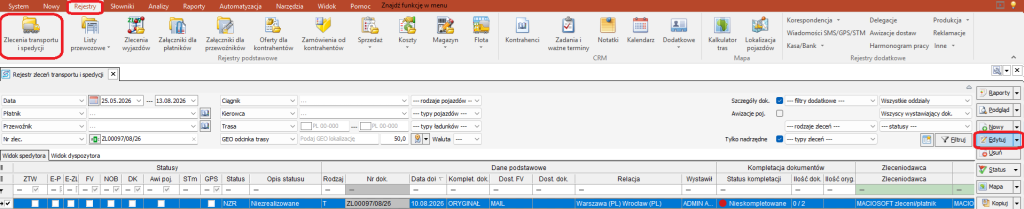
1. W celu wystawienia faktury zaliczkowej powiązanej ze zleceniem, przejdź do zakładki: Rejestry> Zlecenia transportu i spedycji . Następnie wyszukaj zlecenie dla którego chcesz wystawić fakturę zaliczkową i je Edytuj
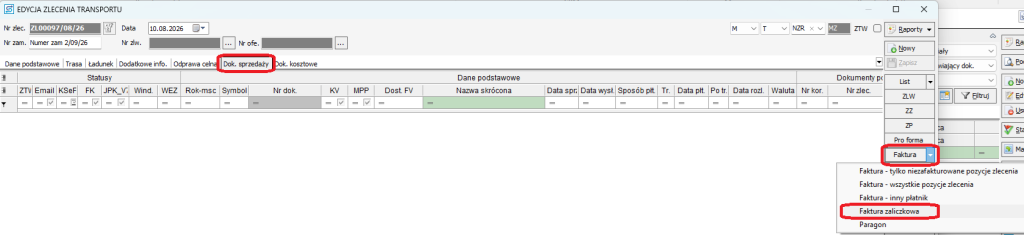
2. W zakładce: Dok. sprzedaży, wybierz: Faktura >Faktura zaliczkowa
3. Faktura zaliczkowa, jest tworzona na podstawie danych zapisanych na zleceniu, w tym wskazanych usług oraz przypisanych do nich wartości. Po Zapisaniu i przejściu do zakładki Zapłaty, możesz dodać zapłatę za fakturę zaliczkową.
4. Podgląd wydruku Potwierdzenia Faktury rozliczającej zaliczkę jest możliwy w opcji: Raporty > Podgląd. Następnie, dokument można wysłać do Ksef.
Konfiguracja #
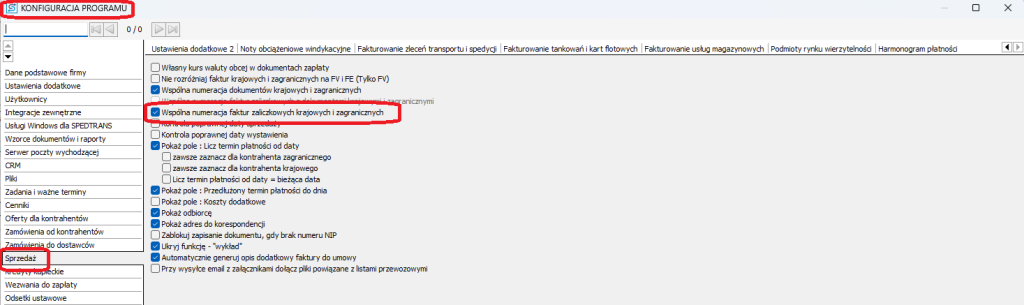
1. Numeracja faktur zaliczkowych – istnieje możliwość ustawienia wspólnej lub odrębnej numeracji dla faktur zaliczkowych krajowych i zagranicznych. Konfiguracje możesz zmienić w “Głównej konfiguracji programu >Sprzedaż . Zaznacz/odznacz “Wspólna numeracja faktur zaliczkowych krajowych i zagranicznych“
2. Wzorce wydruków. Za wygląd wydruku, odpowiadają wzorce:
a) Faktura zagraniczna rozliczająca zaliczkę – fv_wlt_zal.fr3
b) Faktura rozliczająca zaliczkę – fv_zal.fr3