Wprowadzenie #
Moduł umożliwia kompleksową obsługę czasu pracy oraz nieobecności pracowników bezpośrednio w systemie SPEDTRANS. Dzięki tej funkcjonalności możliwe jest przeniesienie całego obiegu wniosków urlopowych i związanych z nieobecnościami do formy elektronicznej, co pozwala uporządkować proces oraz ograniczyć konieczność korzystania z dokumentacji papierowej.
W ramach modułu użytkownicy mogą tworzyć i składać wnioski urlopowe, a następnie przekazywać je do akceptacji przez uprawnione osoby. System umożliwia również obsługę różnych rodzajów nieobecności, takich jak urlopy, opieka nad dzieckiem, Home Office oraz inne typy nieobecności wykorzystywane w organizacji.
Istotnym elementem funkcjonalności jest także możliwość tworzenia harmonogramów pracy oraz przypisywania ich odpowiednim pracownikom. Harmonogram może zostać przypisany pojedynczemu pracownikowi lub wygenerowany jednocześnie dla większej liczby osób, co ułatwia przygotowanie organizacji czasu pracy całego zespołu.
Na podstawie przygotowanych harmonogramów możliwa jest dalsza obsługa i ewidencjonowanie nieobecności pracowników. System pozwala na kontrolę wykorzystania przysługującego wymiaru urlopu, bieżące monitorowanie nieobecności oraz planowanie ich w ramach przygotowanego harmonogramu.
Dodatkowo funkcjonalność umożliwia tworzenie harmonogramu nieobecności, a także – w zależności od potrzeb – generowanie raportów dotyczących złożonych wniosków urlopowych. Całość pozwala na uporządkowanie procesu planowania pracy, składania i akceptowania wniosków oraz ewidencjonowania nieobecności pracowników w jednym miejscu, w ramach systemu SPEDTRANS.
Instrukcja #
Tworzenie harmonogramu pracy #
1. Wejdź w zakładkę Rejestry
2. Następnie wybierz Harmonogram pracy
3. Wybierz Nowy
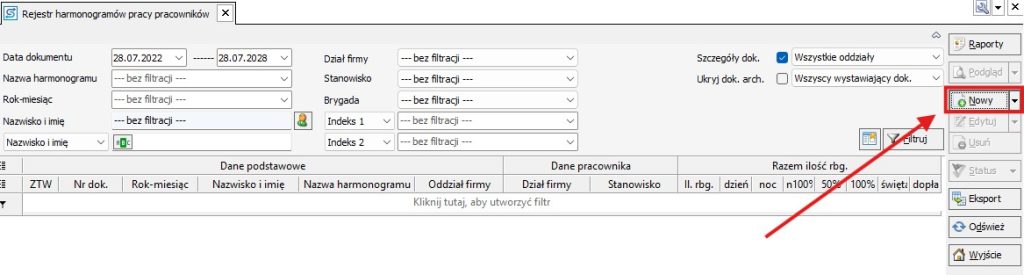
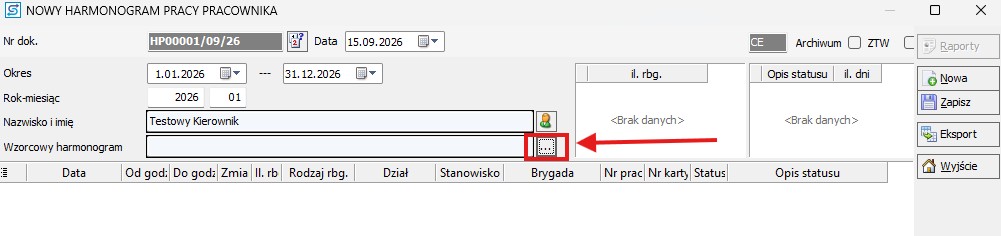
4. Wybierz pracownika, dla którego chcesz dodać harmonogram, następnie stwórz wzorcowy harmonogram
5. Wybierz odpowiedni okres oraz interesujący Cię kreator
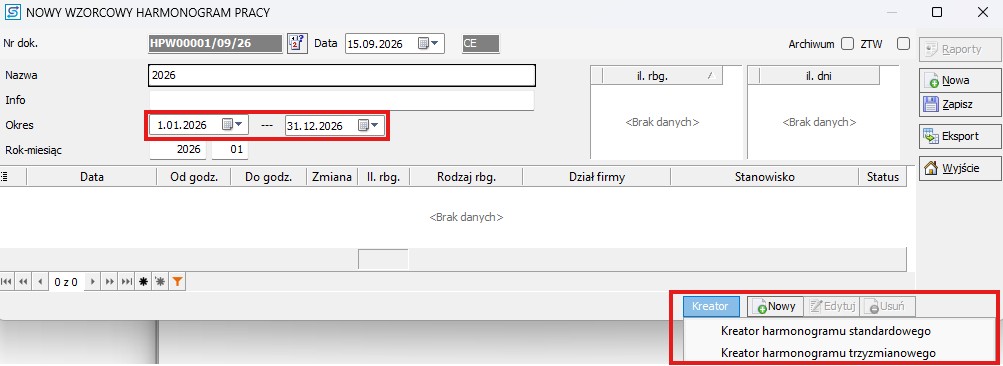
6. W kreatorze ustaw odpowiednie parametry
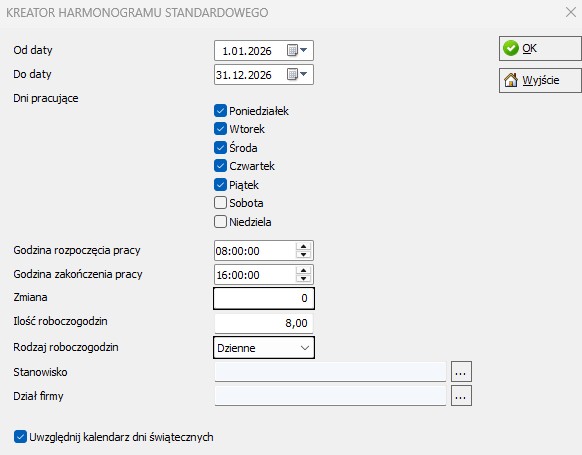
7. Zapisz utworzony harmonogram, zostanie przypisany do wybranego pracownika
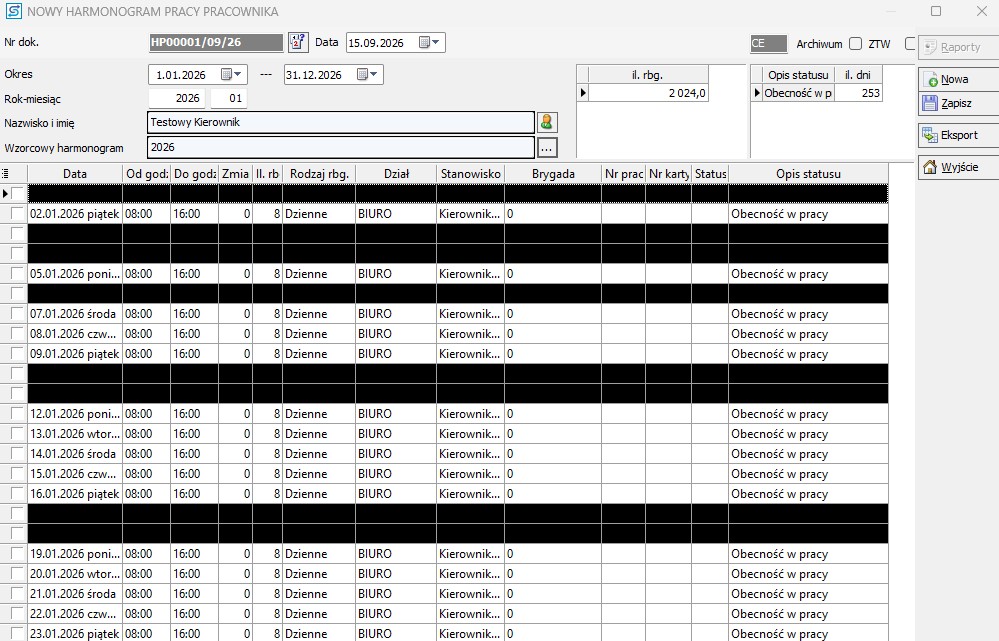
Przypisywanie wybranego harmonogramu pracy dla wielu pracowników za pomocą generatora #
1 . Przejdź do Automatyzacja → Generator harmonogramów pracy pracowników
2. Za pomocą filtracji wybierz pracowników do których chcesz przypisać harmonogram, następnie wybierz Generuj

Wnioski urlopowe #
Funkcjonalność umożliwia pracownikom tworzenie i składanie wniosków urlopowych oraz ewidencjonowanie i kontrolowanie przysługującego wymiaru urlopu
1 . Przejdź do Rejestry→Inne→Wnioski urlopowe
2. Wybierz Nowy, następnie uzupełnij dane
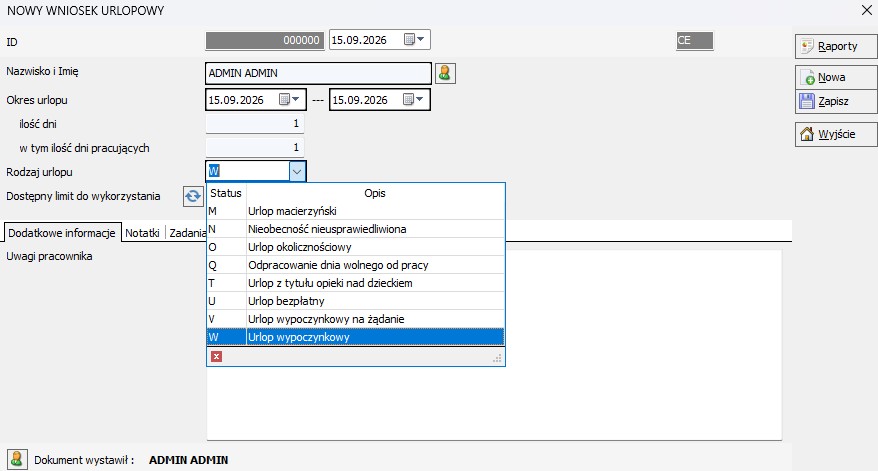
3. Po zapisaniu wniosek trafia do przełożonego
Uwaga: Ścieżka konfiguracyjna dla przełożonego, nadająca uprawnienia do rozpatrzenia wniosku #
Użytkownicy→Osoba uprawniona→Dokumenty→Wniosek urlopowy→STATUS
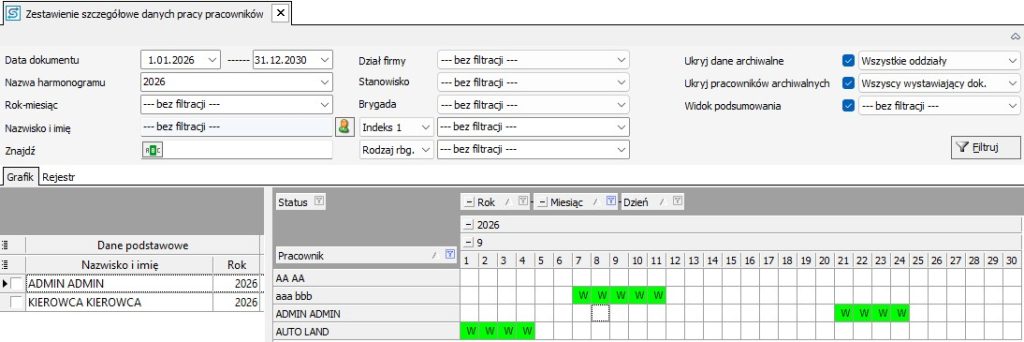
Zestawienie szczegółowe danych pracy pracowników #
Przejdź do Analizy→Harmonogram pracy→Zestawienie szczegółowe roboczogodzin pracowników