
Wprowadzenie #
Żeby aplikacja mogła automatycznie naliczać odpowiedni VAT na dokumentach, potrzebuje dwóch rzeczy: bazy stawek oraz zasad ich użycia.
Najpierw definiujesz listę dostępnych podatków w Słowniku, a następnie w Konfiguracji decydujesz, które z nich mają być domyślnie przypisane do konkretnych procesów.
Instrukcje #
Jak dodać stawkę VAT? #
- Przejdź do Konfiguracja programu
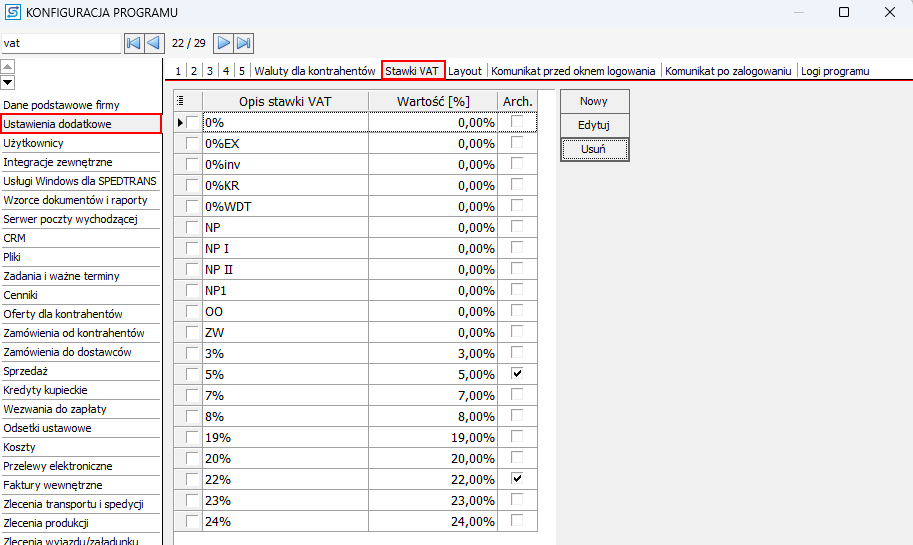
- Wybierz zakładkę Ustawienia dodatkowe, a następnie Stawki VAT
- Dodaj lub usuń stawki VAT
Jak ustawić domyślne stawki VAT w zależności od wykonywanej trasy? #
- Przejdź do Konfiguracja programu
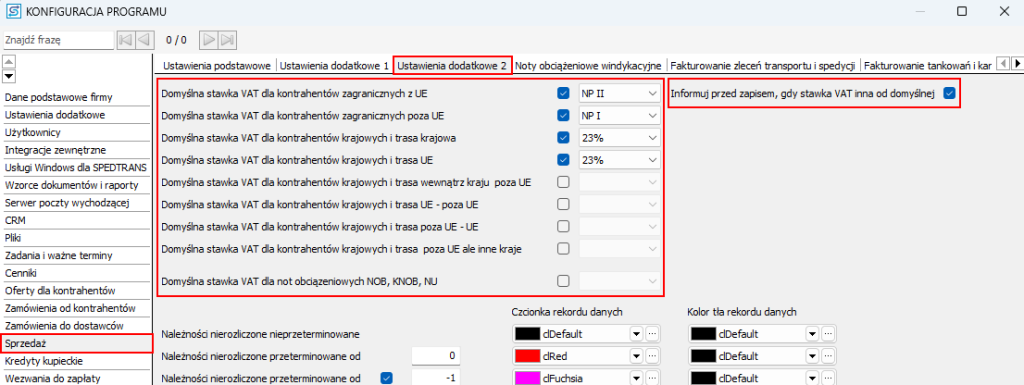
- Wybierz zakładkę Sprzedaż, a następnie Ustawienia dodatkowe 2
- Ustaw stawkę VAT dla konkretnego rodzaju trasy.
- Na uwagę zasługuje też opcja Informuj przed zapisem, gdy stawka VAT inna od domyślnej, która bezpośrednio poinformuje użytkownika o fakcie wybrania innej stawki niż powinna być.
Stawki 0%:
- 0% KR – sprzedaż towarów i usług na terytorium kraju (usługi spedycyjne i transportowe na terenie kraju),
- 0% WDT – sprzedaż towarów jako wewnątrzwspólnotowa dostawa towarów dla kontrahentów z UE (przykładem takim jest sprzedaż giftów prezentowych w grudniu ubiegłego roku)
- 0% EX – sprzedaż towarów jako espoer towarów dla kontrahentów spoza UE