
Opóźnione działanie programu SPEDTRANS u klientów korzystających z udostępniania programu sieciowo może wynikać z konfiguracji, w jakiej program jest uruchamiany. Rozwiązaniem jest przejście na instalację lokalną programu na każdym stanowisku, przy jednoczesnym zachowaniu centralnej bazy danych na serwerze.
Dlaczego udostępnianie programu sieciowo spowalnia działanie? #
W typowej instalacji sieciowej, o której mowa, program SPEDTRANS (w tym pliki wykonywalne i inne zasoby aplikacji) jest umieszczony na dysku serwera, a następnie ten folder (Maciosoft) jest udostępniany w sieci lokalnej na komputerach klienckich. Klienci uruchamiają program bezpośrednio z tego dysku.
Problem polega na tym, że za każdym razem, gdy program potrzebuje dostępu do jakiegokolwiek pliku (nie tylko danych z bazy, ale także własnych komponentów, ikon, konfiguracji itp.), musi go pobierać przez sieć. Powoduje to znaczne obciążenie sieci, zwiększa opóźnienia w dostępie do plików i ogólnie spowalnia działanie aplikacji, ponieważ wszystkie operacje wejścia/wyjścia na plikach aplikacji są realizowane przez połączenie sieciowe.
Rozwiązanie: Instalacja lokalna z połączeniem do bazy danych na serwerze
Optymalnym rozwiązaniem jest zainstalowanie pełnej aplikacji SPEDTRANS bezpośrednio na lokalnym dysku każdego komputera klienckiego (np. na dysku C:), a jedynie połączenie z bazą danych SQL pozostaje na serwerze. W takim wariancie, szybkość działania programu zależy przede wszystkim od prędkości lokalnego dysku komputera klienckiego oraz od szybkości i stabilności połączenia z internetem (w przypadku bazy danych w chmurze) lub z siecią lokalną (w przypadku bazy danych na serwerze lokalnym).
Program SPEDTRANS pracuje w oparciu o dowolną edycję serwera SQL, ale nawet darmowa wersja Express jest wystarczająca do pracy jedno- i wielostanowiskowej. Dla instalacji wielostanowiskowych zaleca się wykorzystanie dedykowanego serwera bazy danych.
Instrukcja przejścia na instalację lokalną #
Poniżej przedstawiono kroki, które należy wykonać na każdym komputerze klienckim, aby przejść z udostępniania sieciowego programu na instalację lokalną z połączeniem do istniejącej bazy danych SQL na serwerze:
1. Wykonaj kopię zapasową danych programu SPEDTRANS #
◦ W programie SPEDTRANS, zaloguj się na konto administratora.
◦ Przejdź do Narzędzia > Wykonaj archiwum danych.
◦ Wybierz Wykonaj archiwum bazy danych MS SQL.
2. Usuń istniejący skrót do programu #
Dotyczy pulpitów komputerów klienckich, który wskazuje na udostępniony dysk sieciowy, aby nie wprowadzał w błąd użytkowników
3. Zachowanie bieżącej sieciowej ścieżki zapisu plików lub Włączenie FILESTREAM na bazie danych (OPCJONALNE) #
W przypadku zmiany sposobu korzystania z programu z sieciowego na lokalny, należy zwrócić uwagę na ścieżkę zapisu plików. Konfiguracja -> Pliki -> Katalog bazy plików (jeśli wyłączony Filestream). Należy się upewnić, że miejscem zapisu nie jest dysk “C”, żeby pliki nie zapisywały się u każdego z użytkowników lokalnie – inni użytkownicy nie mieliby dostępu do tych plików.
Użytkownik ma do wyboru dwa rozwiązania:
– Pozostawienie sieciowej ścieżki zapisu: \\Maciosoft\Spedtrans
– Uruchomienie usługi Filestream. Poniżej instrukcja jak wykonać uruchomienie wspomnianej usługi:
Filestream w SQL Server służy do przechowywania plików(np. dokumenty kosztowe tworzone i wgrywane przez klientów) bezpośrednio w systemie plików z zachowaniem pełnej integracji z SQL-em. Dzięki temu użytkownicy nie przechowują tych plików lokalnie, mogąc przy tym wspólnie korzystać z całej puli plików firmy – w konfiguracji sieciowej, która jest zmieniana w tej instrukcji, pliki znajdowały się w jednym folderze na komputerze, do którego wszyscy łączyli się sieciowo.
Włączenie Filestream (OPCJONALNE)
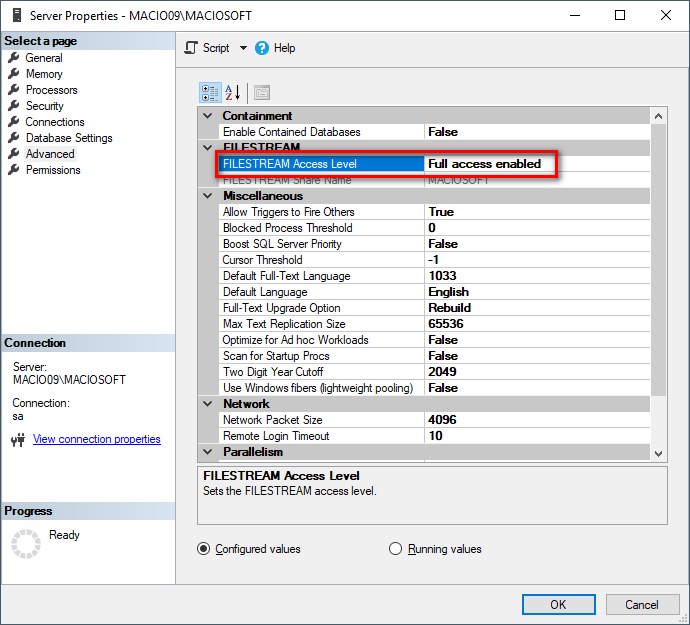
a) W celu instalacji Uruchom MS SQL Server Management Studio (na serwerze), połącz się z wybraną bazą danych, w Object Explorer najedź myszką na nazwę serwera bazy i kliknij PPM -> Properties -> Advanced -> FILESTREAM Access Level -> Full access enabled, następnie OK
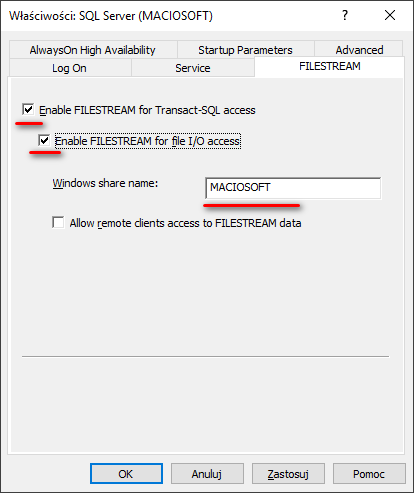
b) Uruchom SQL Server Configuration Manager i kliknij SQL Server Services -> wybierz usługę w której chcesz uruchomić FILESTREAM i kliknij PPM -> Właściwości -> FILESTREAM
zaznacz opcje:
-Enable FILESTREAM for Transact-SQL access
-Enable FILESTREAM for file I/O access
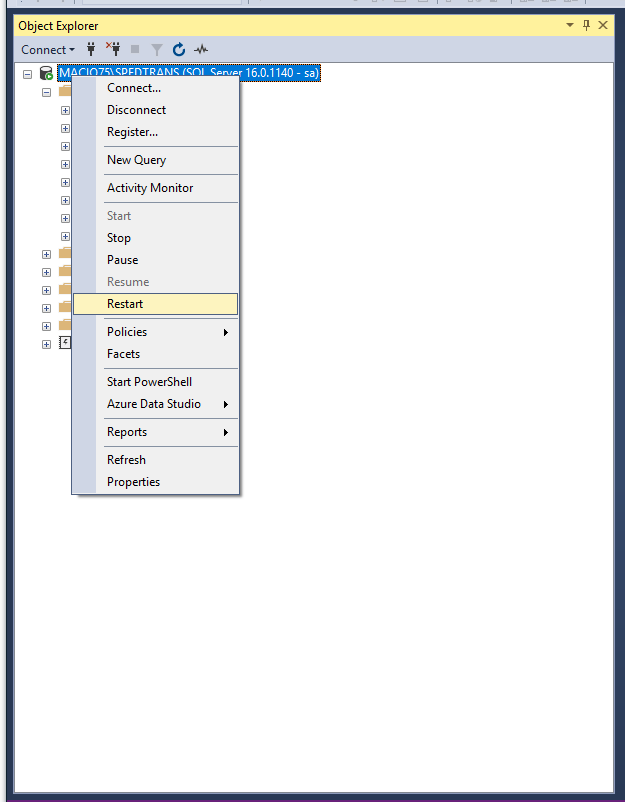
c) Uruchamiamy ponownie usługę serwera SQL.(na przykład poprzez Restart w SQL Server Management Studio – PPM na nazwie serwera i Restart)
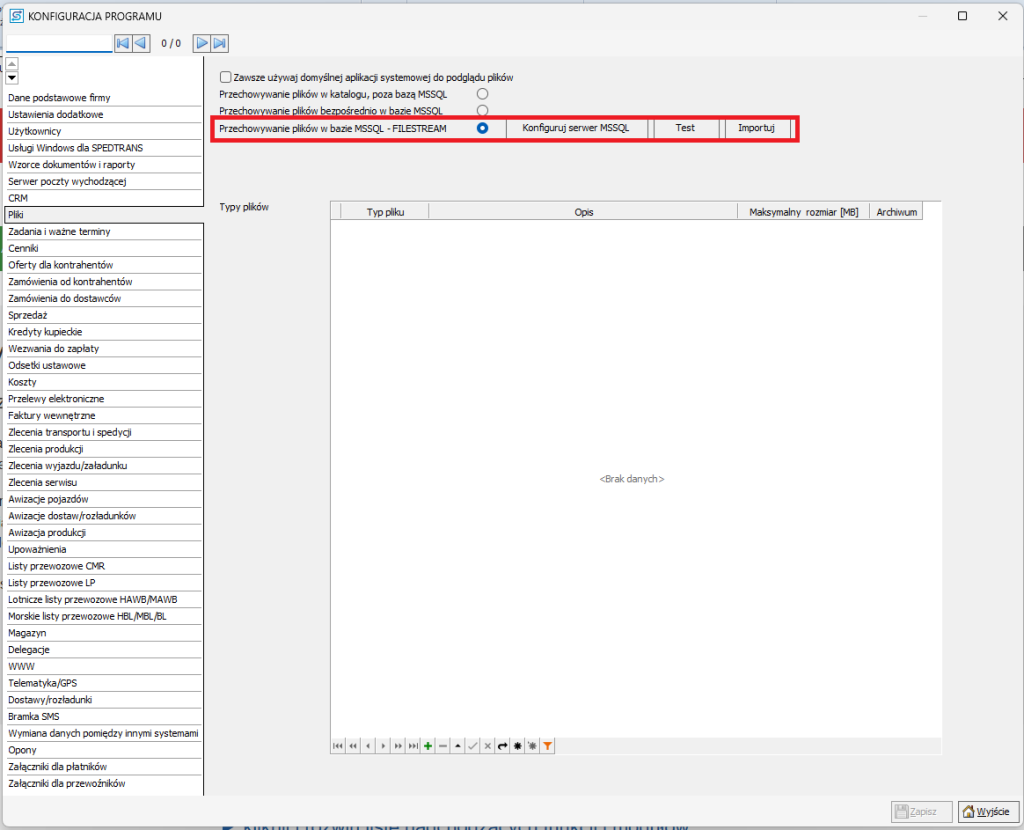
d) W Spedtransie: Narzędzia -> Konfiguracja programu -> Pliki
-zaznaczamy Przechowywanie plików w bazie MSSQL – FILESTREAM
-klikamy Konfiguruj serwer MSSQL a następnie Test
-jeśli test zostanie przeprowadzony pomyślnie to klikamy Wgraj
4. Generowanie nowej licencji #
Krok wykonuje się po to, by skonfigurować połączenie bazy danych z programem, tak aby można było się połączyć się z nią z każdego komputera na którym ma być zainstalowany program.
a) Wejdź do folderu, w którym zainstalowany jest program, np. C:\Maciosoft\SpedTrans i usuń plik “licencja.mcsx” oraz “ado.mcsx”.
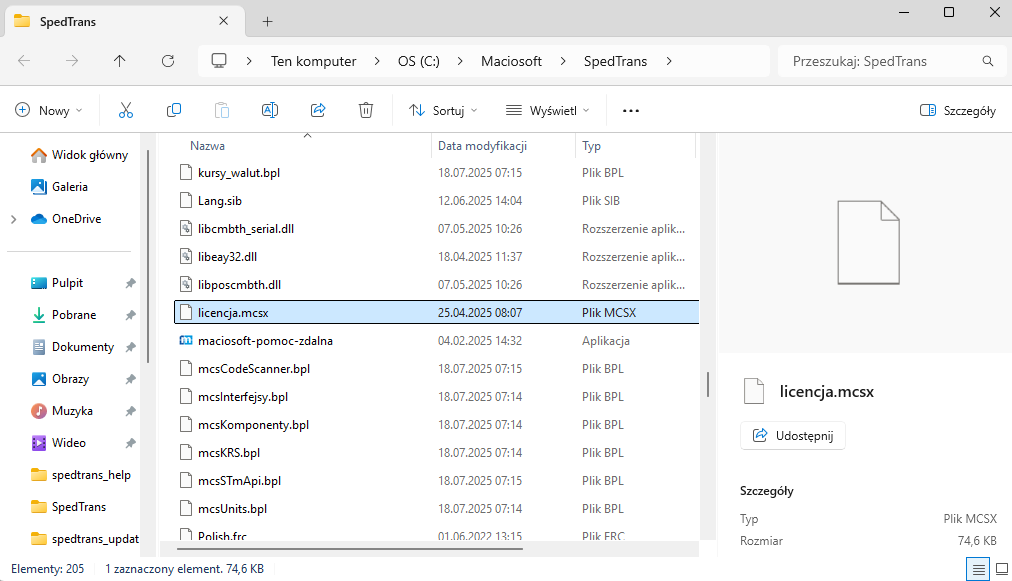
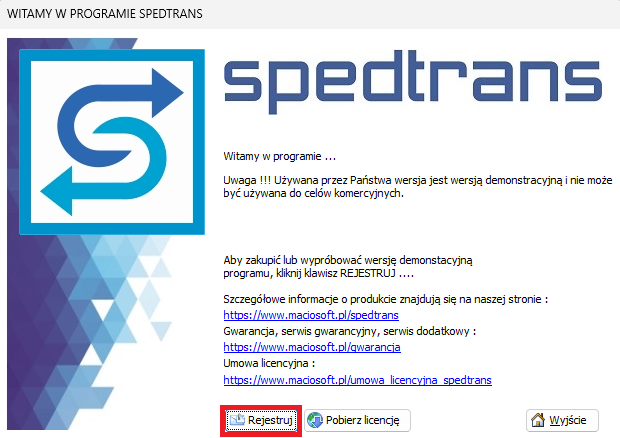
b) Uruchom ponownie rejestrację programu włączając go po usunięciu licencji.
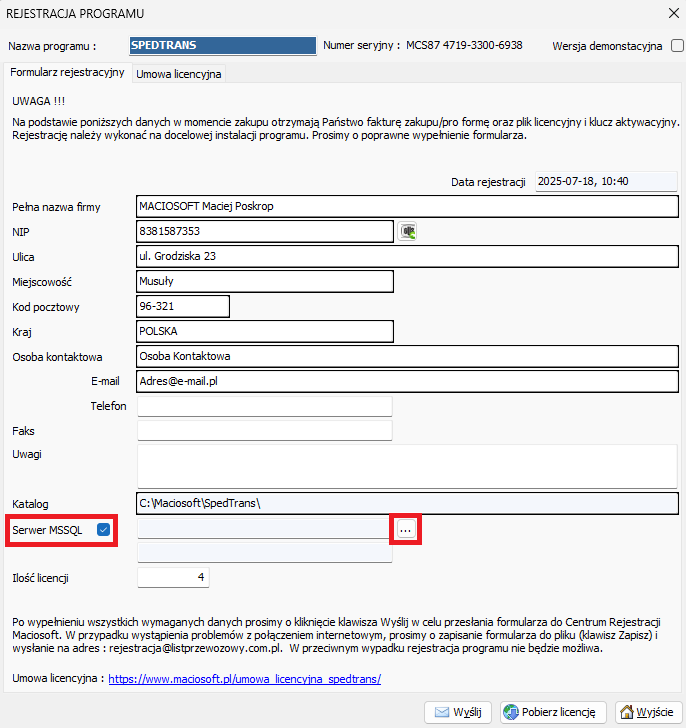
Wypełnij poprawnie rejestrację, a następnie zaznacz box przy polu Serwer MSSQL, co umożliwi kliknięcie przycisku z trzema kropkami.
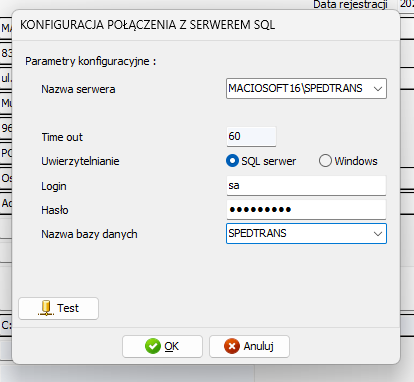
Wypełnij pola zgodnie z danymi swojego serwera i bazy SQL. Następnie wykonaj Test i naciśnij OK.
Wskaż liczbę stanowisk.
Wygeneruj i wyślij plik rejestracyjny do producenta (poprzez system rejestracyjny).
Proces generowania nowej licencji wiążę się z opłatą według obowiązującego cennika.
c) Po otrzymaniu licencji wgraj plik do katalogu głównego programu, w którym uprzednio ją usunąłeś.
5. Zainstaluj program SPEDTRANS lokalnie na każdym komputerze klienckim. #
Poniżej opis jak to wykonać
- Na komputerze-serwerze przejdź do katalogu, w którym zainstalowany jest SPEDTRANS – najczęściej zainstalowany jest pod ścieżką: C:\Maciosoft\SpedTrans
- W przypadku powyższej ścieżki skopiuj folder SpedTrans i przenieś go na pozostałe komputery (zaleca się uprzednio skompresować ten folder, by żaden z plików nie uległ uszkodzeniu podczas kopiowania dużej ilości plików). Ważne by ścieżka, pod którą znajduje się plik na komputerach konsumenckich, tzn. aby skopiowany folder również znajdował się w folderze Maciosoft na dysku C (dotyczy powyższego przykładu, bo tak było na komputerze-serwerze – C:\Maciosoft\SpedTrans).
6. Skonfiguruj połączenie z bazą danych na każdym lokalnie zainstalowanym programie SPEDTRANS #
Po pierwszym uruchomieniu lokalnie zainstalowanego programu SPEDTRANS, pojawi się okno konfiguracji połączenia z bazą danych SQL.
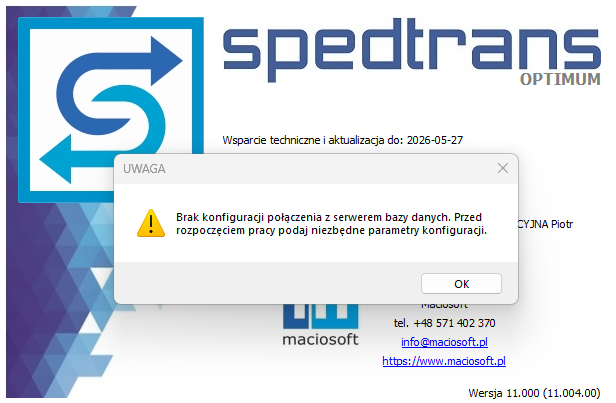
- Kliknij OK
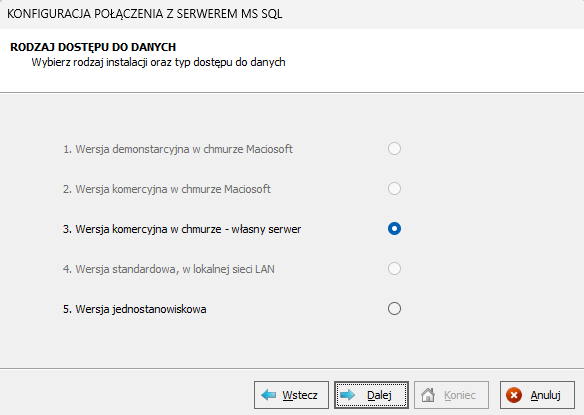
- Wybierz rodzaj dostępu do danych: “Wesja standardowa, w lokalnej sieci LAN” lub “Wesja komercyjna w chmurze – własny serwer” (jeśli baza jest faktycznie w chmurze).
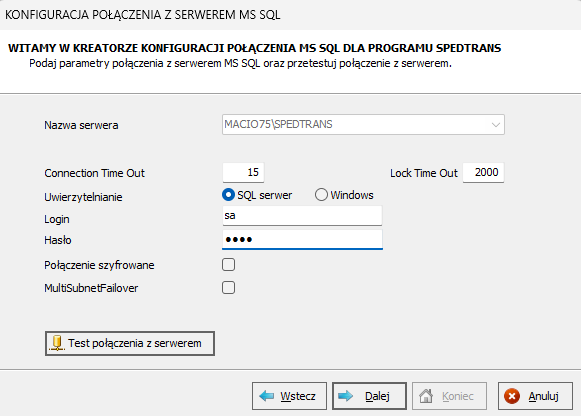
- W kolejnym oknie wprowadź Nazwę serwera (nazwę komputera serwera, na którym jest zainstalowany SQL Server lub jego adres IP). Zaznacz opcję “Uwierzytelnianie po SQL serwer” i wprowadź domyślny Login:
saoraz Hasło serwera bazy. Wykonaj test połączenia z serwerem i przejdź Dalej.
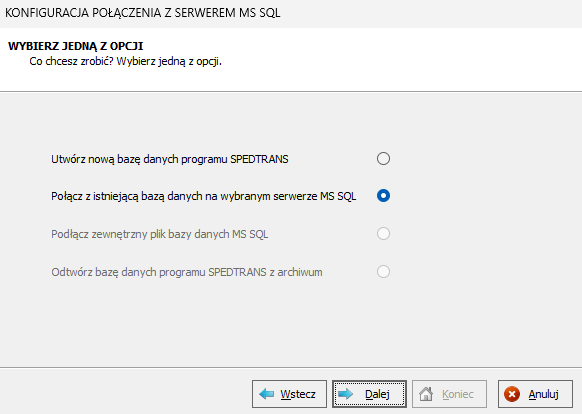
- Wybierz istniejącą bazę danych lub utwórz nową, jeśli to konieczne (w tym przypadku wybierz “Podłącz istniejącą bazę MS SQL” i wskaż swoją bazę).
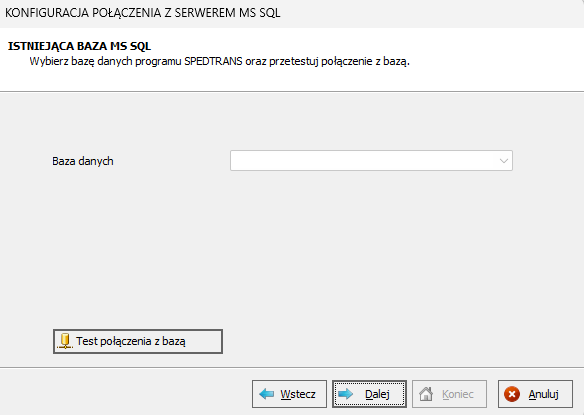
- W polu Baza danych powinna widnieć nazwa Twojej bazy. Wciśnij Test połączenie z bazą i kliknij Dalej
- Zaloguj się do programu
Upewnij się, że połączenie sieciowe do serwera SQL jest prawidłowo skonfigurowane #
- Sprawdź, czy zapory sieciowe (firewall Windows, antywirus) na serwerze i na komputerach klienckich nie blokują dostępu do portu SQL Servera (domyślnie 1433). W programie antywirusowym należy ustawić wyjątki dla programu
- Sprawdź, czy usługa SQL Server jest uruchomiona na serwerze (poprzez
services.msci sprawdzenie statusuSQL Serwer (SPEDTRANS)).
Podsumowanie korzyści z instalacji lokalnej #
- Znaczące przyspieszenie działania programu: Główna korzyść polega na tym, że pliki programu są odczytywane i zapisywane bezpośrednio z lokalnego dysku komputera klienckiego. Zmniejsza to obciążenie sieciowe związane z dostępem do zasobów aplikacji, ponieważ przez sieć przesyłane są jedynie zapytania do bazy danych i odpowiedzi z niej.
- Większa stabilność: Aplikacja jest mniej podatna na chwilowe zakłócenia w sieci, które mogłyby wpływać na jej działanie, gdyby była uruchamiana bezpośrednio z udziału sieciowego.
Po wykonaniu tych kroków, użytkownicy powinni zauważyć znaczną poprawę w szybkości przy uruchamianiu programu SPEDTRANS.