
Konieczne jest posiadanie najnowszej wersji SPEDTRANS, ponieważ funkcja jest stale rozwijana.
Aktywacja modułu w SPEDTRANS: #
- Przejdź do Konfiguracja użytkownika. Narzędzia -> Rozwijane menu pod Konfiguracją -> Użytkownicy. Następnie należy dwukrotnym kliknięciem wybrać użytkownika, który ma mieć dostęp do funkcji.
- Wybierz zakładkę Ustawienia OCR + AI.
- W zakładce Dokumenty kosztowe i/lub Zlecenia zaznacz checkbox „Funkcjonalność aktywna”.
- Możesz zdefiniować domyślną nazwę pliku oraz rodzaj dokumentu (np. faktura kosztowa).
- Ustawienia dodatkowe:
- Katalog plików – ścieżka do folderu, w którym przechowywane będą dokumenty.
- Po analizie usuń plik z katalogu – opcjonalne.
- Po analizie przenieś plik do archiwum – podaj ścieżkę.
- W przypadku zleceń dodatkowo:
- Określ Rodzaj zlecenia.
- Ustaw Domyślną usługę, która będzie przypisana do zeskanowanego dokumentu.
- Ustawienia dodatkowe:

Dodatkowe informacje dotyczące funkcji OCR AI: #
Automatyczne rozpoznawanie faktur kosztowych oraz dokumentów zleceń.
Weryfikacja poprawności danych (np. terminów płatności, kwot, stawek VAT).
Identyfikacja powtarzających się faktur i unikanie duplikacji.
Możliwość przenoszenia dokumentów do archiwum po analizie.
Obsługa formatów plików: PDF, PNG, JPG.
Limit użycia stron na analize 1 dokumentu #
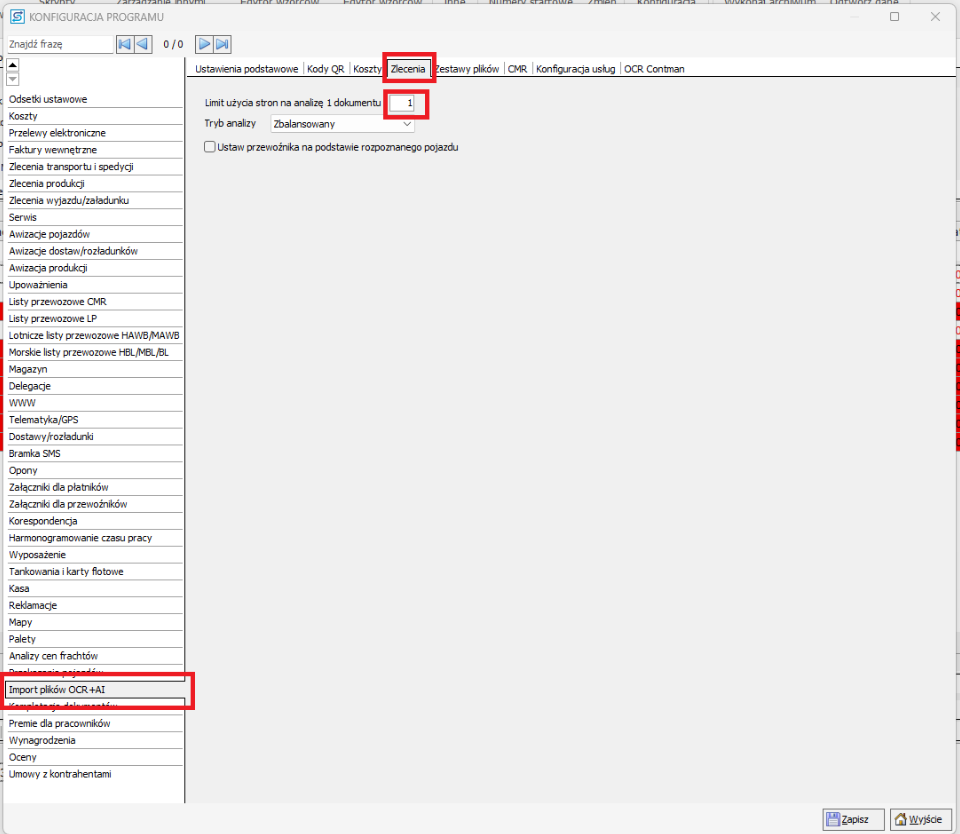
Aby ustawić limit stron, jaki ma poświęcać OCR na analizę jednego dokumentu, należy przejść do Konfiguracji głównej. W zakładce Import plików OCR+AI i po przejściu w zakładkę Koszty lub Zlecenia znajduje się opcja dotycząca limitu stron na analizę jednego dokumentu. 0 oznacza brak limitu, natomiast każda inna wartość równa się narzuconemu limitowi.
Wideoporadnik #
Dowiedz się jak korzystać z tej funkcji oglądając przygotowane przez nas wideo