Wprowadzenie #
Niniejsza instrukcja opisuje zasady korzystania z modułu przeznaczonego do zarządzania zadaniami oraz monitorowania kluczowych terminów. Funkcjonalność ta została stworzona, aby ułatwić codzienną organizację pracy, zapewnić terminową realizację obowiązków oraz zapobiegać przeoczeniu istotnych wydarzeń i przeglądów.
Ważne terminy służą do określenia ściśle uregulowanych ram czasowych. Istnieją dwa główne zastosowania tego rodzaju funkcji.
Termin “sztywny” – ubezpieczenie pojazdu (brak możliwości przedłużenia, skrócenia okresu. Spóźnienie lub opłacenie wcześniej nie powoduje zmiany kolejnego terminu)
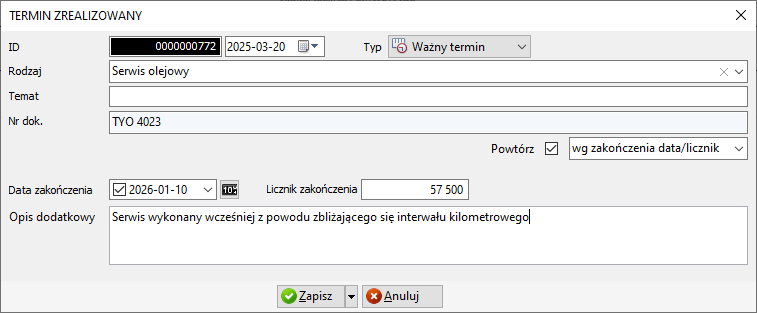
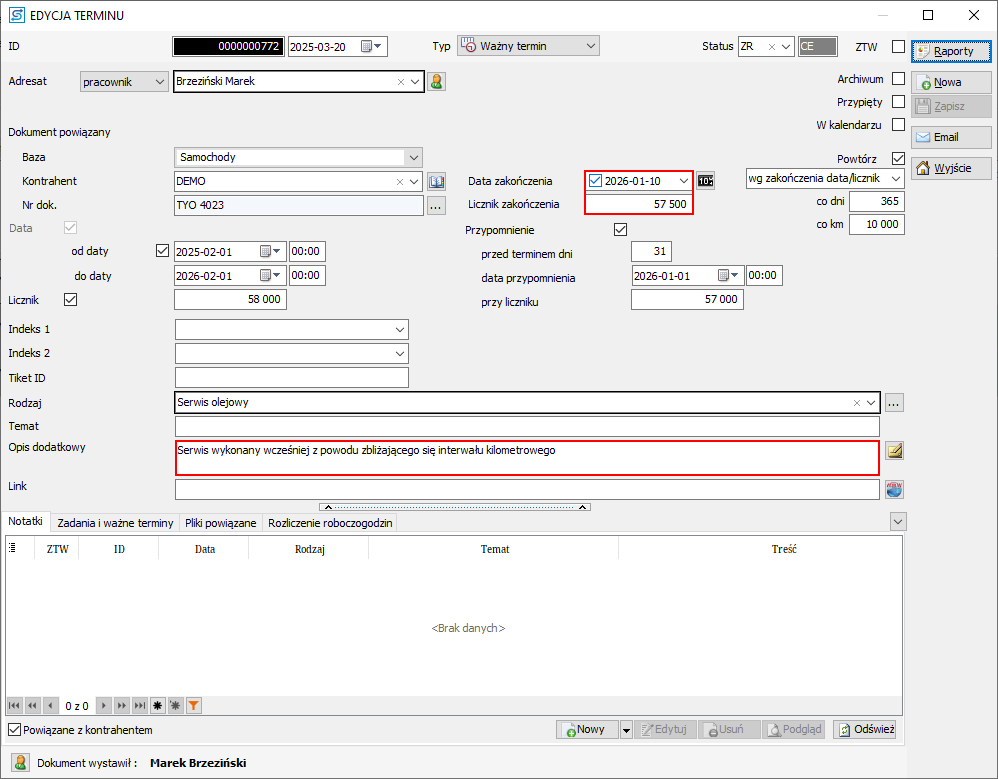
Termin “ruchomy” – serwis olejowy (delikatne opóźnienie lub wcześniejsza wymiana wpływa na kolejny termin)
Zadania są wykorzystywane do zapisywania okresów czasowych na realizację zadań, umożliwiając również wprowadzenie roboczogodzin. Tak samo jak w przypadku terminów, zastosowania można podzielić na dwie grupy : zadanie sztywne i zadanie ruchome
Instrukcje #
Jak dodać przypomnienie o serwisie pojazdu? Jak dodać termin wymiany oleju do systemu? #
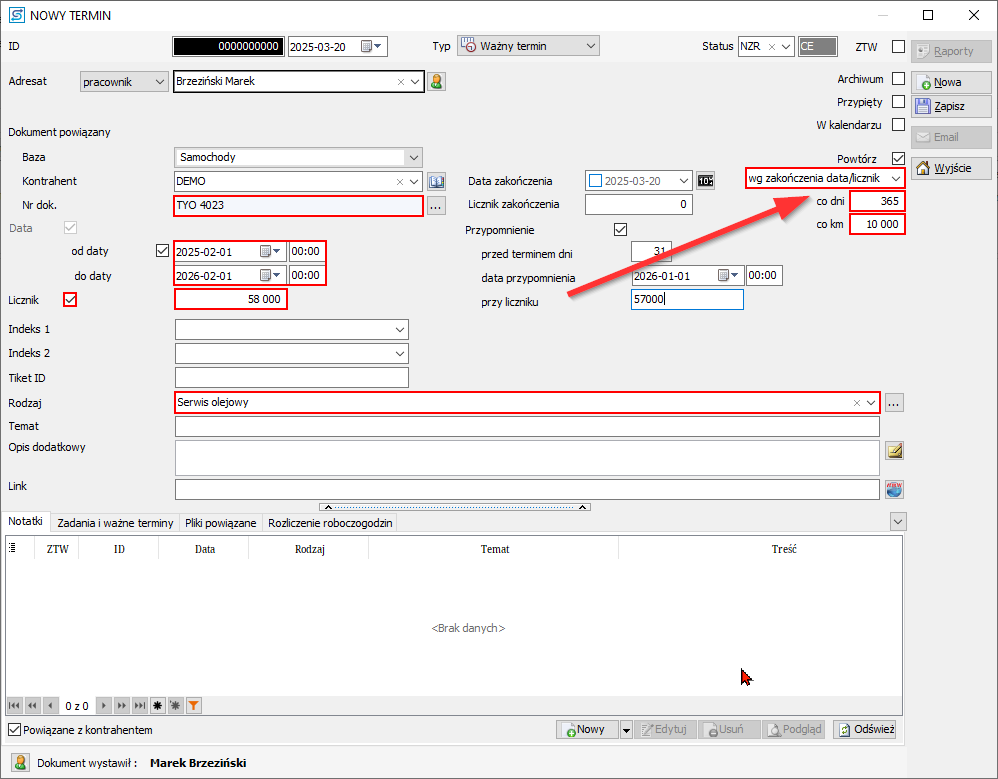
- Przejdź do Rejestry > Zadania i ważne terminy
- Wciśnij nowy
- Uzupełnij formularz:
- Typ: Ważny termin (nie planujemy rozliczać roboczogodzin w tym przypadku)
- Adresat – kto ma dostać powiadomienie o zbliżającej się dacie terminu?
- Dokument powiązany – należy wybrać bazę samochodów i wybrać pojazd
- Od daty – data ostatniej wymiany, do daty – data kolejnej wymiany
- Licznik – należy wprowadzić licznik ostatniej wymiany (opcja szczególnie użyteczna podczas integracji z geofencingiem)
- Rodzaj – serwis olejowy
- Zaleca się zaznaczenie checkbox`a powtórz – po realizacji terminu od razu zostanie wystawiony następny.
- Data zakończenia – wybór opcji wg zakończenia data/licznik
- co dni 365 (standardowy interwał)
- co km 50000 (wybrany interwał)
- Przypomnienie – kiedy ma nastąpić przypomnienie o konieczności wymiany oleju.
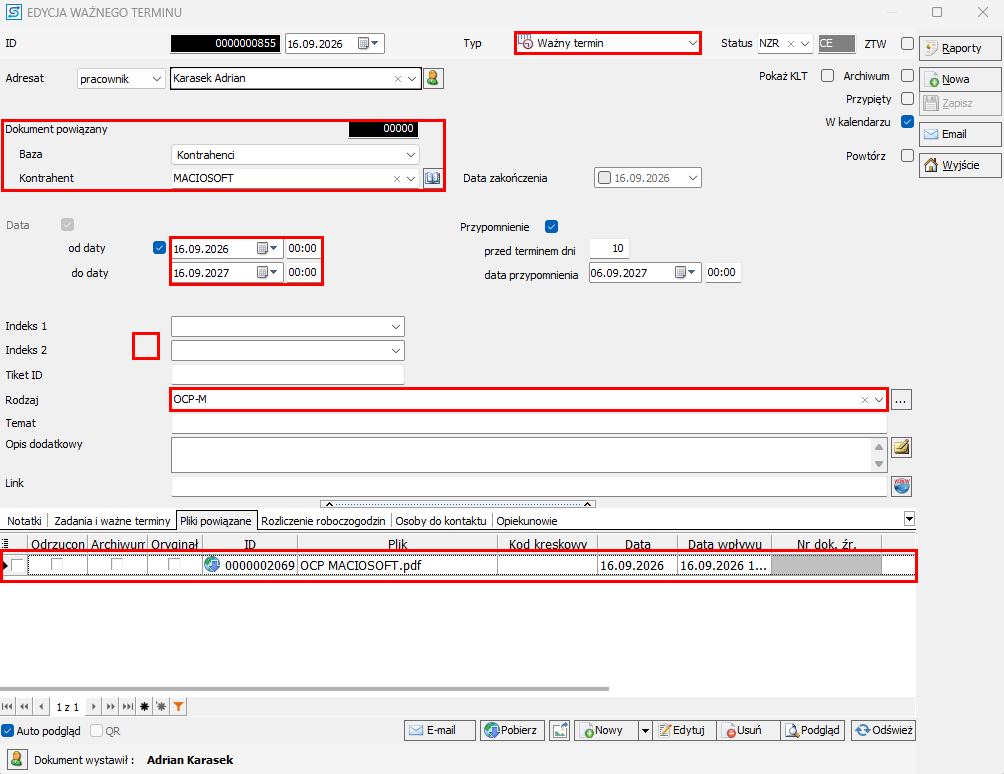
Jak dodać ubezpieczenie przewoźnika OCP do systemu SPEDTRANS #
- Przejdź do Rejestry > Zadania i ważne terminy
- Wciśnij nowy
- Uzupełnij formularz:
- Typ: Ważny termin (nie planujemy rozliczać roboczogodzin w tym przypadku)
- Adresat – kto ma dostać powiadomienie o zbliżającej się dacie terminu?
- Dokument powiązany – należy wybrać bazę kontrahentów i wybrać kontrahenta
- Od daty – data początku ważności OCP, do daty – data wygaśnięcia OCP
- Rodzaj – OCP (M – międzynarodowy, K – krajowy)
- Zaleca się zaznaczenie checkbox`a powtórz – po realizacji terminu od razu zostanie wystawiony następny.
- Przypomnienie – kiedy ma nastąpić przypomnienie o braku OCP. Najlepiej zaznaczyć to w przypadku kluczowych przewoźników
- Załącz plik zawierający skan / zdjęcie treści OCP