
Wprowadzenie #
Generator not odsetkowych umożliwia wygenerowanie not odsetkowych dla dokumentów, za które kontrahent zapłacił po terminie płatności.
Funkcjonalność pozwala na wyszukanie odpowiednich dokumentów za pomocą dostępnych filtrów oraz automatyczne wygenerowanie dla nich not odsetkowych.
Zawartość #
W generatorze dostępne są:
- filtry dotyczące dokumentów i płatności,
- dane nagłówka noty odsetkowej,
- możliwość określenia waluty dokumentów,
- możliwość ustawienia terminu płatności,
- możliwość oznaczania wygenerowanego dokumentu jako zatwierdzony,
- funkcja generowania not odsetkowych.
Instrukcja #
1. Uruchomienie generatora #
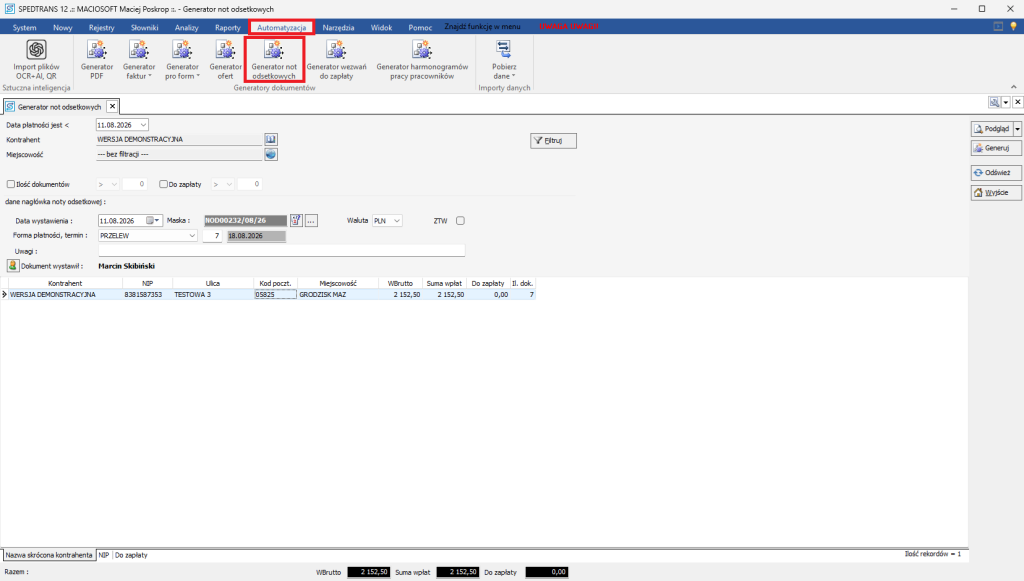
- Przejdź do Automatyzacja.
- Wybierz Generator not odsetkowych.
2. Ustawienie filtrów #
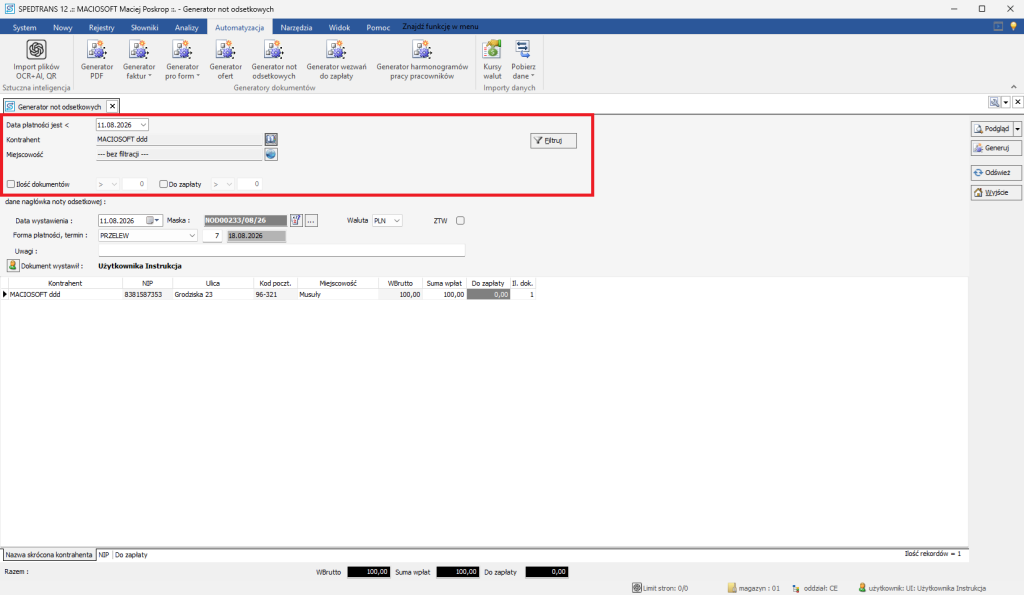
Generator umożliwia filtrowanie dokumentów, dla których mają zostać wygenerowane noty odsetkowe.
Dostępne filtry obejmują:
- Datę płatności – określ zakres daty płatności dokumentów.
- Kontrahenta – wybierz konkretnego kontrahenta.
- Miejscowość kontrahenta – określ miejscowość kontrahenta.
- Ilość generowanych dokumentów – określ liczbę dokumentów, dla których mają zostać wygenerowane noty.
- Ilość dokumentów zapłaconych – określ liczbę dokumentów, które zostały zapłacone.
3. Uzupełnienie danych nagłówka noty odsetkowej #
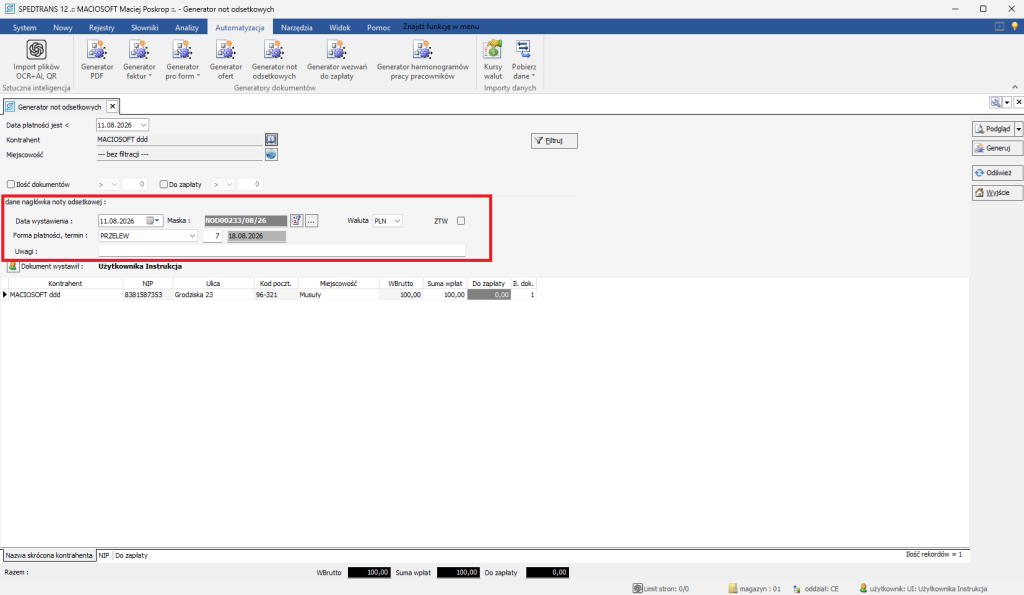
W sekcji Dane nagłówka noty odsetkowej ustaw odpowiednie parametry generowanych dokumentów:
- Data wygenerowanego dokumentu – określ datę wystawienia noty odsetkowej.
- Maska numeracji – w razie potrzeby zmień maskę numeracji generowanych dokumentów.
- Waluta dokumentu – wybierz walutę, dla której ma zostać wygenerowana nota odsetkowa.
- Zatwierdzenie dokumentu – określ, czy wygenerowana nota ma zostać automatycznie zatwierdzona.
- Forma płatności – wybierz formę płatności dla wygenerowanych not.
- Ilość dni – określ liczbę dni terminu płatności.
4. Generowanie not odsetkowych #
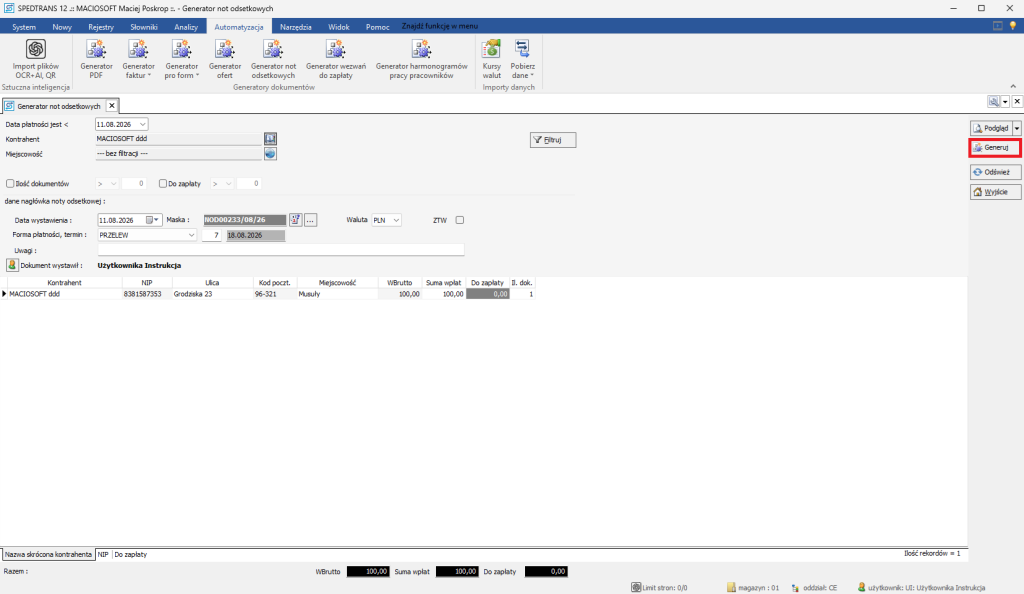
Po ustawieniu filtrów oraz uzupełnieniu danych nagłówka można przystąpić do generowania dokumentów.
- Z panelu bocznego wybierz przycisk Generuj.
- System wygeneruje noty odsetkowe dla dokumentów spełniających określone wcześniej kryteria.
5. Sprawdzenie wygenerowanych not odsetkowych #
Po wygenerowaniu not odsetkowych utworzone dokumenty znajdują się w Rejestrze sprzedaży.
Aby sprawdzić wygenerowane noty:
- Przejdź do Rejestru sprzedaży.
- Odszukaj wygenerowane noty odsetkowe.
- W rejestrze możesz wyświetlić oraz zweryfikować utworzone dokumenty.
6. Ręczne utworzenie noty odsetkowej #
Notę odsetkową dla rozliczonego dokumentu można również utworzyć ręcznie, bez korzystania z generatora.
Aby utworzyć dokument:
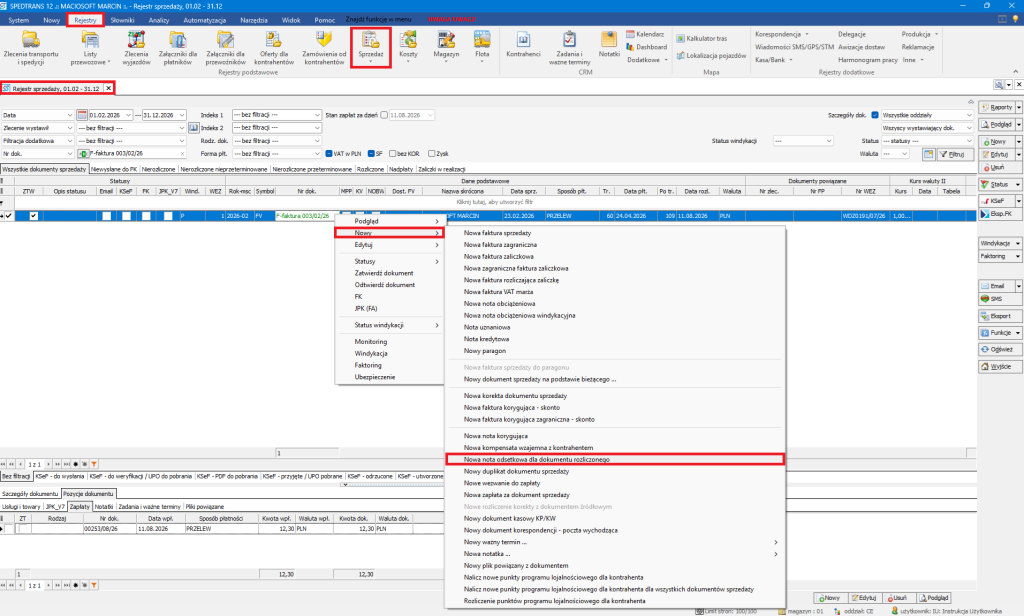
- Przejdź do Rejestry → Sprzedaż.
- Wybierz Nowy.
- Wybierz opcję Nowa nota odsetkowa dla dokumentu rozliczonego.
- Wskaż dokument, dla którego ma zostać utworzona nota odsetkowa.
- Uzupełnij wymagane dane i zapisz dokument.
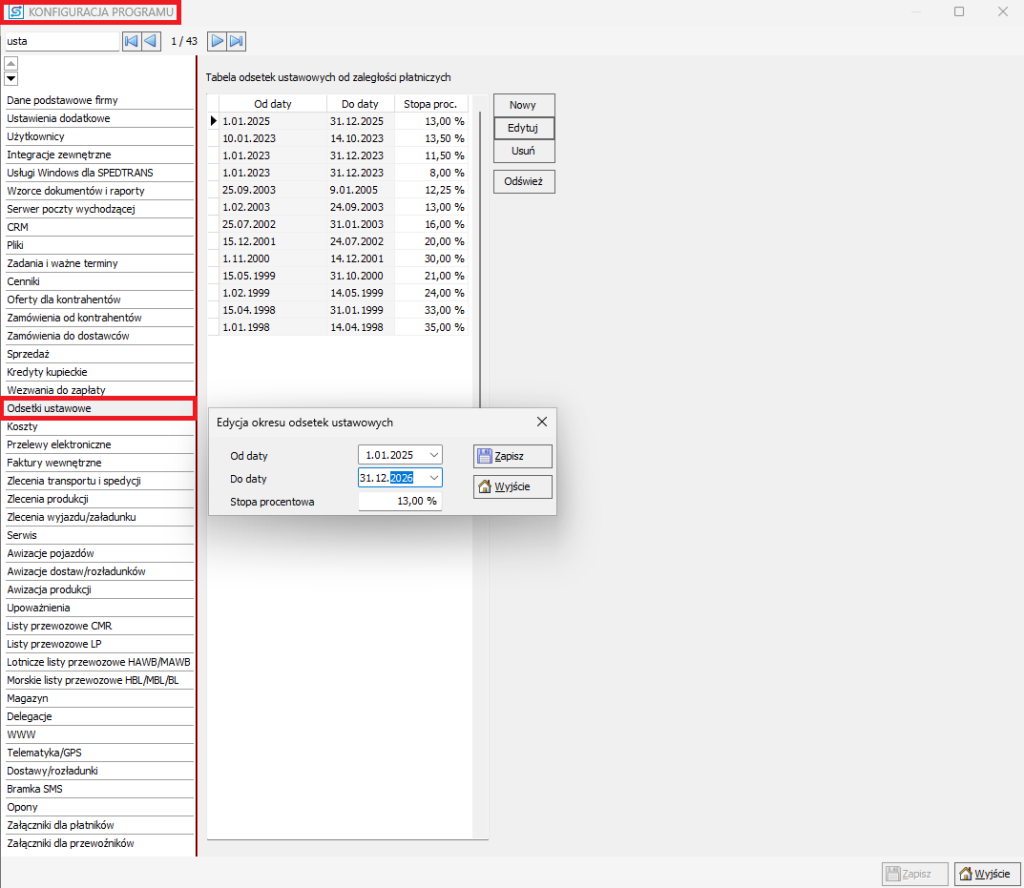
Określenie wysokości odsetek ustawowych w głównej konfiguracji programu. #
Najczęstsze błędy #
Błąd: Brak dokumentów spełniających ustawione kryteria.
Rozwiązanie: Sprawdź ustawione filtry, w szczególności zakres daty płatności, wybranego kontrahenta, miejscowość oraz liczbę dokumentów. Upewnij się również, że dokumenty zostały zapłacone po terminie.