
Wstęp #
SPEDTRANS Skaner to szybkie skanowanie, porządkowanie i przekazywanie dokumentów bezpośrednio do systemu SPEDTRANS – za pomocą aparatu w telefonie.
Użytkownik może:
- Wykonać skan dokumentu za pomocą aparatu w telefonie,
- Automatycznie uzyskać odpowiednio wykadrowany i czytelny obraz,
- Dodać dokument zapisany wcześniej w galerii telefonu,
- Edytować i poprawić dokument przed jego wysłaniem,
- Zatwierdzić skan i przekazać go bezpośrednio do systemu SPEDTRANS,
- Powiązać dokument z odpowiednim procesem, dokumentem lub operacją.
Najważniejsze korzyści #
- Szybszy obieg dokumentów – kierowca lub pracownik może zeskanować i przesłać dokument od razu po jego otrzymaniu, bez oczekiwania na powrót do biura lub przekazanie papierowej wersji.
- Krótszy czas rozliczenia zleceń – szybszy dostęp do listów przewozowych, potwierdzeń dostawy i dokumentów kosztowych pozwala sprawniej zamykać zlecenia, wystawiać faktury oraz przygotowywać rozliczenia.
- Lepsza jakość dokumentów – aplikacja pomaga uzyskać czytelny, odpowiednio wykadrowany skan, ograniczając problem niewyraźnych zdjęć, uciętych fragmentów dokumentu, cieni lub nieprawidłowej perspektywy.
- Mniej pracy ręcznej – dokument nie musi być pobierany z wiadomości, e-maila lub komunikatora, zapisywany na dysku i ręcznie dodawany do systemu. Może zostać przekazany bezpośrednio do SPEDTRANS.
- Mniejsze ryzyko zagubienia dokumentów – dokumenty trafiają do jednego, uporządkowanego środowiska zamiast pozostawać na telefonach kierowców, w skrzynkach e-mail lub w historii komunikatorów.
- Dostęp do dokumentów bez oczekiwania na oryginał – pracownicy biura mogą rozpocząć dalszą obsługę dokumentu jeszcze przed otrzymaniem jego papierowej wersji.
- Wygodna praca w trasie – do zeskanowania dokumentu wystarczy telefon. Kierowca może przekazać dokument bezpośrednio po załadunku, rozładunku, dostawie lub poniesieniu kosztu.
Dla kogo przeznaczona jest aplikacja? #
SPEDTRANS Skaner jest dostępny dla użytkowników:
- SPEDTRANS Mobile – rozwiązanie szczególnie przydatne dla kierowców, którzy mogą skanować i przesyłać dokumenty bezpośrednio z trasy,
- SPEDTRANS Webmobile – dla użytkowników korzystających z mobilnego dostępu do systemu,
- SPEDTRANS Skaner Desktop – to zestaw narzędzi dostępnych w systemie SPEDTRANS, przeznaczony do edycji i poprawy jakości dokumentów zapisanych jako obrazy lub pliki PDF.
- SPEDTRANS SKANER – aplikacja może być wykorzystywana również niezależnie
Jakie dokumenty można skanować? #
SPEDTRANS Skaner może służyć do skanowania między innymi:
- listów przewozowych CMR,
- potwierdzeń dostawy,
- zleceń transportowych,
- protokołów i dokumentów magazynowych,
- faktur kosztowych,
- paragonów i rachunków,
- innych dokumentów transportowych, kosztowych i rozliczeniowych.
SPEDTRANS Skaner usprawnia przepływ dokumentów pomiędzy kierowcą, pracownikami operacyjnymi, działem księgowości i osobami odpowiedzialnymi za rozliczenia.
Dzięki temu dokumenty trafiają do firmy szybciej, są bardziej czytelne i znajdują się w jednym miejscu – bez konieczności korzystania z dodatkowych urządzeń oraz wielu niezależnych kanałów komunikacji.
Instrukcje #
SPEDTRANS Mobile / Webmobile #
Jak skanować dokumenty w SPEDTRANS SKANER #
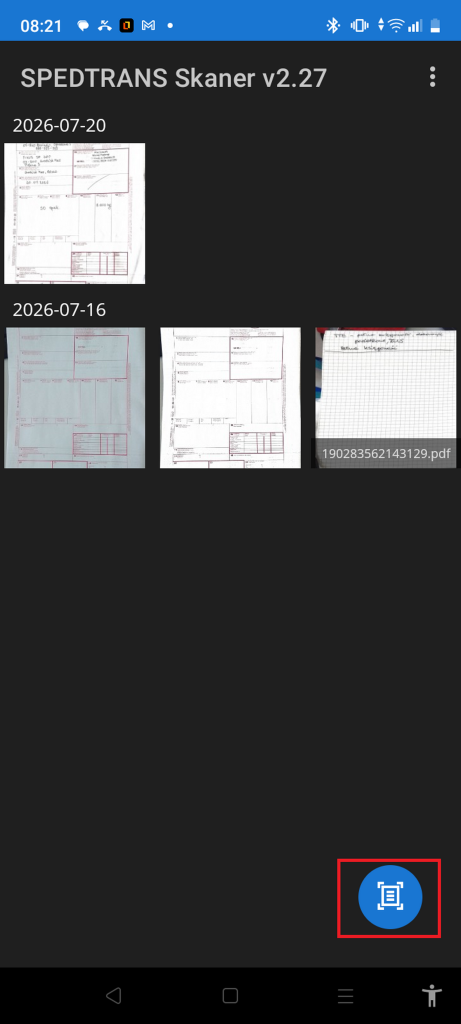
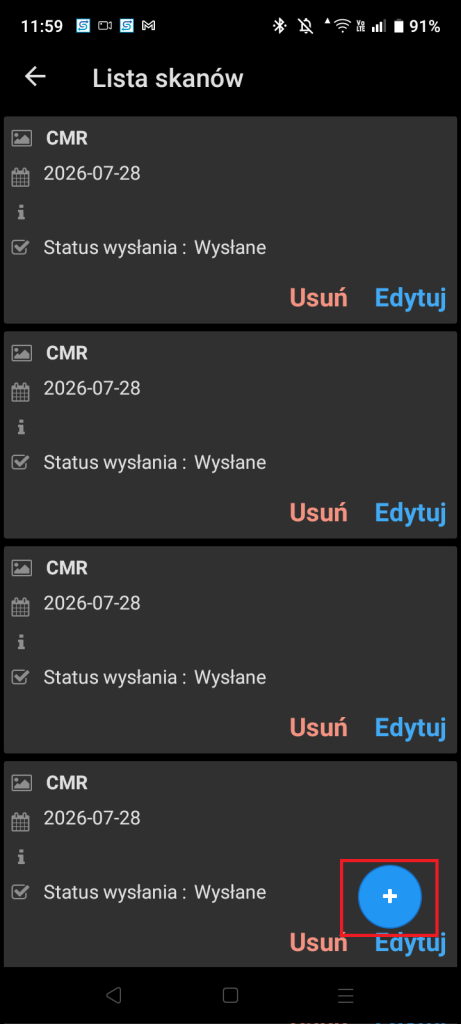
- Aby rozpocząć skanowanie, naciśnij niebieski przycisk skanowania dokumentu znajdujący się w prawym dolnym rogu ekranu,
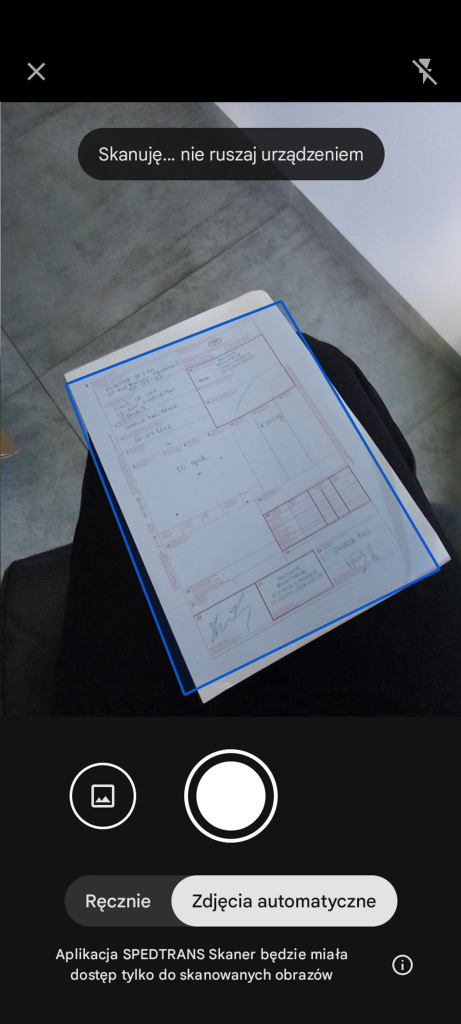
- Umieść dokument w kadrze aparatu. Jeżeli skaner znajdzie krawędzie dokumentu to skan zawierający przycięty dokument zostanie wykonany automatycznie,
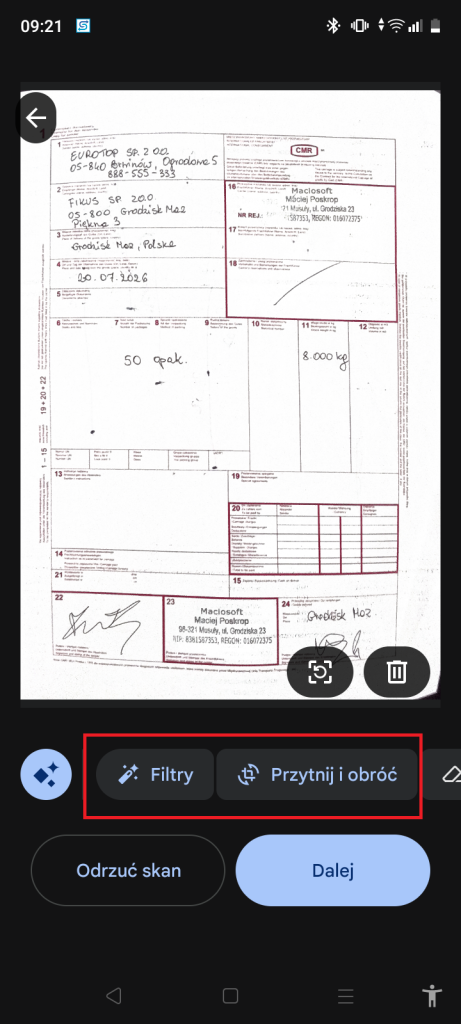
- W zależności od potrzeb użyj funkcji poprawiania jakości zeskanowanego dokumentu – ULEPSZ,
- Zeskanowany dokument można dodatkowo przyciąć / obrócić za pomocą przycisku PRZYTNIJ I OBRÓĆ,
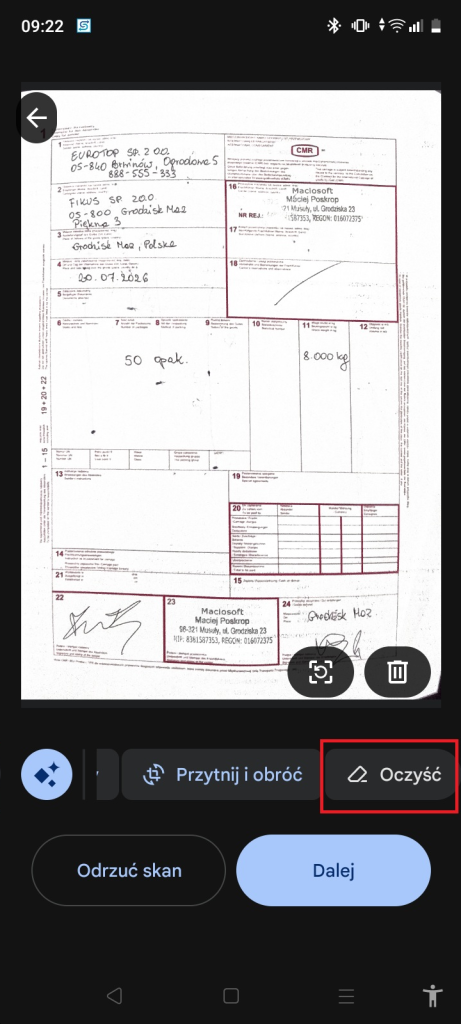
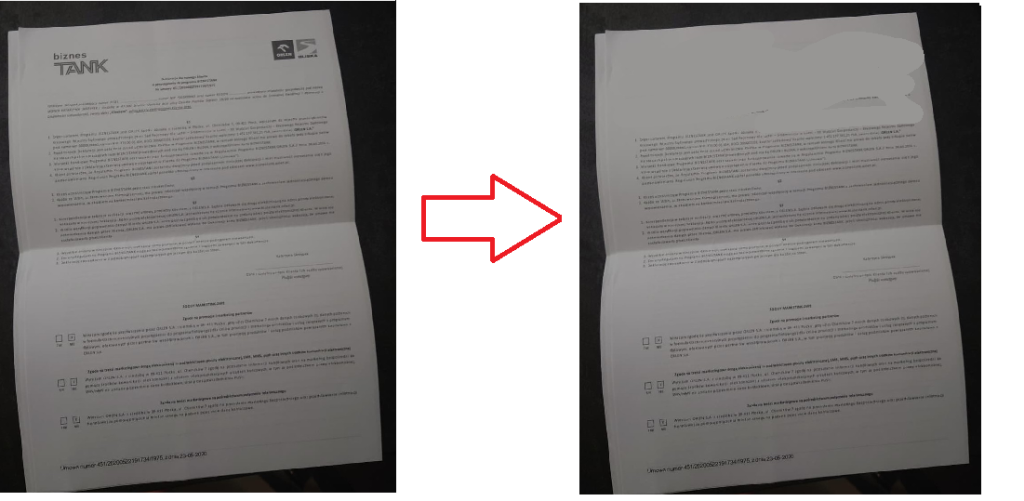
- Niechciane dane można usunąć za pomocą przycisku OCZYŚĆ
Jak skanować dokumenty w SPEDTRANS MOBILE (Aplikacja dla kierowcy) przy pomocy SPEDTRANS SKANER #
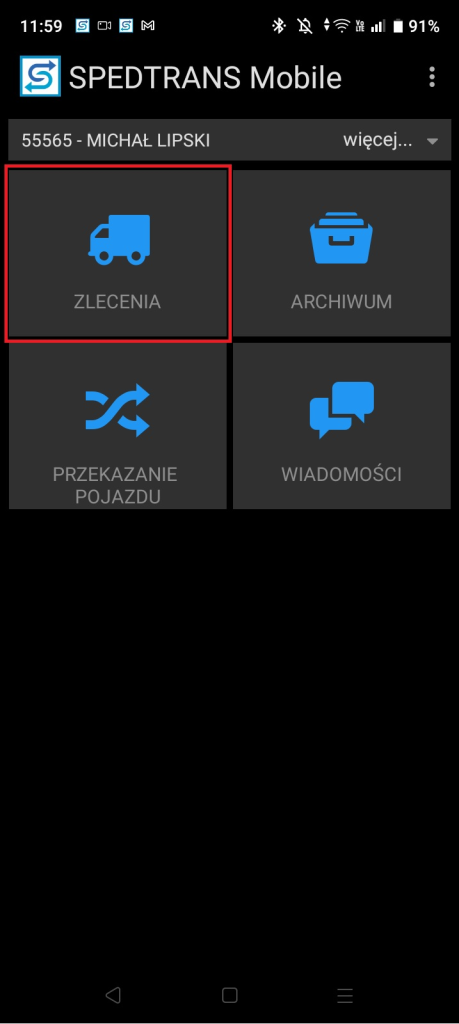
- Otwórz aplikację SPEDTRANS MOBILE
- Przejdź do zakładki ZLECENIA
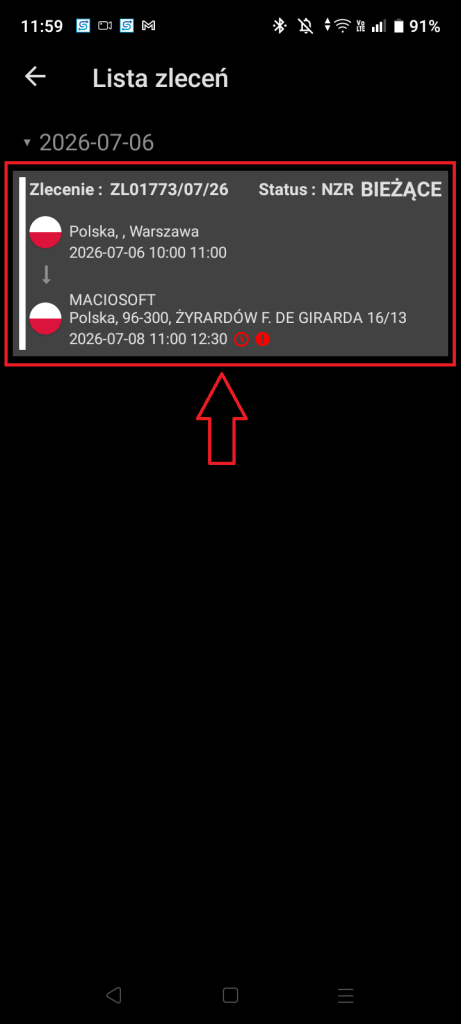
- Wybierz zlecenie
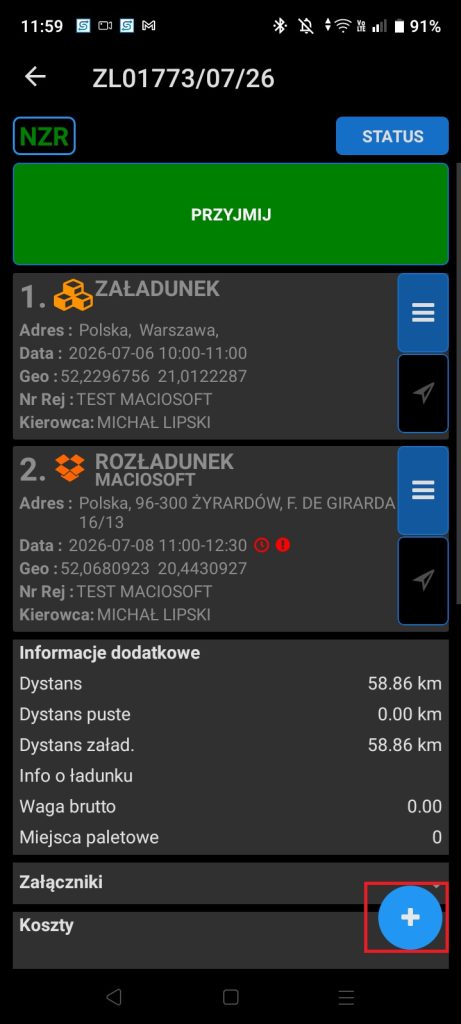
- Wciśnij symbol +
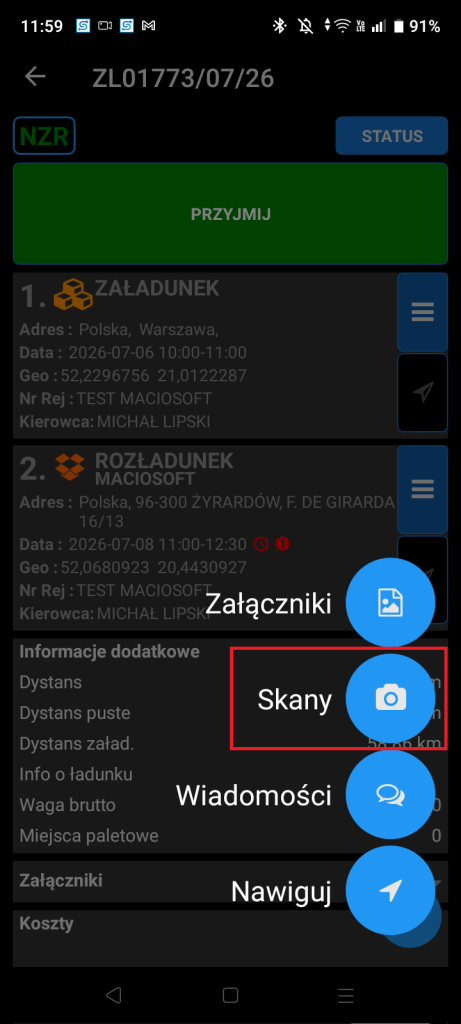
- Wybierz opcję SKANY
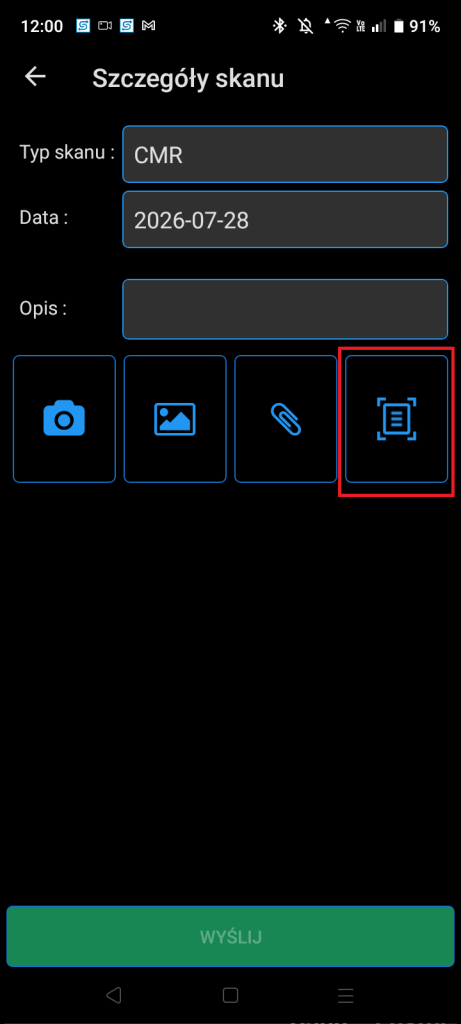
- Wciśnij symbol +
- Wybierz ikonę skanowania
- Wykonaj skan w aplikacji SPEDTRANS SKANER zgodnie z instrukcją
Instalacja / Konfiguracja SPEDTRANS SKANER #
Jak zainstalować aplikacje SPEDTRANS SKANER? #
- Pobierz plik instalacyjny korzystając z adresu: https://cloud.maciosoft.net/index.php/s/w6jgTQdpT2pQJFw
- Zainstaluj aplikację przy pomocy pobranego pliku.
Jak ustawić rodzaj pliku po zeskanowaniu w aplikacji kierowcy #
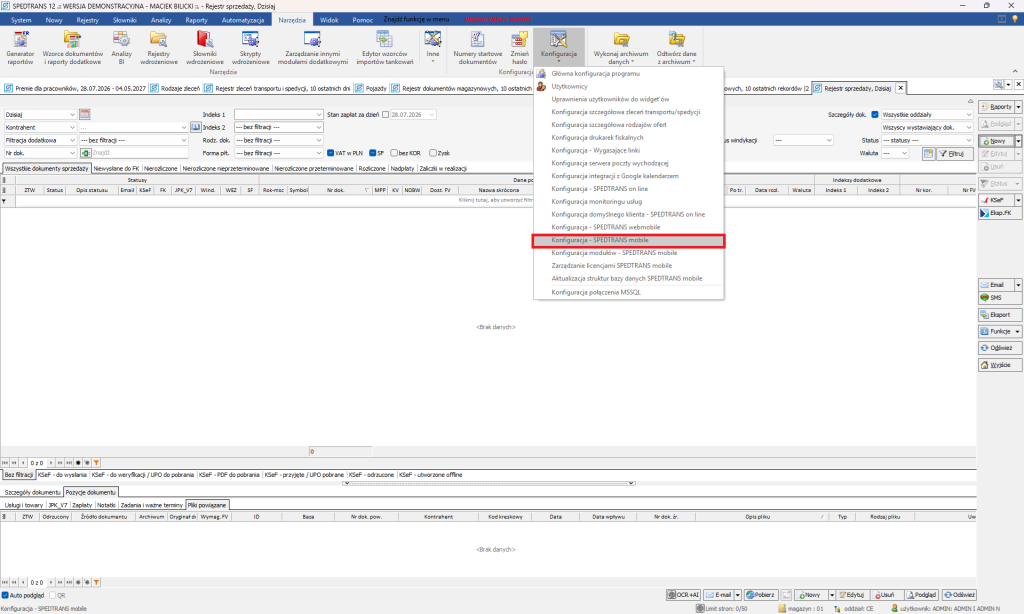
- Przejdź do Konfiguracja > Spedtrans mobile,
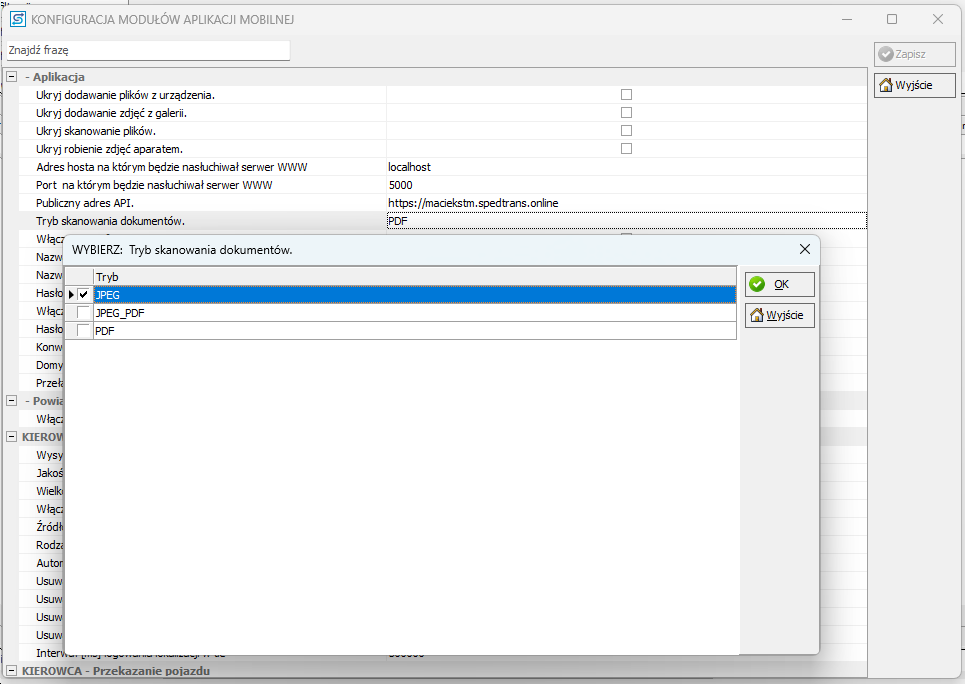
- Wybierz Tryb skanowania dokumentów,
- Zmień wartość na odpowiadającą Twoim wymaganiom.
- JPEG – plik jest importowany w formacie JPEG
- PDF – plik jest importowany w formacie PDF
- JPEG_PDF – krótkie przytrzymanie przycisku spowoduje import w formacie JPEG, a długie – PDF
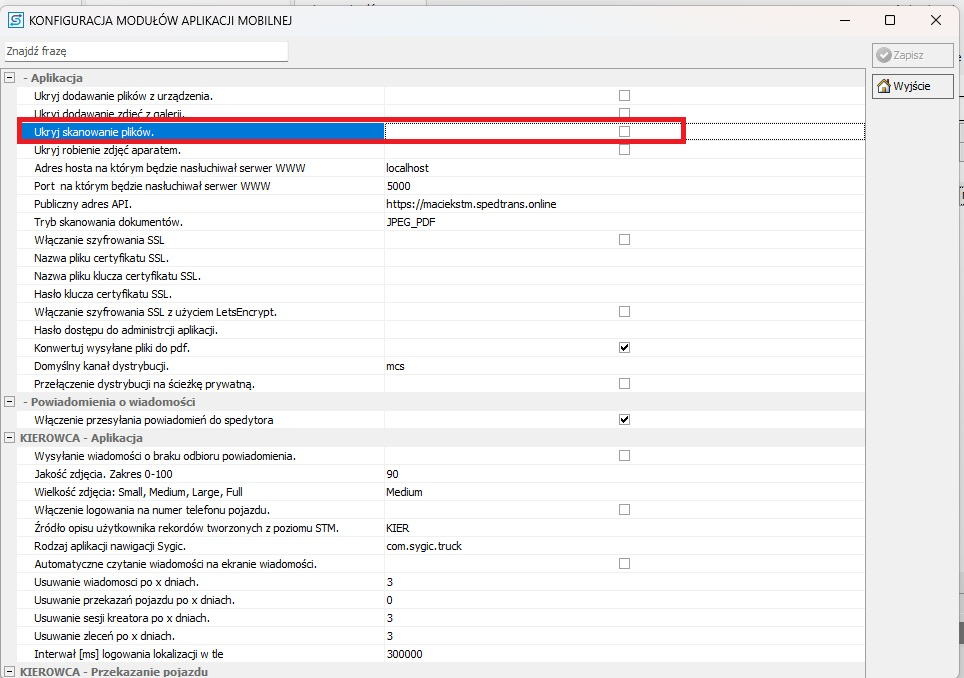
Jak włączyć / wyłączyć możliwość skanowania plików #
- Przejdź do Konfiguracja > Spedtrans mobile,
- Wybierz Ukryj skanowanie plików,
- Ustaw za pomocą znacznika możliwość skanowania.
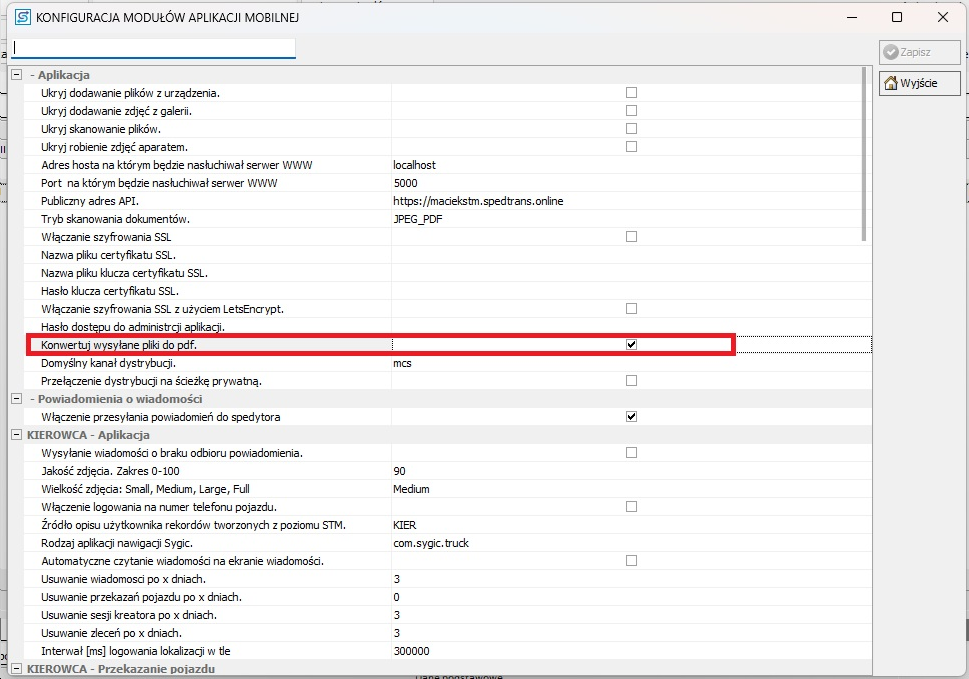
- Konwersja zdjęć do PDF
System posiada funkcję konwersji zdjęć do PDF. Jeżeli skan zostanie zapisany w formacie JPG, może zostać przetworzony na plik PDF
SPEDTRANS SKANER w wersji DESKTOP #
SPEDTRANS SKANER Desktop #
SPEDTRANS Skaner w wersji desktopowej to zestaw narzędzi dostępnych w systemie SPEDTRANS, przeznaczony do edycji i poprawy jakości dokumentów zapisanych jako obrazy lub pliki PDF.
Funkcje dostępne w podglądzie dokumentu umożliwiają między innymi:
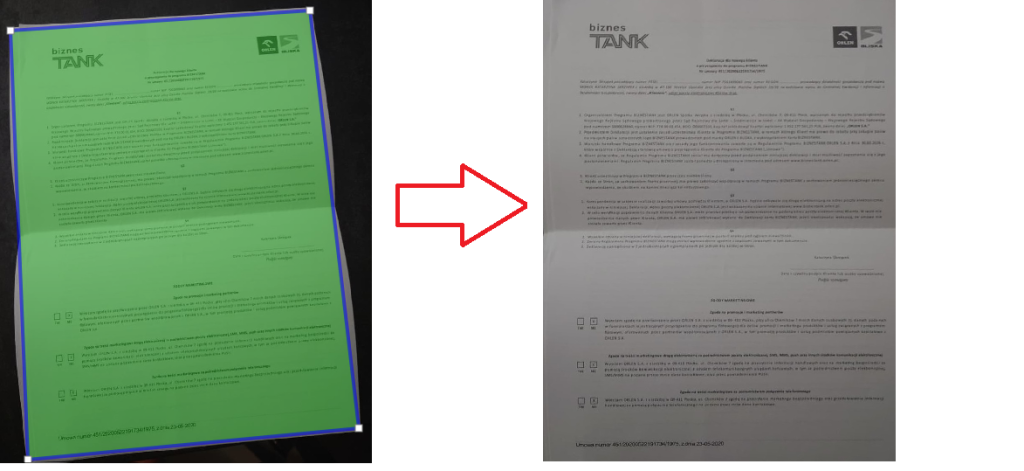
- prostowanie zdjęć wykonanych pod kątem,
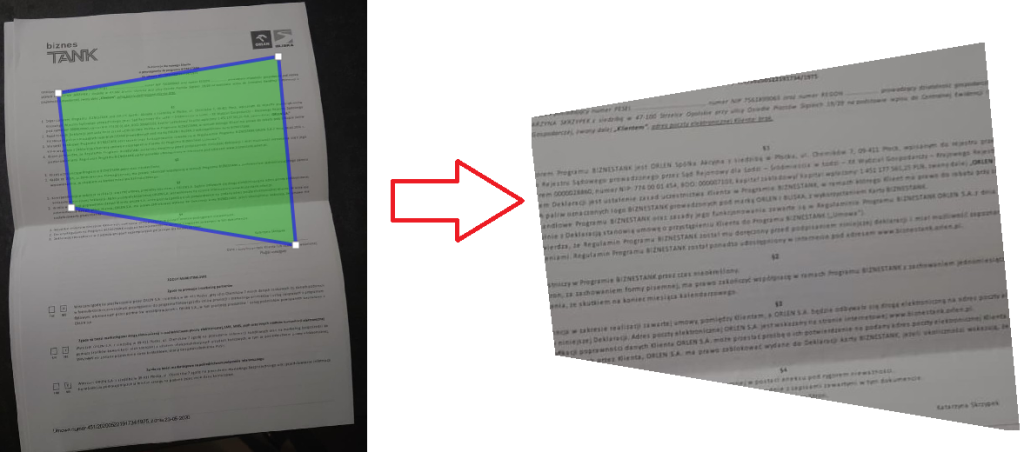
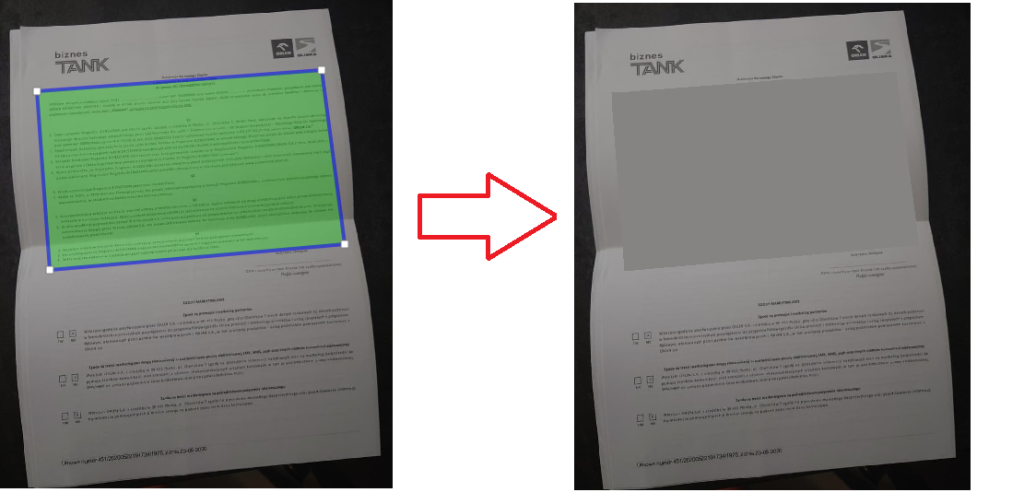
- wycinanie lub usuwanie wybranych fragmentów obrazu
- poprawę czytelności
- zastosowanie filtrów dopasowanych do rodzaju dokumentu
Rozwiązanie pozwala przygotować dokument do dalszej obsługi bez konieczności korzystania z dodatkowych programów graficznych. Użytkownik może poprawić:
- jakość skanu,
- usunąć niepotrzebne elementy,
- odpowiednio przetworzyć dokument bezpośrednio w aplikacji desktopowej SPEDTRANS
Funkcje edycji są dostępne zarówno dla obrazów, jak i dokumentów PDF.
Jak korzystać ze SPEDTRANS SKANER w wersji DESKTOPOWEJ? #
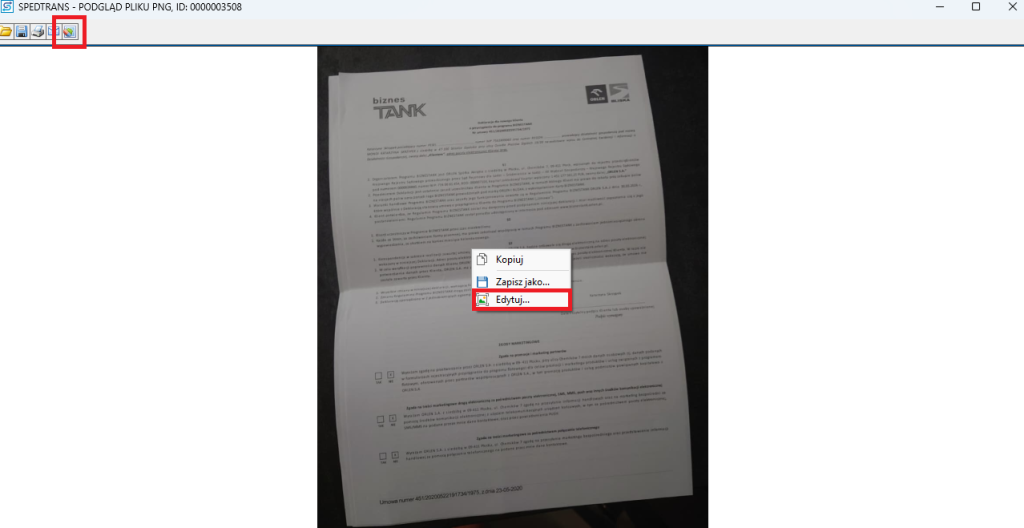
- Otwórz dokument w podglądzie obrazów i uruchom edycję grafiki lub dokumentu PDF
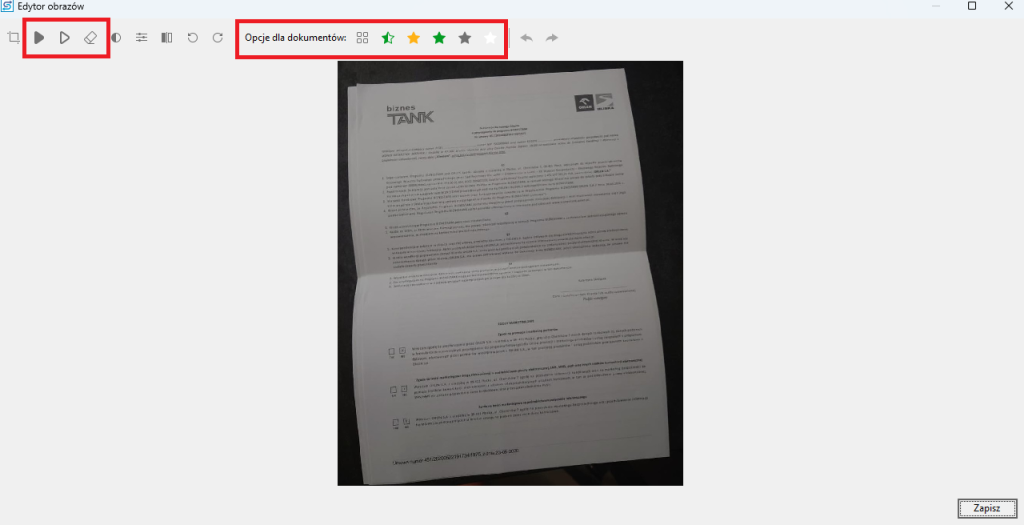
- W zależności od potrzeb korzystaj z funkcjonalności z okna edycji
- Aby wyprostować dokument użyj funkcji automatycznego prostowania dokumentu
- Aby wyciąć wybrany obszar użyj funkcji wytnij wielokąt
- Aby usunąć wybrany fragment obrazu użyj funkcji wymaż wielokąt
- Niechciane dane można usunąć za pomocą przycisku oczyść
- W zależności od potrzeb użyj funkcji poprawiania jakości





Podczas edycji pliku PDF:
- edytowana jest wyłącznie pierwsza strona dokumentu,
- pozostałe strony dokumentu zostają usunięte,
- wynikowy dokument PDF zawiera tylko edytowaną pierwszą stronę.
Proces edycji polega na przekształceniu pierwszej strony dokumentu PDF do postaci obrazu, wykonaniu edycji graficznej, a następnie zapisaniu wyniku jako nowego dokumentu PDF.
Uwaga:
W wyniku edycji dokument PDF zostaje przekształcony do postaci graficznej. Oznacza to, że mogą zostać utracone dodatkowe właściwości dokumentu, takie jak:
- możliwość zaznaczania i kopiowania tekstu,
- podpisy elektroniczne,
- pola formularzy,
- inne dodatkowe informacje zapisane w strukturze PDF.
Funkcja jest przeznaczona głównie do wizualnej korekty pierwszej strony dokumentu, np. poprawy czytelności, usuwania fragmentów obrazu, prostowania lub zastosowania filtrów graficznych.