
1. Zaloguj się na swoje konto Google kontem, na którym w kolejnych krokach podasz oficjalne dane firmy oraz podepniesz do niego wymaganą kartę płatniczą(jeśli nie jest podpięta).
2. Wejdź na stronę https://developers.google.com/maps/documentation/javascript/get-api-key
3. W instrukcji tworzenia kluczy interfejsu API kliknij w niebieski przycisk “Otwórz stronę Dane logowania”

4. Następnie wybierz “Zacznij bez opłat” – w prawym górnym rogu (dotyczy jeżeli nie masz podpiętej karty do swojego konta)
5. W kolejnym etapie utwórz konto rozliczeniowe akceptując Warunki przedstawione przez Google (dotyczy jeżeli nie masz podpiętej karty do swojego konta)

6. W kolejnym etapie uzupełnij dane firmy oraz przejdź do weryfikacji informacji o płatności. Kartę kredytową/debetową podepnij w celu potwierdzenia tożsamości oraz wykluczeniu ingerencji robota. Nie są pobierane żadne środki dopóki ręcznie nie włączysz płatnych usług, co nie jest konieczne przy generowaniu API Key wykorzystywanego w programie. (dotyczy jeżeli nie masz podpiętej karty do swojego konta)
7. Po wypełnieniu niezbędnych danych > Rozpocznij bezpłatny okres próbny > potwierdź transakcje w aplikacji banku (transakcja na 0 PLN). (dotyczy jeżeli nie masz podpiętej karty do swojego konta)
8. Włączenie Google Maps Platform > wybierz odpowiedzi na poszczególne pytania (dowolnie) > Dalej > Prześlij. (dotyczy jeżeli nie masz podpiętej karty do swojego konta)
9. Otwórz GOOGLE MAPS PLATFORM.
10. W Menu wyboru znajdź MAPY (w API i usług lub Biblioteka)


10. Otwórz usługi w nowym oknie > Zarządzaj. Pamiętaj, żeby wyłącz usługi: Maps SDK for Android oraz Maps SDK for iOS. Pozostałe usługi włącz zgodnie z użytecznością ich przeznaczenia. Poniżej lista wymaganych.


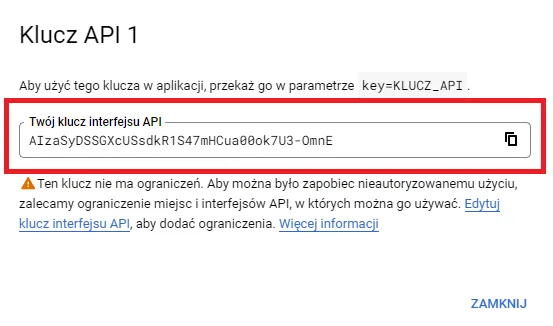
11. UTWÓRZ DANE LOGOWANIA > Klucz interfejsu API. Ustaw restrykcje do włączonych wcześniej usług.

12. Skopiuj wygenerowany klucz.
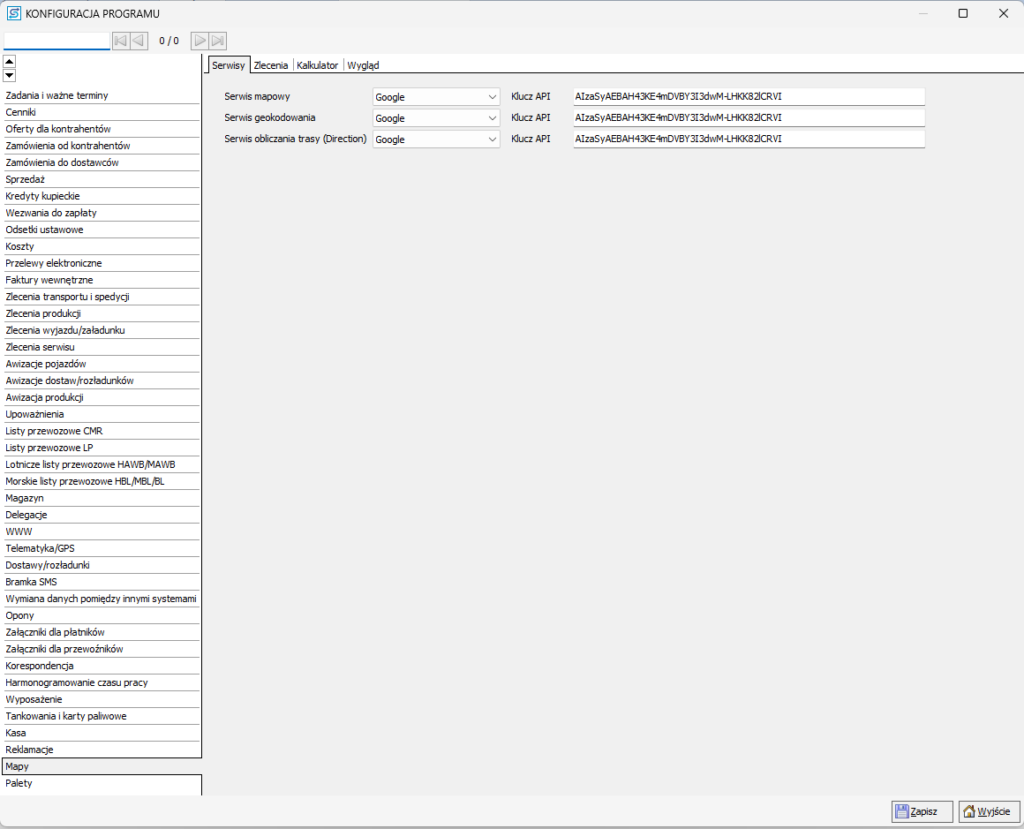
13. SPEDTRANS > ADMIN > Narzędzia > Konfiguracja programu > Mapy > wklej klucz w poniższe pola.
Tagi: API, mapy, google