
Wprowadzenie #
W najnowszych wzorcach dokumentów sprzedaży wprowadzono dodatkowe funkcjonalności, które usprawniają identyfikację dokumentów oraz automatyzują proces fakturowania:
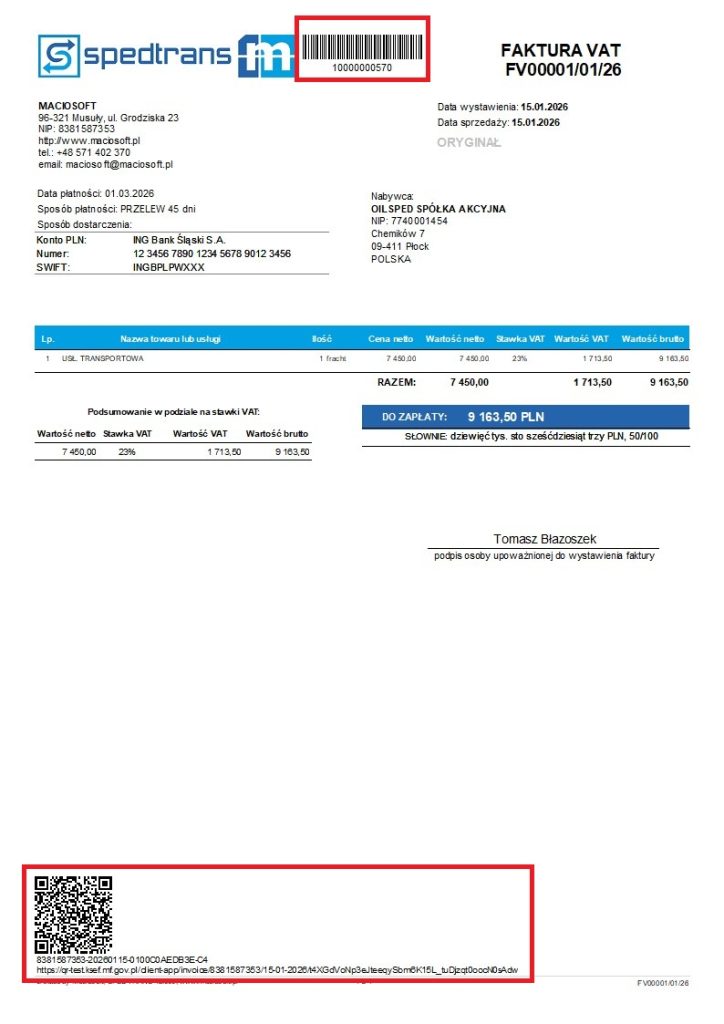
- możliwość wyświetlania kodu kreskowego z unikatowym numerem ID dokumentu,
- możliwość wyświetlania kodu QR z numerem KSeF,
Zmiany dotyczą wyłącznie nowych dokumentów wystawianych po aktualizacji wzorców. Dotychczas wystawione faktury pozostają bez zmian.
Instrukcja aktualizacji dokumentów do najnowszych wzorców
Zawartość #
Aktualizacja wzorców wprowadza Kod kreskowy z unikatowym numerem ID oraz kod QR z numerem KSeF.
- generowane są automatycznie przez program,
- umożliwiają jednoznaczną identyfikację dokumentu,
- mogą być widoczne na wydrukach.
Instrukcje #
1. Włączanie / wyłączanie kodu kreskowego #
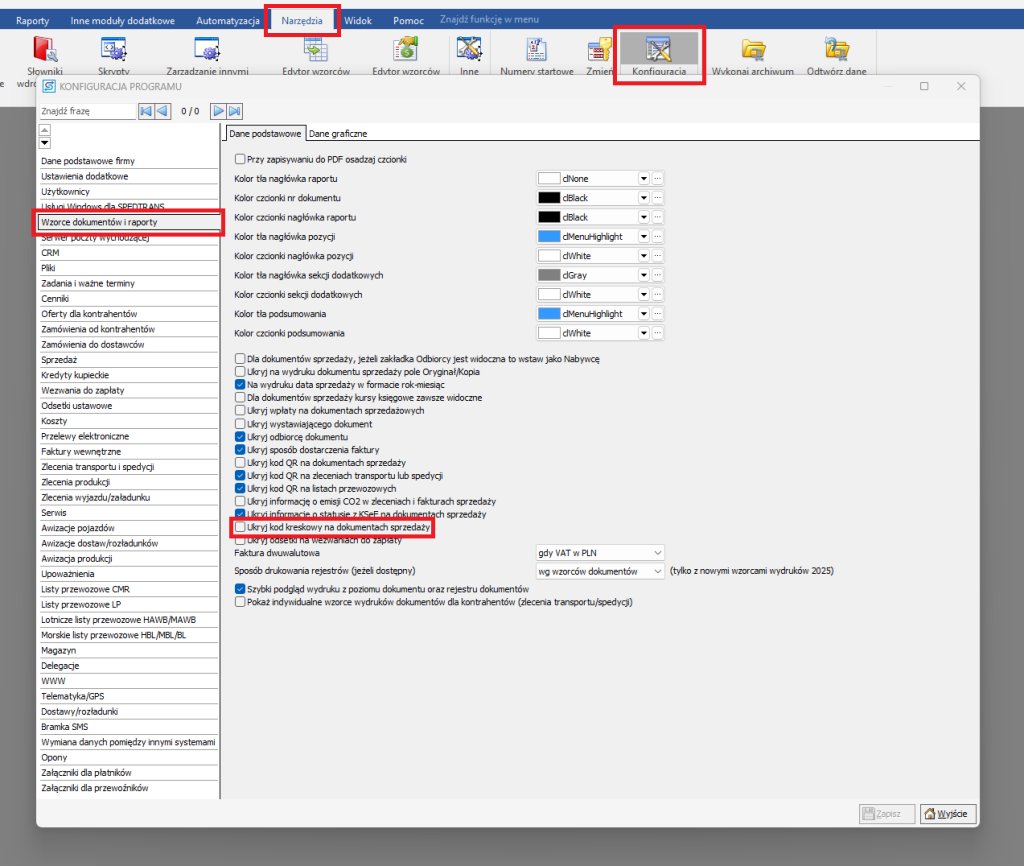
- Przejdź do zakładki Narzędzia, a następnie:
Konfiguracja programu → Wzorce dokumentów i raporty -> Dane podstawowe - Znajdź opcję:
„Ukryj kod kreskowy na dokumentach sprzedaży” - Odznacz opcję, aby kod był widoczny na fakturze.
Zaznacz opcję, aby go ukryć.
2. Włączanie / wyłączanie kodu QR z numerem KSeF #
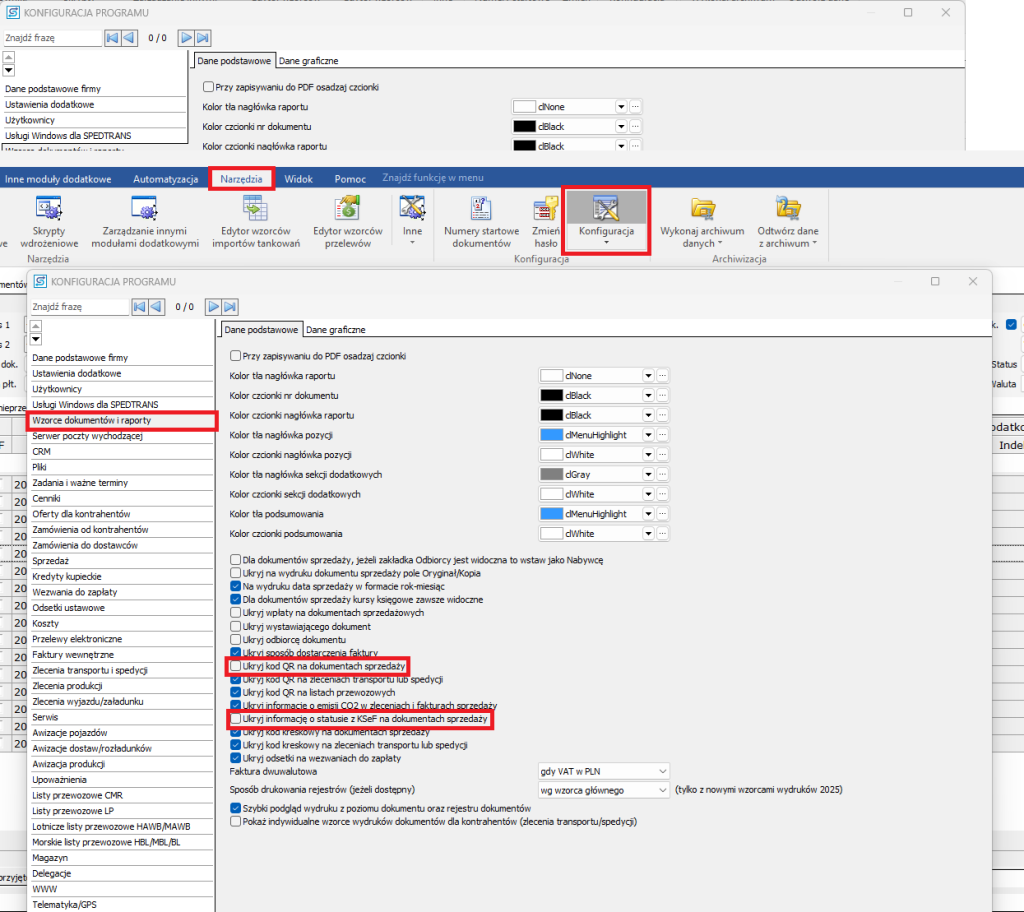
- Przejdź do zakładki Narzędzia, a następnie:
Konfiguracja programu → Wzorce dokumentów i raporty -> Dane podstawowe - Znajdź opcję:
„Ukryj informację o statusie z KSeF na dokumentach sprzedaży” - Odznacz opcję, aby kod QR z numerem KSeF był widoczny na fakturze.
Zaznacz opcję, aby go ukryć.
Najczęściej popełniane błędy #
- Brak widocznego kodu mimo aktualizacji wzorca
Najczęściej przyczyną jest zaznaczona opcja „Ukryj…”. Należy sprawdzić ustawienia w konfiguracji. - Oczekiwanie zmiany wyglądu już wystawionych faktur
Aktualizacja wzorców nie działa wstecz. Zmiany obejmują wyłącznie nowe dokumenty. - Brak numeru KSeF w kodzie QR
Kod QR z numerem KSeF będzie widoczny dopiero po poprawnym przesłaniu dokumentu do KSeF i nadaniu mu numeru.