Wprowadzenie #
Widoki tabel to funkcjonalność, która pozwala na dostosowywanie widoczności i kolejności tabel.
Zawartość #
Funkcjonalność składa się z dwóch elementów:
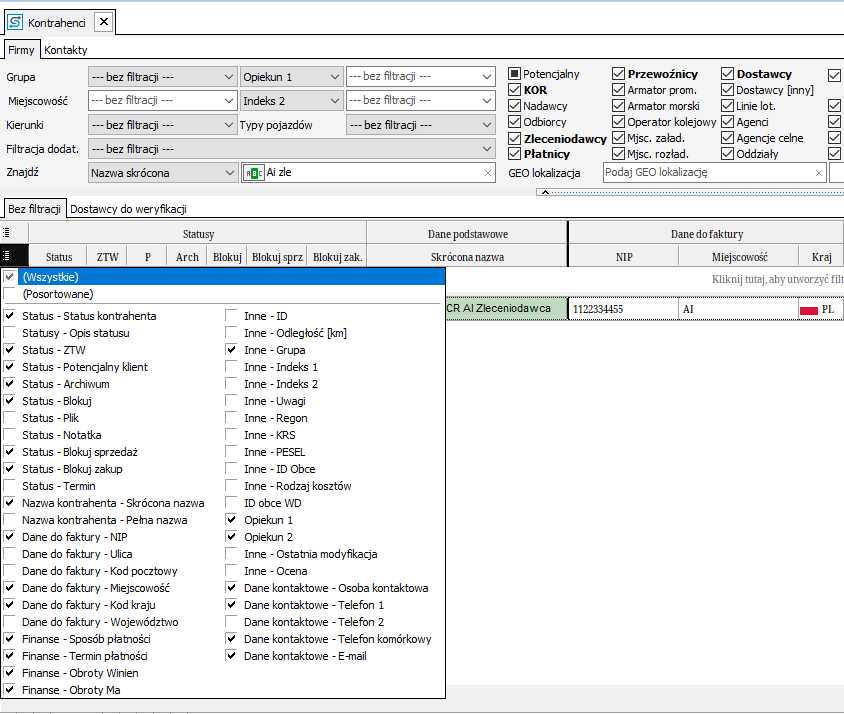
- Konfigurator tabeli
(Lewy górny róg tabeli)
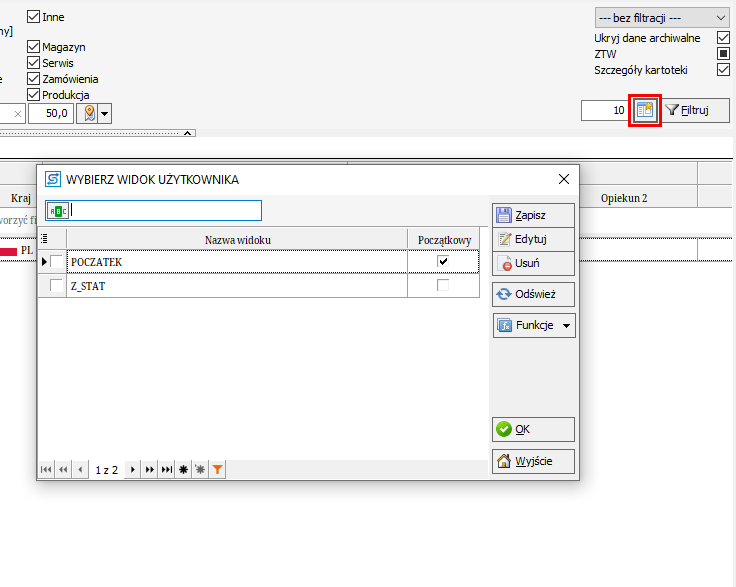
2. Menu zarządzania widokami
(Przycisk obok guzika Filtruj”)
Instrukcje #
Jak usunąć kolumnę? #
- Na wybranym rejestrze kliknij w konfigurator tabeli
- Zdejmij zaznaczenie niepotrzebnej kolumny
Jak dodać kolumnę? #
- Na wybranym rejestrze kliknij w konfigurator tabeli
- Zaznacz interesującą Cie kolumnę
Jak przestawić kolejność kolumn? #
1. Na wybranym rejestrze “złap” kolumnę i przesuń ją w nowe miejsce
Jak przywrócić domyślny widok? #
- Na wybranym rejestrze kliknij prawym przyciskiem myszy po prawej stronie w sekcji z przyciskami akcji
- Wybierz opcję przywróć domyślne ustawienia okna
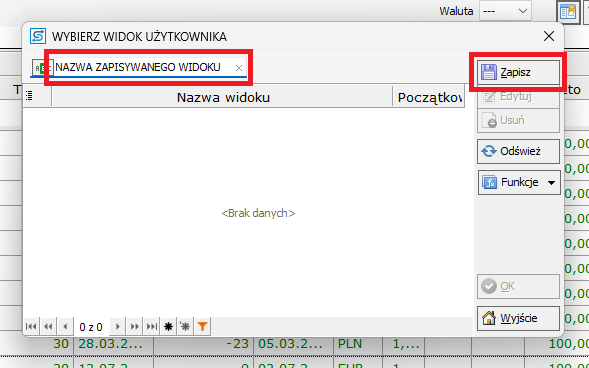
Jak zapisać widok? #
- Wciśnij przycisk otwierający menu zarządzania widokami
- Wciśnij przycisk zapisz
- Wybierz czy chcesz utworzyć nowy widok, czy zapisać aktualnie wybrany.
Jak wczytać widok? #
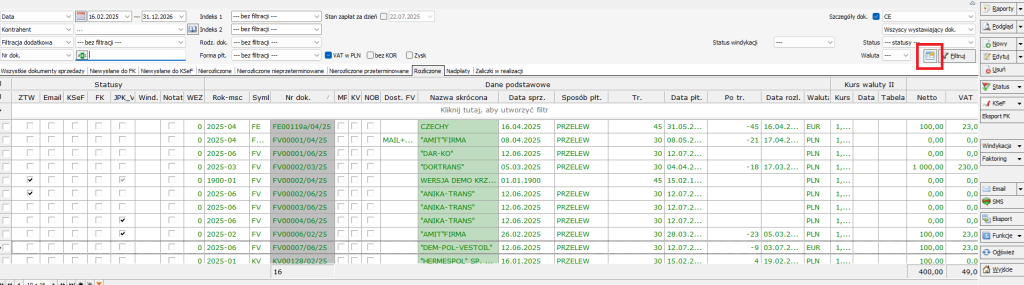
- Wciśnij przycisk otwierający menu zarządzania widokami
- Wybierz interesujący Cię widok
- Wciśnij przycisk OK
Jak poprawić widoczność danych #
- Na wybranym rejestrze kliknij prawym przyciskiem myszy na nagłówku kolumny
- Wybierz dopasuj szerokości wszystkich kolumn
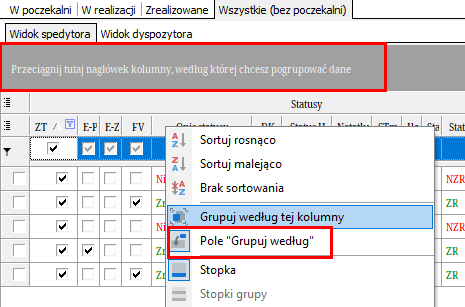
Jak grupować po kolumnie? #
- Włącz opcję grupowania – kliknij prawym przyciskiem myszy na nagłówku kolumny
- Wybierz Pole “Grupuj według”
- Przenieś kolumnę na pole Grupuj według aby grupować po kolumnie, lub przenieś kolumnę z powrotem do tabeli, aby pominąć grupowanie.
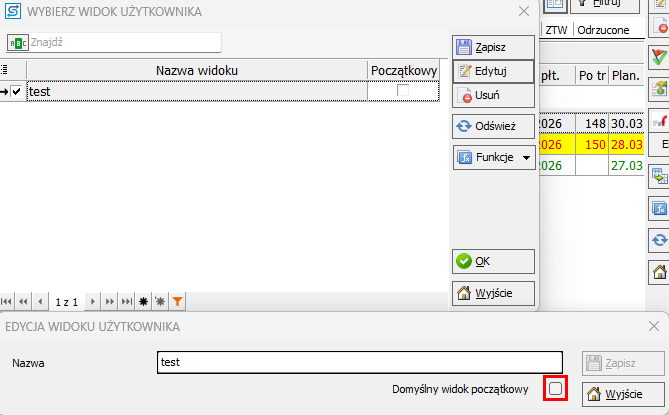
Jak stworzyć widok początkowy? Jak zmienić widok dla każdego użytkownika? #
- Otwórz menu widoków
- Edytuj interesujący Cię widok
- Ustaw flagę “domyślny widok początkowy” i zapisz widok.
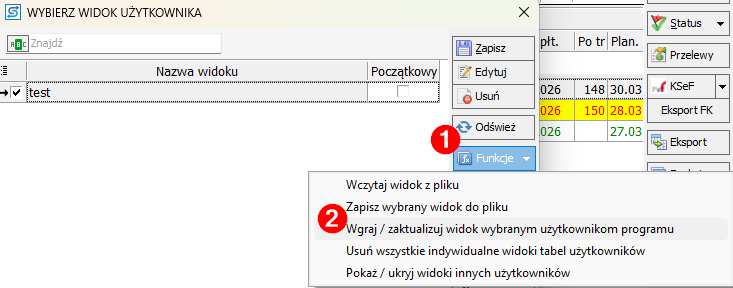
Jak przypisać widok pracownikowi? #
- Otwórz menu widoków
- Zaznacz widok, który chcesz przypisać do innego użytkownika programu
- Wciśnij przycisk funkcje > wgraj / zaktualizuj widoki wybranym użytkownikom programu
- Wybierz pracowników, którym chcesz udostępnić widok.
Najczęstsze błędy #
Dane wyświetlają się błędnie #
Rozwiązanie: Przywróć domyślne ustawienia okna – widok może być uszkodzony
Nie widzę wszystkich danych #
Rozwiązanie: Sprawdź czy brak danych nie wynika z ustawionej filtracji. Jeżeli nie to przywróć domyślne ustawienia okna – widok może być uszkodzony.
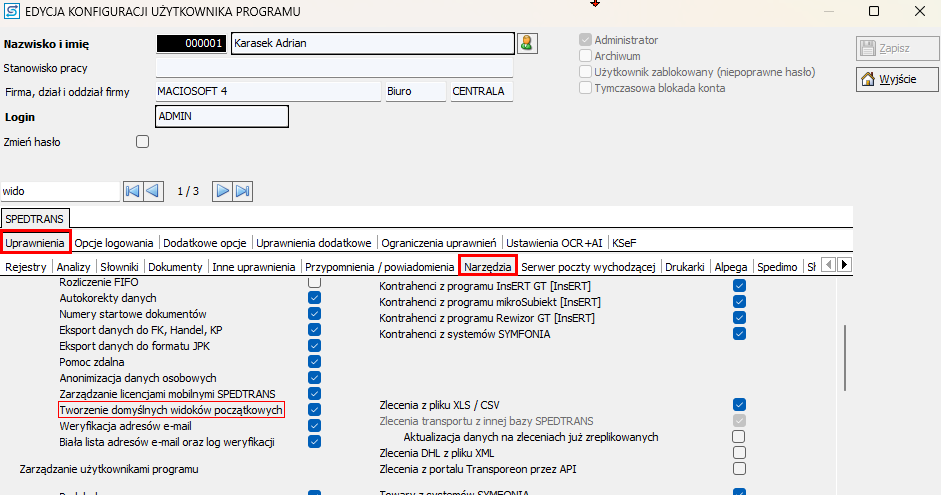
Nie mogę tworzyć widoków domyślnych / nie mogę przypisać widoku do innego pracownika. #
Przypisywanie widoków wymaga posiadania odpowiednich uprawnień. Poproś administratora systemu o nadanie uprawnień lub nadaj je samodzielnie:
- Przejdź do Konfiguracja użytkownika
- Wybierz użytkownika i edytuj go
- Przejdź do zakładki Uprawnienia > narzędzia
- Zaznacz opcję Tworzenie domyślnych widoków początkowych