
Wprowadzenie #
Moduł naliczania premii dla pracowników służy do szybkiego, zbiorczego naliczania premii na podstawie danych znajdujących się w programie SPEDTRANS. Funkcja jest przeznaczona głównie dla firm transportowych i spedycyjnych, które rozliczają premie spedytorów, opiekunów klientów, dyspozytorów, przełożonych lub kierowników na podstawie zysku ze zleceń, marży albo innych ustalonych kryteriów.
Dzięki modułowi nie ma potrzeby ręcznego eksportowania danych do plików Excel i samodzielnego obliczania premii poza programem. Premie są naliczane na podstawie wcześniej zdefiniowanej konfiguracji, a następnie zapisywane w rejestrze premii. Pozwala to zachować historię rozliczeń, ustandaryzować proces naliczania i ograniczyć ryzyko błędów.
Moduł sprawdza się szczególnie w firmach, w których premie są naliczane dla wielu pracowników, według różnych współczynników procentowych, ról, grup kontrahentów, rodzajów zleceń lub indywidualnych zasad przypisanych do konkretnego pracownika.
Zawartość #
Moduł pozwala m.in. na:
- zbiorcze naliczanie premii do wielu zleceń za wybrany okres,
- naliczanie premii na podstawie zysku ze zleceń,
- naliczanie premii na podstawie marży procentowej,
- definiowanie współczynników premii dla ról pracowników, np. spedytor, dyspozytor, opiekun klienta, team leader, kierownik,
- przypisywanie współczynników do kontrahentów lub grup kontrahentów,
- określanie współczynników zależnie od rodzaju zlecenia,
- ustalanie indywidualnych współczynników premii dla konkretnych pracowników,
- określanie progów/targetów zysku, od których zależy wysokość premii,
- naliczanie korekt premii, np. gdy faktura nie została opłacona w określonym terminie,
- naliczanie premii dla przełożonych lub kierowników na podstawie pracy zespołu,
- naliczanie premii za polecenie pracownika,
- ewidencjonowanie naliczonych premii w rejestrze,
- filtrowanie i eksportowanie rejestru premii do pliku XLS,
- ograniczanie widoczności danych premiowych za pomocą uprawnień.
Konfiguracja modułu może być prowadzona w kilku miejscach:
- Konfiguracja główna programu
Narzędzia → Konfiguracja programu → Premie dla pracowników - Kartoteka pracownika
Rejestry → CRM/Dodatkowe → Pracownicy - Kartoteka kontrahenta
Rejestry → Kontrahenci → Kartoteka kontrahenta → Opcje konfiguracyjne → System premiowy - Słowniki
Słowniki → Inne → Grupy kontrahentów – PremieSłowniki → Inne → Role pracowników
Program działa według zasady „od szczegółu do ogółu”. Oznacza to, że w pierwszej kolejności sprawdzana jest konfiguracja indywidualna, np. pod pracownikiem lub kontrahentem. Jeżeli program nie znajdzie tam odpowiednich parametrów, korzysta z konfiguracji głównej.
Instrukcje #
Przygotuj role pracowników #
Przed naliczaniem premii sprawdź, czy w programie zostały zdefiniowane role pracowników, które będą wykorzystywane przy naliczaniu premii.
Przejdź do:
Słowniki → Inne → Role pracowników
Dodaj lub zweryfikuj role, np.:
- spedytor,
- dyspozytor,
- wystawiający,
- opiekun klienta,
- team leader,
- kierownik,
- dyrektor.
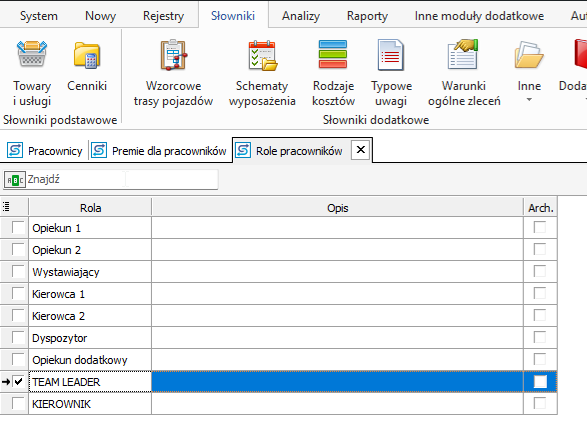
Role te będą później wykorzystywane w konfiguracji współczynników premii oraz podczas naliczania premii do zleceń.
Przygotuj grupy kontrahentów, jeżeli będą używane #
Jeżeli premie mają być naliczane zależnie od grup kontrahentów, najpierw zdefiniuj odpowiednie grupy.
Przejdź do:
Słowniki → Inne → Grupy kontrahentów – Premie
Dodaj grupy, które będą wykorzystywane w systemie premiowym, np.:
- kontrahenci strategiczni,
- kontrahenci standardowi,
- kontrahenci z obniżonym współczynnikiem premii,
- kontrahenci z indywidualnym systemem premiowym.
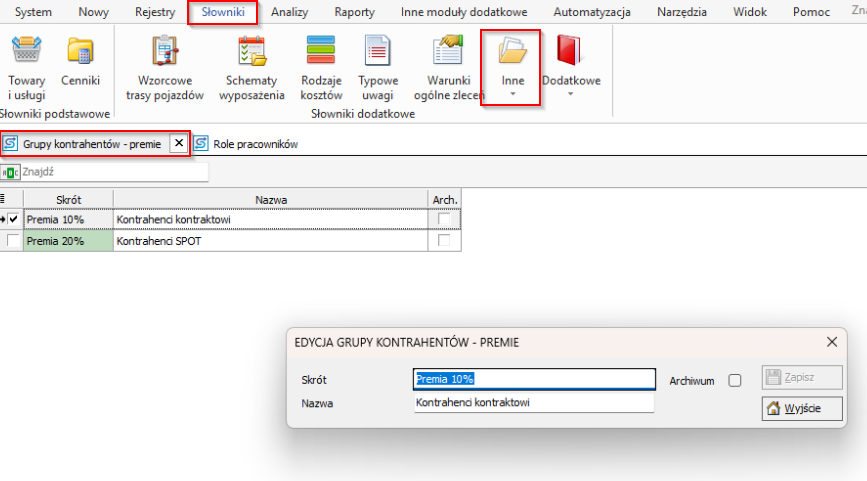
Jeżeli premie nie będą zależne od grup kontrahentów, ten krok można pominąć.
Przypisz kontrahentów do grup premiowych #
Jeżeli korzystasz z grup kontrahentów, przypisz odpowiednich kontrahentów do wcześniej utworzonych grup.
Przejdź do:
Rejestry → Kontrahenci → Kartoteka kontrahenta → Opcje konfiguracyjne → System premiowy
Następnie wskaż grupę premiową, do której należy dany kontrahent.
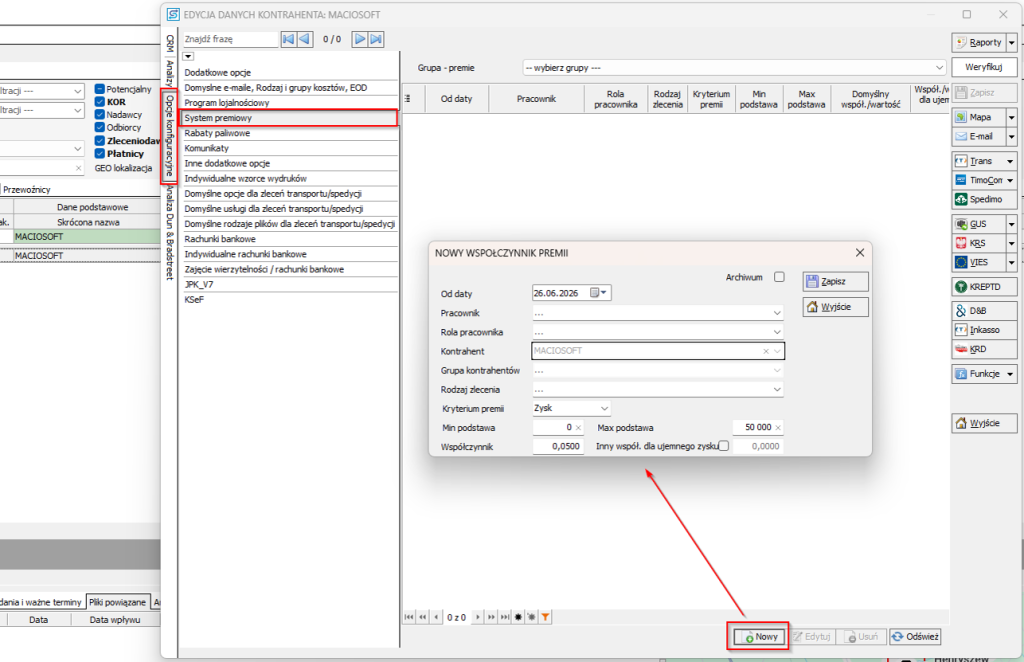
Dzięki temu program będzie mógł rozpoznać, jaki współczynnik premii zastosować dla zleceń danego kontrahenta lub grupy kontrahentów.
Ustaw konfigurację główną premii #
Przejdź do:
Narzędzia → Konfiguracja programu → Premie dla pracowników
W konfiguracji głównej można ustawić globalne zasady naliczania premii, które będą stosowane dla wszystkich pracowników, o ile nie mają oni ustawionych indywidualnych współczynników.
W zakładce dotyczącej współczynników określ sposób naliczania premii. Program umożliwia konfigurację m.in.:
- według roli pracownika,
- według grupy kontrahentów,
- według roli, grupy kontrahentów i rodzaju zlecenia.
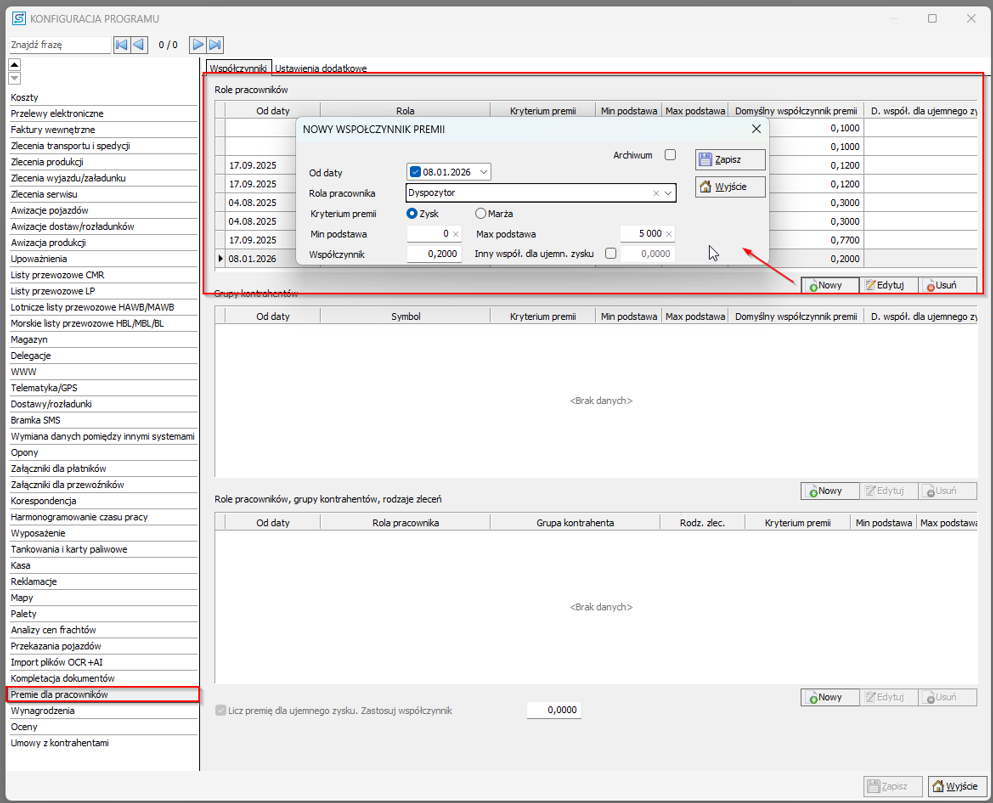
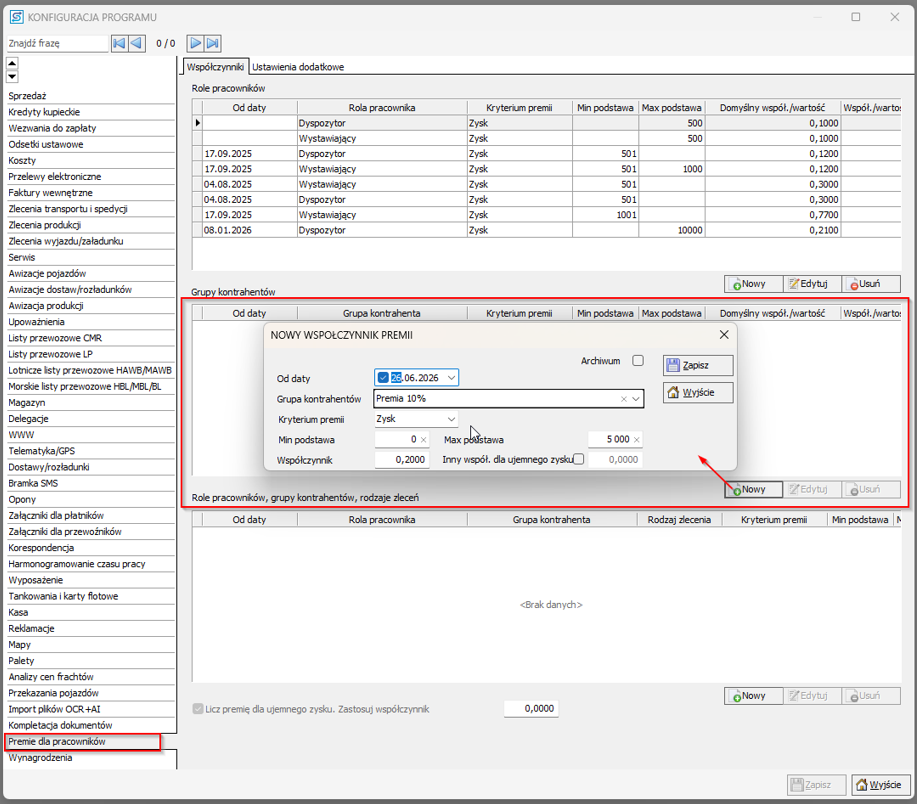
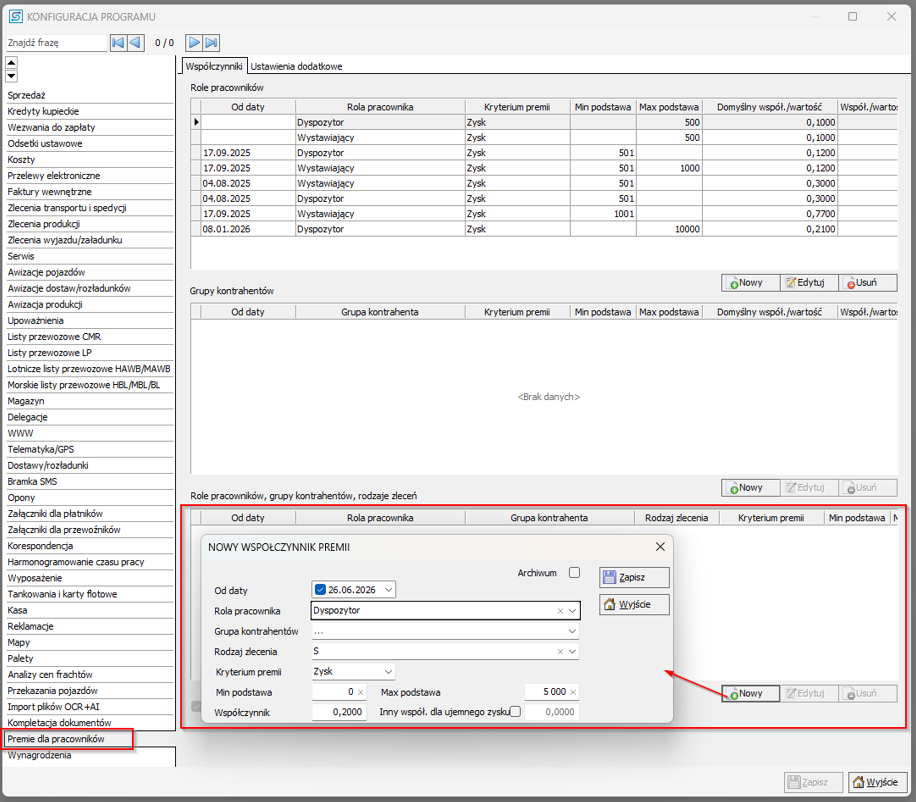
Dla każdego współczynnika uzupełnij najważniejsze dane:
- rolę pracownika lub inną podstawę konfiguracji,
- datę, od której obowiązuje współczynnik,
- kryterium naliczania premii, np. zysk, marża, ADR, kraj rozładunku,
- minimalną i maksymalną podstawę, jeżeli używane są targety,
- procent premii,
- ewentualny współczynnik dla zysku ujemnego.
Jeżeli w firmie obowiązują różne progi premiowe, należy dodać osobne rekordy dla każdego zakresu. Przykład:
- od 0 do 5 000 zł zysku – 20% premii,
- od 5 001 do 10 000 zł zysku – 30% premii,
- powyżej 10 000 zł zysku – kolejny ustalony współczynnik.
Ważne: jeżeli korzystasz z targetów, upewnij się, że wszystkie wymagane zakresy zostały poprawnie zdefiniowane.
Ustaw indywidualne współczynniki pod pracownikiem #
Jeżeli wybrany pracownik ma mieć inny współczynnik niż ten zapisany w konfiguracji głównej, ustaw go bezpośrednio w kartotece pracownika.
Przejdź do:
Rejestry → CRM/Dodatkowe → Pracownicy
Otwórz kartotekę pracownika, a następnie przejdź do zakładki dotyczącej systemu premiowego.
Dodaj nowy współczynnik i określ m.in.:
- rolę pracownika,
- kontrahenta lub grupę kontrahentów, jeżeli dotyczy,
- rodzaj zlecenia, jeżeli dotyczy,
- kryterium premii,
- datę obowiązywania współczynnika,
- zakres podstawy/target,
- procent premii.
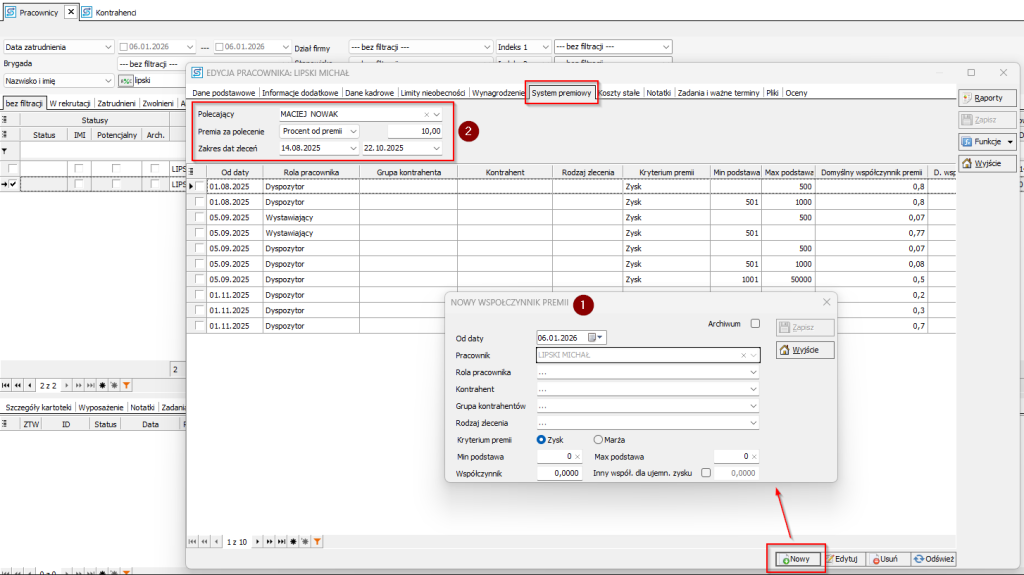
Konfiguracja pod pracownikiem ma pierwszeństwo przed konfiguracją główną. Oznacza to, że jeśli dla danego pracownika zapisano indywidualny współczynnik, program użyje właśnie jego.
Ustaw konfigurację pod kontrahentem, jeżeli jest wymagana #
Jeżeli dla zleceń danego kontrahenta mają obowiązywać indywidualne współczynniki premii, można ustawić je w kartotece kontrahenta.
Przejdź do:
Rejestry → Kontrahenci → Kartoteka kontrahenta → Opcje konfiguracyjne → System premiowy
Dodaj odpowiedni współczynnik premii dla danego kontrahenta lub przypisz kontrahenta do grupy premiowej.
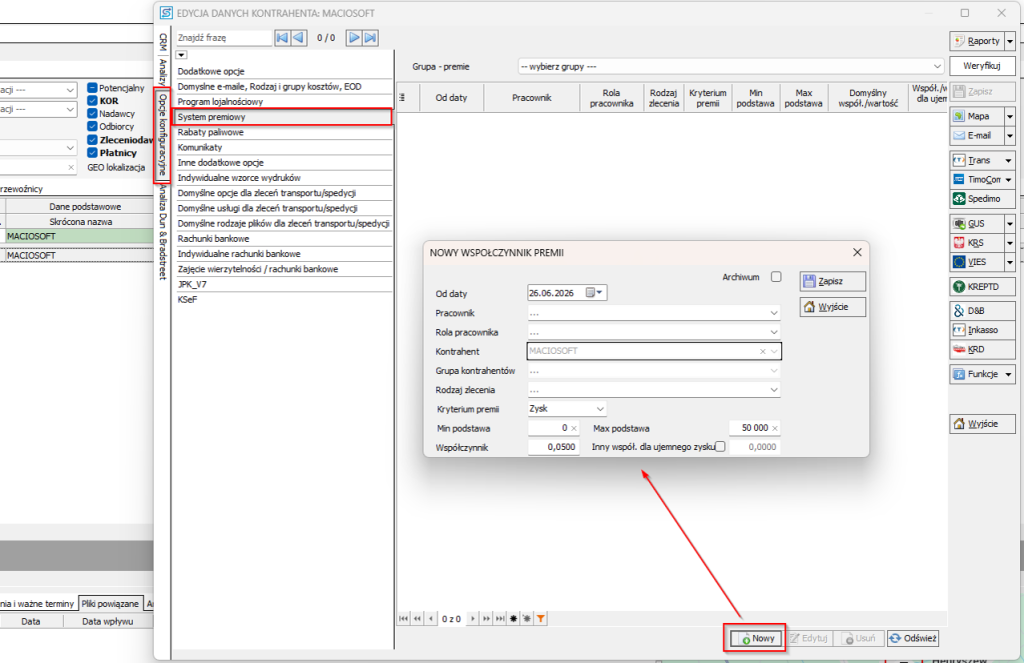
To rozwiązanie jest przydatne, gdy firma stosuje inne zasady premiowania dla wybranych klientów lub grup klientów.
Skonfiguruj ustawienia dodatkowe #
Narzędzia → Konfiguracja programu → Premie dla pracowników → Ustawienia dodatkowe
W konfiguracji głównej modułu można ustawić również dodatkowe zasady naliczania premii, m.in.:
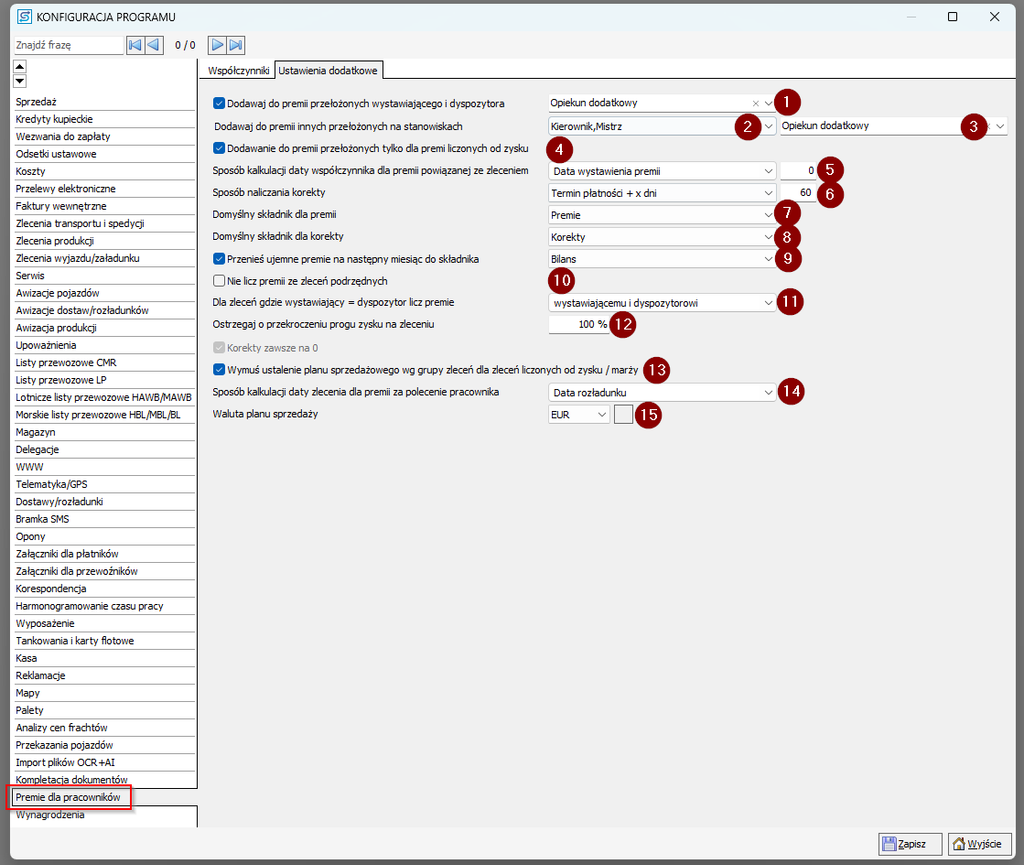
- Możliwość włączenia automatycznego dodawania premii dla przełożonego wystawiającego / dyspozytora,
- Premia zostanie przypisana we wskazanej roli, którą wybierzemy z listy rozwijalnej.
- Przełożony otrzyma premię, według zapisanego współczynnika w konfiguracji głównej lub w konfiguracji pracownika dla określonej tu roli,
- Wymagane jest określenie przełożonego pod kartoteką pracownika w CRM,
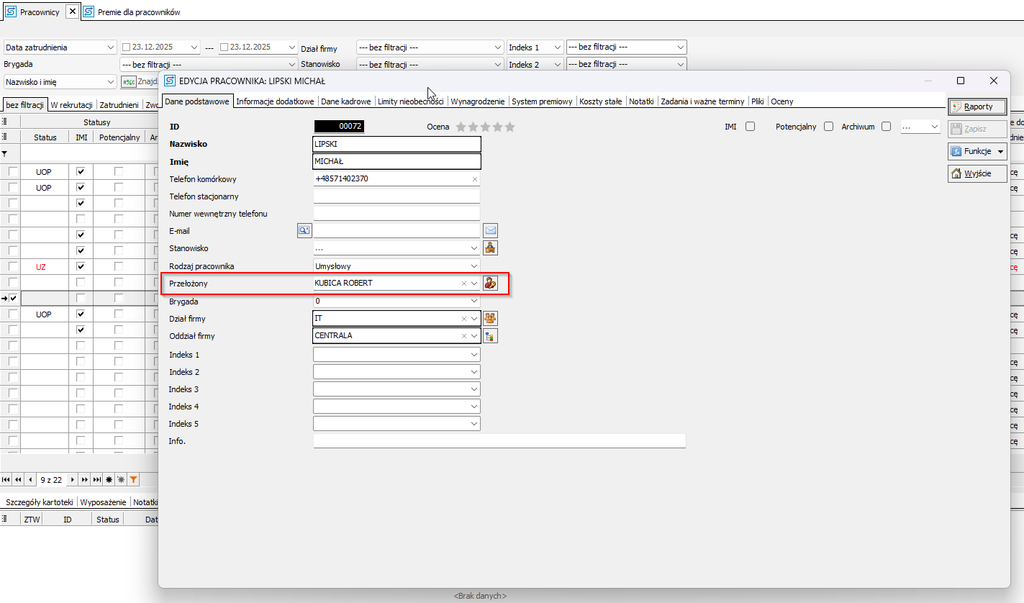
- W programie dostępny jest słownik ról pracowników m.in. dla modułu premii dla pracowników. Oprócz ról systemowych, można dodawać również inne role np. Team Leader, Kierownik, Dyrektor itd.
Słowniki → Inne → Role pracowników
2. oraz 3. Możliwość dodawania do schematu naliczania premii innych przełożonych w ramach stanowisk, które wybierzemy z pierwszej listy rozwijalnej (2).
W drugiej liście rozwijalnej (3) określa się dla jakiej roli pracownika zostanie przypisana premia. Dla tej roli zostanie przypisany odpowiedni współczynnik procentowy premii.
- Ta funkcja daje możliwość skonfigurowania 3-stopniowego drzewka hierarchii premii.
np. Spedytor → Team Leader → Kierownik
- Konieczne poprawne zdefiniowanie przełożonych pod każdą kartoteką pracownika (np. w tym schemacie dla spedytora przełożony to Team Leader, następnie dla Team Leadera przełożony to Kierownik)
- Współczynniki procentowe premii muszą być zdefiniowane dla wszystkich 3 ról w konfiguracji głównej lub pod pracownikiem.
4. Funkcja pozwala na uwzględniania lub pominięcie schematu przełożonych dla premii obliczanej dodatkowo od wysokości % marży ze zleceń.
- Domyślnie premia dla przełożonych jest włączona tylko dla premii podstawowej obliczanej dla zysku ze zleceń,
- Na oknie naliczania premii, z poziomu rejestru zleceń, można wybrać aktualnie naliczaną premię (od zysku, lub od marży).
5. Wybór sposobu kalkulacji daty współczynnika premii powiązanej ze zleceniem.
- W liście rozwijalnej można zdefiniować czy data współczynnika premii obliczana będzie w oparciu o datę dokumentu premii, dokumentu zlecenia, załadunku, rozładunku,
- Daty obowiązywania współczynników premii są określane w każdym rekordzie współczynników premii w konfiguracji głównej lub pod pracownikiem.
6.Sposób naliczania korekty premii
- System daje możliwość skorygowania naliczonej już premii, w sytuacji kiedy np. premia zostaje wystawiona wcześniej do zleceń z nieopłaconymi jeszcze fakturami,
- Korektę można wykonać z poziomu rejestru zleceń wybierając opcję NOWY → Nalicz korekty premii dla pracowników,
- W polu dni jest możliwość określenia tzw. „buforu” czasowego (ilość dni) po terminie płatności ze zlecenia, w którym premia zostanie przyznana. Przekroczenie „bufora’ czasowego skutkuje naliczeniem korekty premii / odjęciem wcześniej przyznanej premii.
- Np. termin płatności 45dni + 60dni, czyli faktura ma termin płatności 45dni, dodatkowo uwzględnione zostanie 60dni buforu czasowego dla podtrzymania premii. W tym przypadku do zleceń z fakturami nieopłaconymi powyżej 105dni łącznie zostaje naliczona korekta premii po wybraniu funkcji Nalicz korekty.
7. / 8. oraz 9. Konfiguracje określające premie przenoszone do modułu Wynagrodzenia.
- Określenie pozycji składników premii oraz korekt na wynagrodzeniu,
- Ponadto określenie oraz włączenie pozycji składnika dla premii ujemnych w kolejnym miesiącu.
10. Funkcja pozwalająca na pomijanie / nie obliczanie premii dla zleceń podrzędnych.
11. Możliwość określenia obliczania premii dla ról wystawiający / dyspozytor, w sytuacji kiedy na zleceniu wystawiający / dyspozytor to ten sam pracownik.
- tylko dla wystawiającego
- tylko dla dyspozytora
- dla wystawiającego i dyspozytora
12. Możliwość włączenia komunikatu informującego o przekroczeniu określonego progu % zysku na danym zleceniu.
- Przy wpisanym określonym wskaźniku procentowym w tym polu, system będzie informował w momencie naliczania premii, jeśli dla danego zlecenia zostaną łącznie przypisane premie przekraczające zapisaną wartość procentową zysku ze zlecenia.
- Np. przy wpisaniu 100%, jeśli suma premii dla wszystkich ról na określonych zleceniach wyniesie powyżej 100%, pojawi się komunikat informujący z numerami zleceń oraz łączną kwotą progu % zysku dla każdego z takich zleceń.
13. TARGETY – funkcja domyślnie włączona
- pozwala na obliczanie progów zysku (targetów) biorąc pod uwagę całkowity zysk ze wszystkich zaznaczonych zleceń oraz całkowitą marżę ze wszystkich zaznaczonych zleceń.
- w konfiguracji głównej oraz pod pracownikiem jest możliwość zapisania targetów (min podstawa oraz max podstawa) dla danego współczynnika procentowego premii.
- wyłączenie tej funkcji da możliwość obliczania targetów dla każdego zlecenia osobno.
14. Funkcja pozwalająca na określenie kalkulacji daty zlecenia dla premii za polecenie innego pracownika.
- data rozładunku, data załadunku, data wystawienia dokumentu zlecenia
15. Waluta planu sprzedaży / targetów – możliwy wybór EUR, PLN lub innej waluty targetów
Jeżeli firma korzysta z premii dla przełożonych, należy pamiętać o poprawnym uzupełnieniu przełożonych w kartotekach pracowników.
Przefiltruj zlecenia do naliczenia premii #
Premie naliczane są z poziomu rejestru zleceń.
Przejdź do rejestru zleceń i ustaw odpowiednie filtry, np.:
- zakres dat,
- zlecenia zrealizowane,
- zlecenia zafakturowane,
- zlecenia zapłacone,
- określony kontrahent,
- określony rodzaj zlecenia,
- określony dział lub pracownik.

Przed naliczeniem premii warto upewnić się, że w rejestrze znajdują się wyłącznie te zlecenia, które mają zostać uwzględnione w naliczaniu.
Zaznacz zlecenia i uruchom naliczanie premii #
Po przefiltrowaniu rejestru zaznacz zlecenia, dla których mają zostać naliczone premie.
Następnie kliknij prawym przyciskiem myszy i wybierz:
NOWY → Nalicz…
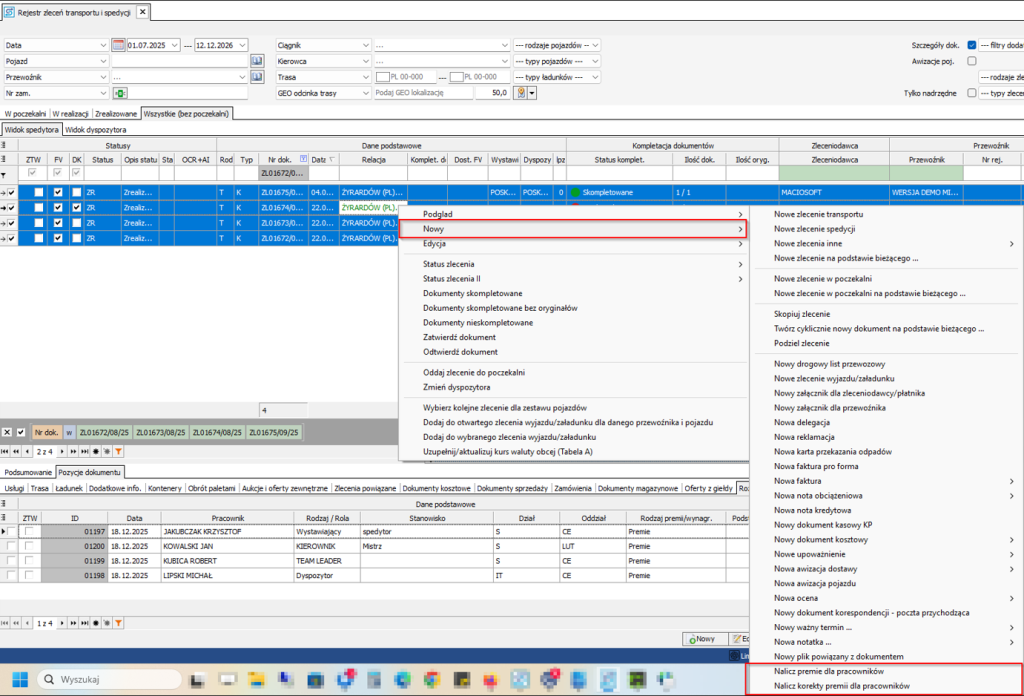
Na wyświetlonym oknie uzupełnij kolejno:
- datę dokumentu premii,
- datę kalkulacji współczynnika premii,
- ewentualną jedną datę kursów walutowych,
- rodzaj premii, jeżeli będzie przenoszona do modułu wynagrodzeń,
- kryterium premii, np. zysk, marża, ADR, kraj rozładunku,
- ewentualny współczynnik inny niż zapisany w kartotece,
- opcję ustalenia progu premiowego według grupy zleceń, jeżeli premie mają być liczone według targetów dla całej grupy zaznaczonych zleceń.
Po zatwierdzeniu operacji program naliczy premie zgodnie z konfiguracją.
Sprawdź naliczone premie w rejestrze #
Po naliczeniu premii przejdź do rejestru premii.
W rejestrze widoczne są m.in.:
- pracownik, któremu naliczono premię,
- zlecenie, którego dotyczy premia,
- rola pracownika,
- zastosowany współczynnik,
- podstawa naliczenia,
- kwota premii,
- kryterium naliczenia,
- dane historyczne dotyczące naliczenia.
Dane można filtrować, np. po konkretnym pracowniku, okresie lub rodzaju premii. W razie potrzeby rejestr można również wyeksportować do pliku XLS.
Nalicz korekty premii, jeżeli jest taka potrzeba #
Korekta premii może być potrzebna, gdy premia została naliczona do zlecenia, ale faktura nie została opłacona w wymaganym czasie.
Aby naliczyć korektę, przejdź do rejestru zleceń, zaznacz odpowiednie pozycje, a następnie wybierz:
NOWY → Nalicz korekty premii dla pracowników
W konfiguracji korekty można określić tzw. bufor czasowy, czyli liczbę dni po terminie płatności, w których premia pozostaje utrzymana.
Przykład: jeżeli faktura ma termin płatności 45 dni, a bufor wynosi 60 dni, korekta może zostać naliczona dla zleceń, w których płatność nie nastąpiła po łącznym czasie 105 dni.
Nalicz premię za polecenie pracownika #
Jeżeli firma korzysta z premii za polecenie pracownika, konfigurację należy ustawić w kartotece pracownika.
Następnie premię za polecenie można naliczyć z poziomu:
Rejestry → Inne → Premie dla pracowników → Funkcje → Nalicz premie za polecenie pracowników
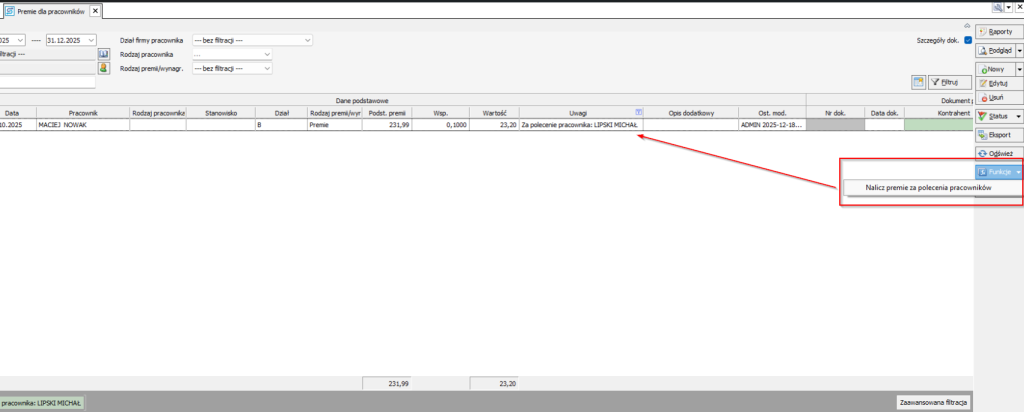
W konfiguracji premii za polecenie należy wskazać m.in.:
- osobę polecającą,
- osobę poleconą,
- rodzaj premii, np. procent od zysku lub ryczałt,
- zakres dat zleceń, za które ma zostać naliczona premia.
Uwaga: premia za polecenie zostanie naliczona dopiero po upływie zakresu dat zleceń branych pod uwagę do premii.
Najczęstsze pytania #
Brak zdefiniowanych ról pracowników #
Jeżeli w słowniku nie zostały zdefiniowane role pracowników, program może nie mieć podstawy do poprawnego naliczenia premii.
Rozwiązanie: sprawdź słownik:
Słowniki → Inne → Role pracowników
Upewnij się, że role używane na zleceniach są zgodne z rolami wykorzystywanymi w konfiguracji premii.
Brak współczynników dla wszystkich wymaganych wariantów #
Premia może nie zostać naliczona, jeżeli dla danej roli, grupy kontrahentów, rodzaju zlecenia lub targetu nie ma ustawionego współczynnika.
Rozwiązanie: sprawdź konfigurację główną, konfigurację pracownika oraz konfigurację kontrahenta. Upewnij się, że dla danego przypadku istnieje odpowiedni rekord współczynnika.
Niepełne targety #
Jeżeli firma korzysta z progów premiowych, każdy zakres powinien być poprawnie zdefiniowany. Brak jednego z zakresów może spowodować, że część zleceń nie zostanie objęta właściwym współczynnikiem.
Rozwiązanie: sprawdź pola minimalnej i maksymalnej podstawy w konfiguracji współczynników. Upewnij się, że zakresy nie mają luk.
Nieprawidłowa data współczynnika premii #
Jeżeli premia została naliczona według nieoczekiwanego procentu, przyczyną może być wybranie nieodpowiedniej daty kalkulacji współczynnika.
Rozwiązanie: podczas naliczania premii sprawdź datę współczynnika. Jest to szczególnie ważne, gdy w firmie zmieniały się procenty premii w czasie.
Brak przełożonego w kartotece pracownika #
Jeżeli premie mają być naliczane również dla przełożonych, pracownicy muszą mieć poprawnie przypisanych przełożonych w kartotekach.
Rozwiązanie: otwórz kartotekę pracownika i sprawdź, czy wskazano właściwego przełożonego. Przy strukturze wielopoziomowej, np. spedytor → team leader → kierownik, należy uzupełnić całą hierarchię.
Naliczanie premii na niewłaściwym zestawie zleceń #
Premie są naliczane na podstawie zaznaczonych lub przefiltrowanych zleceń. Jeżeli rejestr nie został poprawnie przefiltrowany, do naliczenia mogą trafić nieodpowiednie pozycje.
Rozwiązanie: przed uruchomieniem funkcji sprawdź filtry w rejestrze zleceń. Zweryfikuj zakres dat, status zlecenia, fakturowanie, płatność i inne kryteria.
Brak oznaczenia wymaganych danych na zleceniu #
Niektóre kryteria premii wymagają odpowiednich danych na zleceniu, np. premia ADR wymaga oznaczenia danych ADR w sekcji ładunku.
Rozwiązanie: sprawdź, czy zlecenia zawierają dane wymagane dla wybranego kryterium premii.
Niezgodność konfiguracji indywidualnej z globalną #
Program w pierwszej kolejności sprawdza konfigurację indywidualną pod pracownikiem lub kontrahentem. Może się więc zdarzyć, że premia zostanie naliczona według innego współczynnika niż oczekiwany z konfiguracji głównej.
Rozwiązanie: sprawdź, czy dla danego pracownika lub kontrahenta nie zapisano indywidualnych ustawień systemu premiowego.
Brak uprawnień do widoczności danych premiowych #
Użytkownik może nie widzieć wybranych danych, jeżeli nie posiada odpowiednich uprawnień.
Rozwiązanie: zweryfikuj uprawnienia użytkownika. Dane konfiguracyjne powinny być dostępne wyłącznie dla uprawnionych osób, natomiast widoczność premii w rejestrze można ograniczyć np. do premii danego pracownika lub zespołu.
Korekta premii nie obejmuje oczekiwanych zleceń #
Jeżeli korekta premii nie została naliczona dla oczekiwanych zleceń, przyczyną może być nieprawidłowy bufor czasowy lub niewłaściwie przefiltrowany rejestr.
Rozwiązanie: sprawdź termin płatności faktury, ustawiony bufor czasowy oraz zakres zleceń wybranych do korekty.