
Wprowadzenie #
W module sprzedażowym SPEDTRANS możesz szybko i wygodnie wystawiać faktury sprzedażowe na podstawie zleceń, dokumentów kosztowych lub niezależnie – ręcznie. System umożliwia obsługę faktur krajowych, zagranicznych, proforma oraz korekt, a także generowanie dokumentów PDF i ich wysyłkę e-mail bezpośrednio z programu.
Instrukcje #
Przykładowy proces wystawienia faktury w programie powiązanej do zlecenia. #
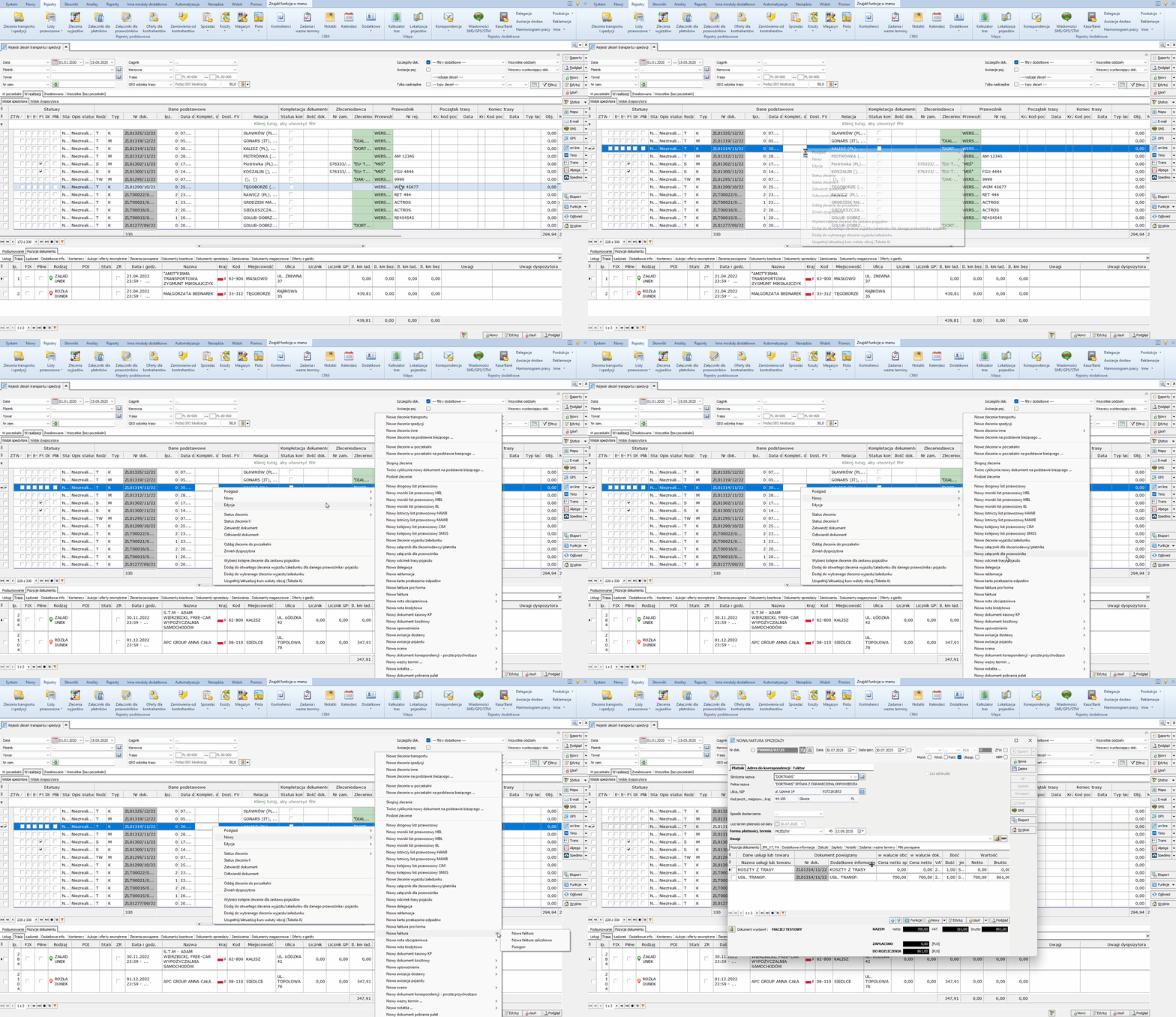
- Przejdź do Rejestry > Zlecenia transportu i spedycji.
- Zaznacz zlecenie, które ma być zafakturowane.
- Kliknij po prawej stronie Nowy > Nowa faktura > Nowa faktura. Alternatywnie, będąc na zleceniu, można przejść w zakładkę Sprzedaż i poprzez przycisk Nowy wystawić dokument.
- Wyświetli się okno, w którym można zmieniać dane dotyczące faktury. Jeśli zlecenie zostało poprawnie wypełnione, zazwyczaj nie ma potrzeby wprowadzania zmian, z wyjątkiem ewentualnych uwag.
– Numer faktury jest nadawany automatycznie, a sposób numeracji można zmienić w Narzędzia > Numery startowe dokumentów.
– Data wystawienia dokumentu i Data sprzedaży również są konfigurowalne.
– Waluta dokumentu jest domyślnie powiązana z walutą fakturowania w zleceniu i nie może być zmieniona na etapie faktury, chyba że usunięto z niej pozycje.
– Płatnik jest automatycznie pobierany ze zlecenia.
– Można zmienić Adres do korespondencji oraz dodać Uwagi, które pojawią się na wydruku faktury. - Po wprowadzeniu danych kliknij przycisk Zapisz.
- Po zapisaniu, aktywny staje się przycisk Raporty, umożliwiający podgląd i wydruk dokumentu sprzedaży, a także wysłanie go e-mailem (ikony PDF i koperty).
Fakturę można również wystawić bez powiązania ze zleceniem. #
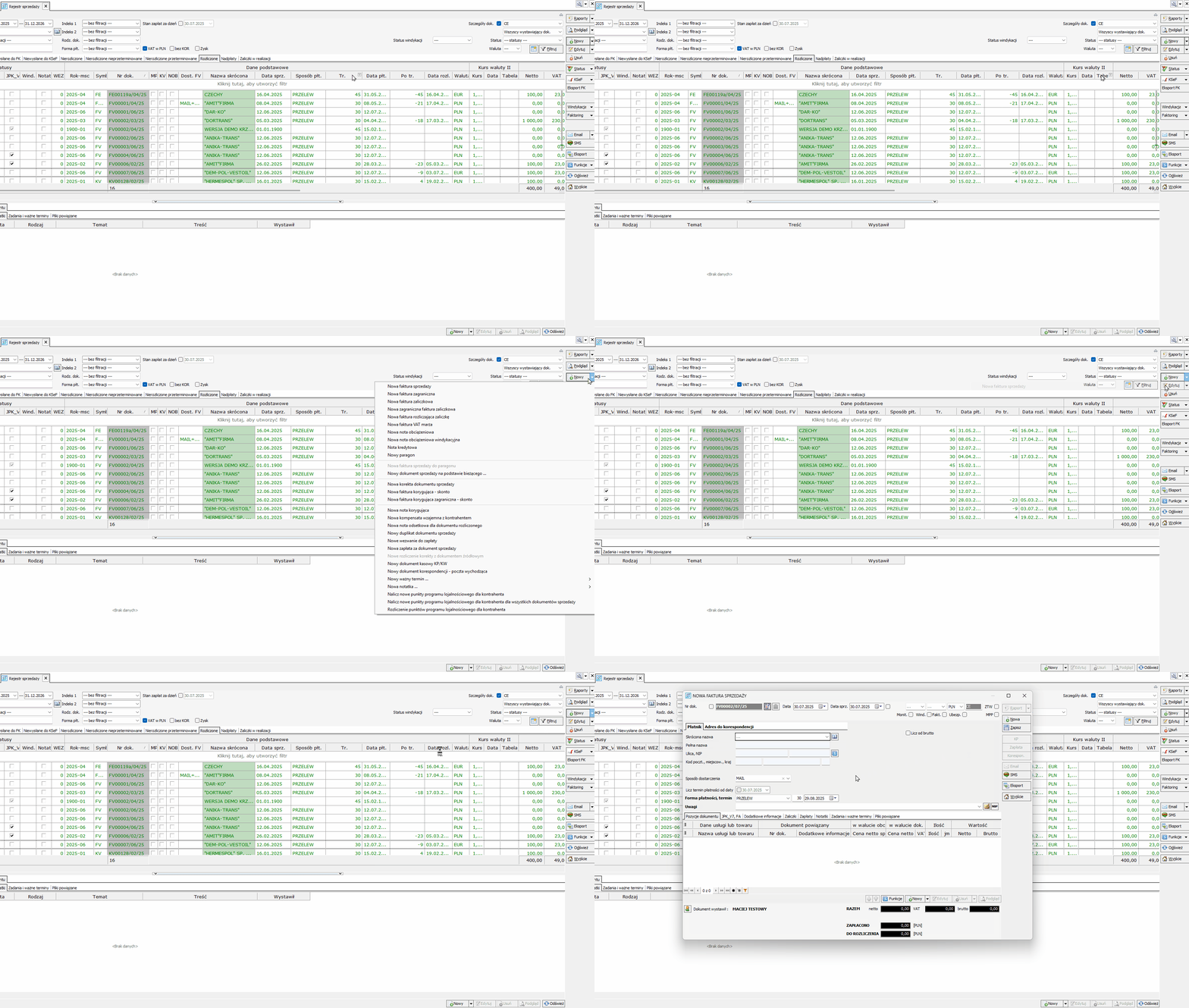
- Wejdź w zakładkę Rejestry -> Sprzedaż.
- Wciśnij przycisk “Nowy” po prawej stronie
- Wypełnij:
- Numer faktury
- Data wystawienia i data sprzedaży
- Waluta dokumentu
- Płatnik (firma, dla której wystawiana jest faktura
- Adres do korespondencji i uwagi (opcjonalnie)
- Na dolnym panelu kliknij Nowy, aby dodać pozycję (usługę lub towar) z listy słownika. W polu Info możesz dopisać uwagi, które pojawią się na wydruku pozycji.
- Dla faktur walutowych krajowych zaznacz opcję “VAT w PLN”
- Wciśnij przycisk “Zapisz”:
Po wprowadzeniu wszystkich danych kliknij Zapisz. Uaktywni się wtedy przycisk Raporty, który umożliwia wydruk faktury w wybranej wersji językowej.
Jak zmienić rachunek bankowy na fakturze #
- Podczas dodawania / edycji faktury wciśnij przycisk w lewym górnym rogu, obok maski numeracji.
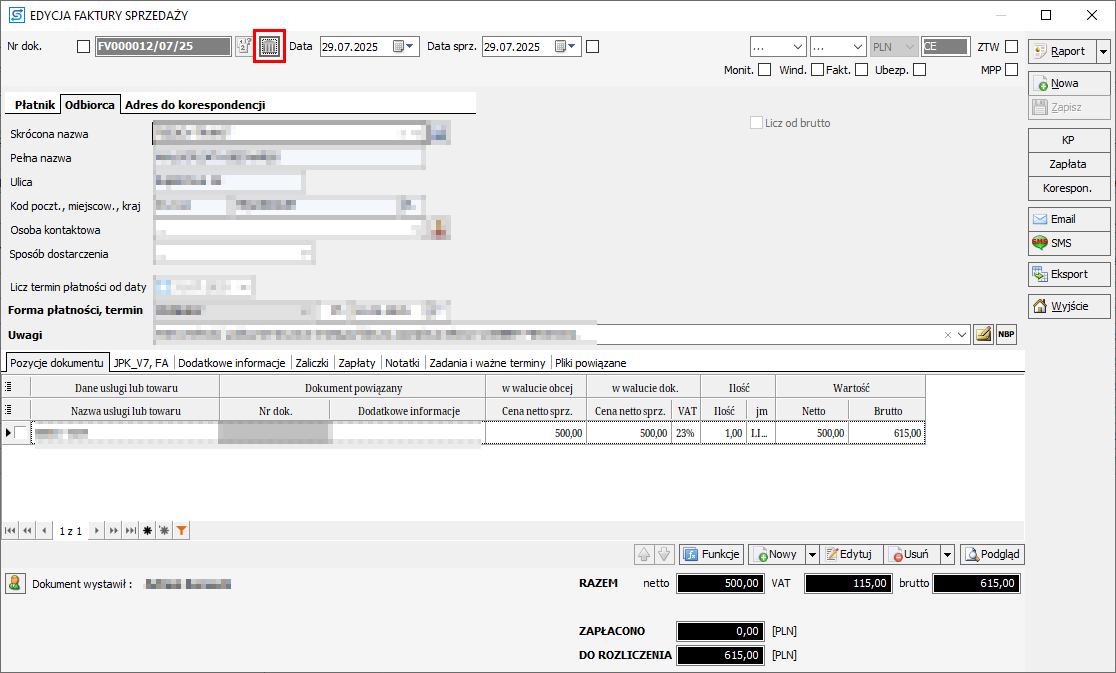
- Wybierz z listy rachunek bankowy
Najczęstsze błędy #
• Błąd: Niepoprawny kontrahent / niezgodność typu faktury.
Rozwiązanie: Upewnij się, że wybrano odpowiedni typ faktury (krajowa lub zagraniczna) w zależności od kontrahenta. Zamknij dokument bez zapisywania i rozpocznij od nowa z właściwym typem dokumentu.
• Błąd: Brak wystawionej faktury w rejestrze.
Rozwiązanie: Może to oznaczać, że faktura została skasowana – sprawdź Rejestr zdarzeń. Alternatywnie, może to być wynik błędnie ustawionych filtrów – ustaw filtrację na Datę dokumentu i wybierz szeroki zakres dat.
• Błąd: Brak kursu walut (dla faktur walutowych).
Rozwiązanie: Jeżeli dokument wystawiany jest w walucie innej niż PLN i system nie odnalazł kursu, nie zapisuj faktury. Wróć do zlecenia i upewnij się, że kurs został poprawnie zdefiniowany w zakładce Waluta i kurs fakturowania.
Wideoporadnik #
Dowiedz się jak korzystać z tej funkcji oglądając przygotowane przez nas wideo