
Wprowadzenie #
Replikacja danych umożliwia wymianę informacji pomiędzy dwiema bazami (spedycja > transport, transport > spedycja). Przykładowo, w programie spedycyjnym wprowadzamy zlecenia, w których przewoźnikiem jest nasza druga firma. Dzięki replikacji w programie transportowym możemy pobrać te zlecenia i od razu na nich pracować. Analogicznie, gdy w programie transportowym wystawimy fakturę sprzedażową na firmę spedycyjną, dokument ten zostanie pobrany w programie spedycyjnym jako faktura kosztowa.
Dodatkowo kartoteki pojazdów oraz kierowców dodane w bazie trasnportowej zostaną automatycznie zreplikowane do bazy spedycyjnej i zatwierdzone.
W obu programach muszą być dodane kartoteki kontrahentów tj. w programie spedycyjnym musi być dodany kontrahent (Nasza firma transportowa) oraz analogicznie w programie transportowym musi być dodana nasza firma spedycyjna.
Instrukcja #
Jak skonfigurować połączenie do baz danych #
w programie spedycyjnym musimy skonfigurować połączenie do bazy transportowej oraz analogicznie w programie transportowym połączenie do bazy spedycyjnej.
- W programie spedycyjnym otwórz konfiguracje główną programu
- Przejdź do zakładki “Narzędzia” następnie wciśnij przycisk “Konfiguracja”
- Przejdź do zakładki “Wymiana danych pomiędzy innymi systemami”
- Przejdź do zakładki “Replikacja SPEDTRANS”
- Następnie przejdź do zakładki “Ustawienia podstawowe”
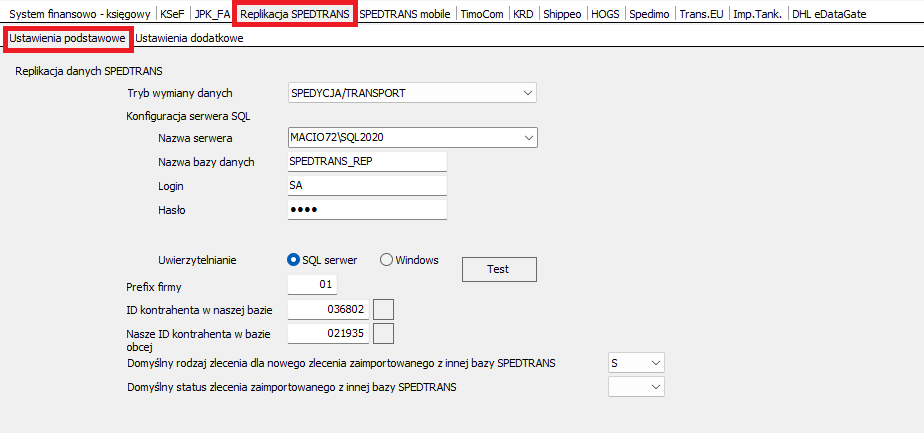
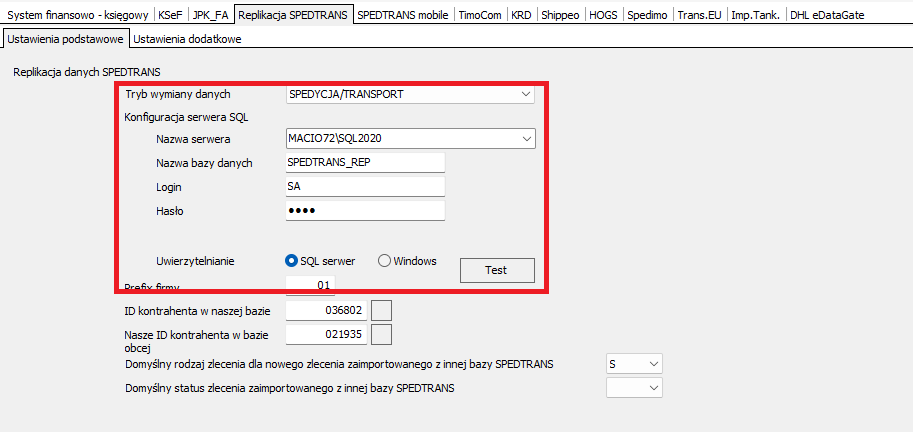
- Tryb wymiany danych wybierz “SPEDYCJA/TRANSPORT”
- Konfiguracja serwera SQL, bazy między którymi będziemy wymieniać dane muszę być na tej samej instancji MS SQL.
- Uzupełnij nazwę instancji
- Nazwa bazy danych do której będziemy się łączyć (programu transporotwego)
- Uzupełnij login i hasło do serwera MS SQL
- Uwierzytelnianie wybierz SQL serwer
- Kliknij “Test” połączenia do bazy
- W pole “Prefix firmy” wpisz “1“
- W pole “ID kontrahenta w naszej bazie” wpisz ID Naszej firmy transportowej w programie spedycyjnym. ID kontrahenta możemy znaleźć w bazie kontrahentów
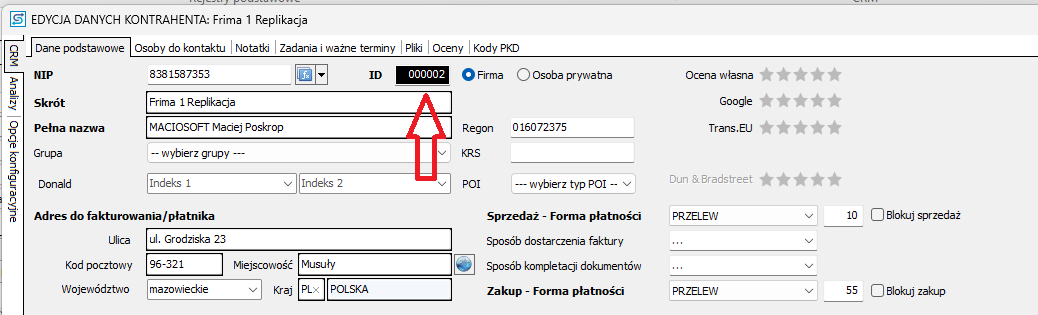
- W pole “Nasze ID kontrahenta w bazie obcej” wpisz ID Naszej firmy spedycyjnej w programie transportowym
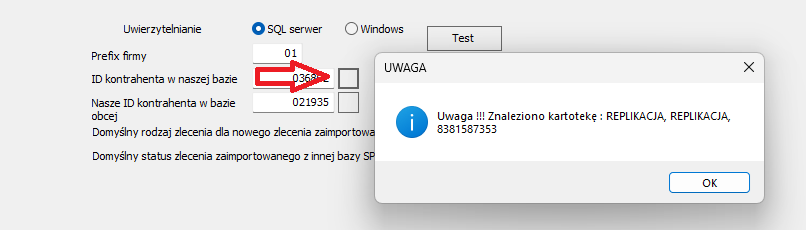
- Po wpisaniu odpowiednich ID kliknij kwadracik, w ten sposób sprawdzimy czy w bazie istnieje odpowiedni kontrahent
- “Domyślny rodzaj zlecenia dla nowego zlecenia zaimportowanego z innej bazy SPEDTRANS” w przypadku programu spedycyjnego ustawiamy “S“, a transportowego “T“
- “Domyślny status zlecenia zaimportowanego z innej bazy SPEDTRANS” pozwala na automatyczne przypisanie wybranego statusu do zleceń importowanych z innej bazy. Funkcja ta ułatwia rozróżnienie takich zleceń w rejestrze i szybsze zarządzanie nimi
- Po zakończeniu konfiguracji w programie spedycyjnym przechodzimy do konfiguracji programu transportowego
- Nazwa serwera będzie identyczna jak w programie spedycyjnym
- Następnie wpisz nazwę bazy programu spedycyjnego
- Login i hasło do serwera MS SQL będą identyczne jak w programie spedycyjnym
- Uwierzytelnianie wybierz SQL serwer
- Kliknij “Test” połączenia do bazy
- W pole “Prefix firmy” wpisz “2“
- W pole “ID kontrahenta w naszej bazie” wpisz ID Naszej firmy spedycyjnej w programie transportowym. ID kontrahenta możemy znaleźć w bazie kontrahentów
- W pole “Nasze ID kontrahenta w bazie obcej” wpisz ID Naszej firmy transportowej w programie spedycyjnym
- Po wpisaniu odpowiednich ID kliknij kwadracik, w ten sposób sprawdzimy czy w bazie istnieje odpowiedni kontrahent
Jak skonfigurować import zleceń #
- Przejdź do zakładki “Ustawienia dodatkowe” tutaj przeprowadzamy konfiguracje szczegółową zaimportowanych zleceń do programu transportowego
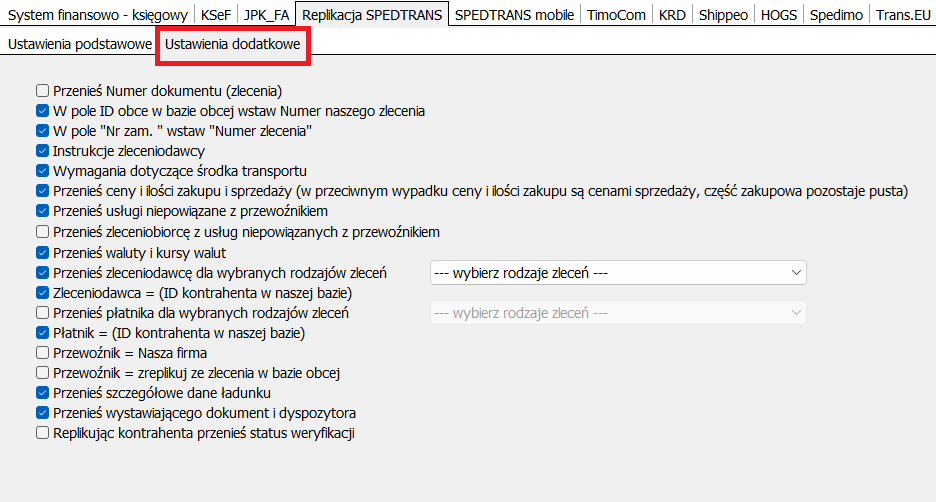
- Przenieś Numer dokumentu (zlecenia) jeśli w programie spedycyjnym numer zlecenia ma postać np. ZL001/09/25, podczas importu do bazy transportowej numer ten zostanie zachowany. W celu utrzymania ciągłości i chronologii numeracji zleceń zaleca się odznaczenie tej opcji
- W pole ID obce w bazie obcej wstaw Numer naszego zlecenia zalecane
- W pole “Nr zam.” wstaw “Numer zlecenia” zalecane
- Instrukcje zleceniodawcy importujemy z bazy spedycyjnej
- Wymagania dotyczące środka transportu importujemy z bazy spedycyjnej
- Przenieś ceny i ilości zakupu i sprzedaży (w przeciwnym wypadku ceny i ilości zakupu są cenami sprzedaży, cześć zakupowa pozostaje pusta)
- Przenieś usługi niepowiązane z przewoźnikiem w przypadku jeżeli na zleceniu mamy jakieś dodatkowe usługi np. Pilotaż, Prom
- Przenieś zleceniobiorcę z usług niepowiązanych z przewoźnikiem
- Przenieś waluty i kursy walut zalecane
- Przenieś zleceniodawcę dla wybranych rodzajów zleceń standardowo jeżeli importujemy zlecenia do programu transportowego to Zleceniodawcą jest nasza firma spedycyjna
- Zleceniodawca = (ID kontrahenta w naszej bazie)
- Przenieś płatnika dla wybranych rodzajów zleceń standardowo jeżeli importujemy zlecenia do programu transportowego to Płatnikiem jest nasza firma spedycyjna
- Płatnik = (ID kontrahenta w naszej bazie)
- Przewoźnik = Nasza firma
- Przewoźnik = zreplikuj ze zlecenia w bazie obcej standardowo jeżeli importujemy zlecenia do programu transportowego to Przewoźnikiem jest nasza firma transportowa
- Przenieś szczegółowe dane ładunku importujemy z bazy spedycyjnej
- Przenieś wystawiającego dokument i dyspozytora
- Replikując kontrahenta przenieś status weryfikacji
Jak skonfigurować kartoteki Naszych firm #
- W firmie spedycyjnej przechodzimy do rejestru kontrahentów
- Przechodzimy do zakładki Rejestry
- Klikamy Kontrahenci
- Wyszukujemy kartotekę Naszej firmy spedycyjnej
- Przechodzimy do zakładki Opcje konfiguracyjne
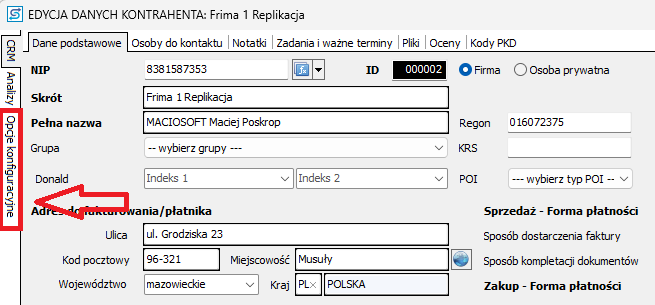
- Przechodzimy do zakładki Inne dodatkowe opcje
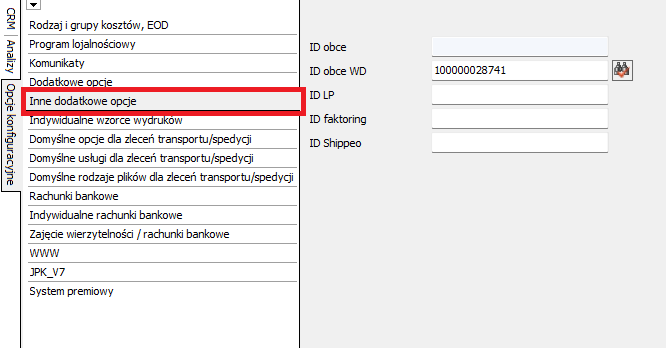
- Uzupełniamy ID obce WD
- pierwszy znak Prefix drugiej firmy (ten który uzupełnialiśmy w konfiguracji programu spedycyjnego)
- ostanie cyfry to ID firmy spedycyjnej w programie transportowym
- musi być 11 znaków, między Prefix-em i ID wpisujemy tyle “0” aby w sumie było 11 znaków
- Następnie w firmie spedycyjnej szukamy kartoteki Naszej firmy transportowej i postępujemy zgodnie z powyższymi pkt. (2-7) uzupełniamy ID obce WD w kartotece firmy transportowej
- W następnym kroku przechodzimy do programu transportowego i postępujemy zgodnie z pkt. (2-7) uzupełniamy ID obce WD w kartotece Naszej firmy spedycyjnej i transportowej
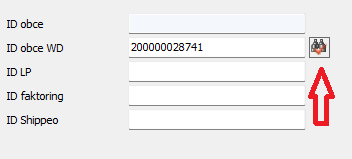
- Po uzupełnieniu ID obce WD kliknij poniższą ikonkę, sprawdzimy czy w drugiej bazie prawidłowo połączyło daną kartotekę kontrahenta
Jak nadać użytkownikowi uprawnienia do replikacji zleceń #
- Przejdź do zakładki Narzędzia
- Rozwiń Konfiguracja > Użytkownicy
- Szukamy użytkownika któremu chcemy nadać uprawnienia
- Edycja wybranego użytkownika
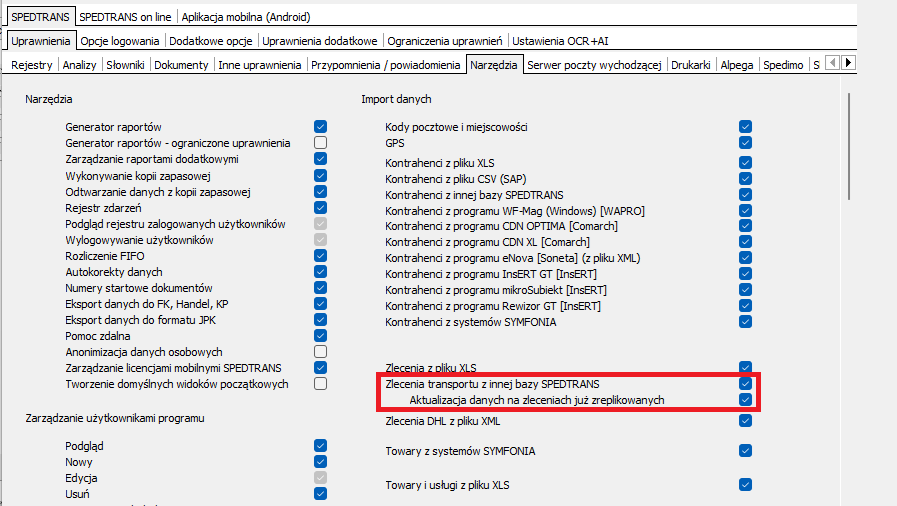
- Przechodzimy ścieżkę SPEDTRANS > Uprawnienia > Narzędzia > zaznaczamy checkbox Zlecenia transportu z innej bazy SPEDTRANS i Aktualizacja danych na zleceniach już zreplikowanych
Jak zaimportować zlecenia do programu transportowego #
- Przejdź na zakładkę Automatyzacja
- Następnie kliknij Pobierz dane
- W liście rozwijalnej kliknij Import zleceń transportu i spedycji > Pobierz zlecenia z innej bazy SPEDTRANS
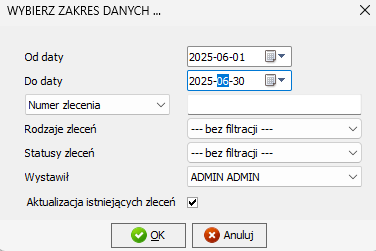
- Na panelu określasz zakres dat zleceń do zaimportowania (data wystawienia zlecenia w bazie spedycyjnej)
- W pole Numer zlecenia możemy wpisać konkretny numer zlecenia z bazy spedycyjnej , które chcemy zaimportować. Jeżeli pole jest puste to zaimportujemy zlecenia zgodnie z filtrem dat.
- Rodzaje zleceń możemy zaimportować konkretne rodzaje zleceń
- Statusy zleceń importujemy zlecenia o konkretnym statusie
- Wystawił zlecenia wystawione przez konkretnego użytkownika programu spedycyjnego
- Aktualizacja istniejących zleceń jeżeli zlecenia już zaimportowane do bazy transportowej były modyfikowane w bazie spedycyjnej możemy je zaktualizować
Jak zaimportować faktury kosztowe do bazy spedycyjnej #
- W programie spedycyjnym przechodzimy na zakładkę Automatyzacja
- W liście rozwijalnej kliknij Import dokumentów kosztowych > Pobierz dokumenty kosztowe do zleceń spedycji z innej bazy SPEDTRANS
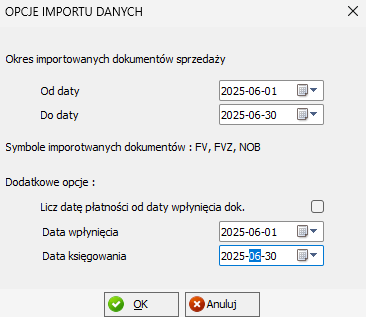
- Faktury w programie transportowym muszą być zatwierdzone
- Okres importowanych dokumentów sprzedaży (liczony od daty wystawienia dokumentu w programie spedycyjnym)
- Importujemy faktury sprzedażowe, faktury zaliczkowe, noty obciążeniowe
- Licz datę płatności od daty wpłynięcia dok. (licz termin płatności DK od daty zaimportowania do bazy spedycyjnej)
- Data wpłynięcia dla zaimportowanych dokumentów kosztowych
- Data księgowania dla zaimportowanych dokumentów kosztowych
Najczęstsze błędy #
Błąd: Błędne uzupełnione ID obce WD
Rozwiązanie: Po wpisaniu ID obce WD upewnij się czy prawidłowo połączyło kartoteki (przycisk z pkt 3.10)
Błąd: Nie importują się dokumenty kosztowe do bazy spedycyjnej
Rozwiązanie: Sprawdź w bazie transportowej czy dane faktury sprzedażowe są zatwierdzone