
Wprowadzenie #
Interfejs programu SPEDTRANS zaprojektowano z myślą o wygodzie użytkownika – zapewnia on intuicyjny dostęp do najważniejszych operacji w codziennej pracy spedycyjno-transportowej. Jednym z kluczowych elementów jest menu kontekstowe, które umożliwia szybkie wystawianie dokumentów powiązanych (faktur, not, dokumentów kosztowych itp.) bez konieczności przechodzenia między modułami.
Zawartość #
Uruchomienie programu SPEDTRANS spowoduje wyświetlenie graficznego interfejsu użytkownika.
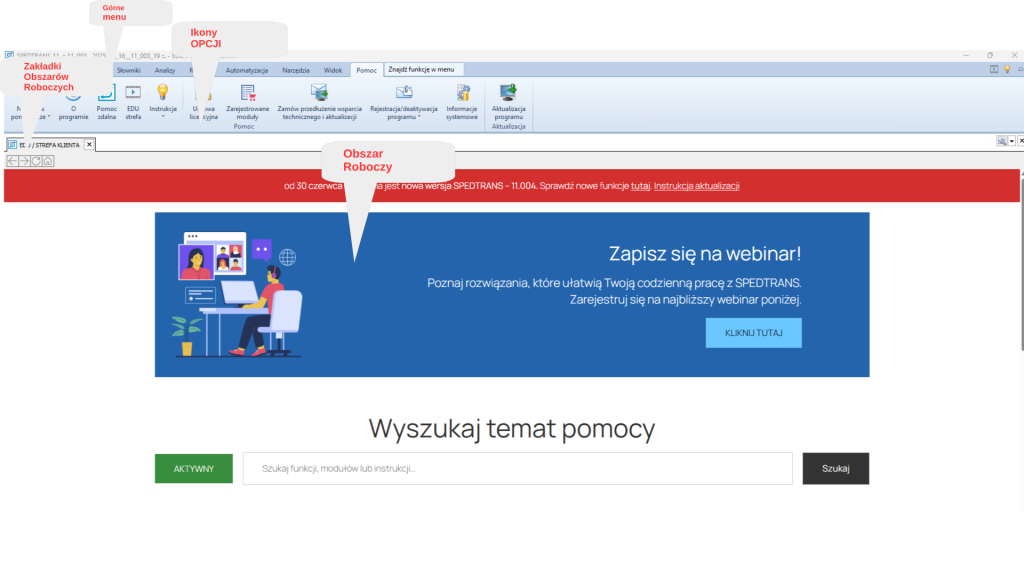
Górne menu pozwala na wybranie jednej z głównych funkcji programu: System,Nowy, Rejestry, Słowniki, Analizy, Automatyzacja, Narzędzia, Widok, Pomoc. Wybranie jednej z tych funkcji zmianę w wyświetlanych Ikonach Opcji, które odpowiadają wybranej funkcji. Przykładowo, gdy wybierzemy z górnego menu funkcję Rejestry, z ikon opcji , Flota -> Pojazdy zostaną wyświetlone obszarze roboczym rekordy dotyczące pojazdów.
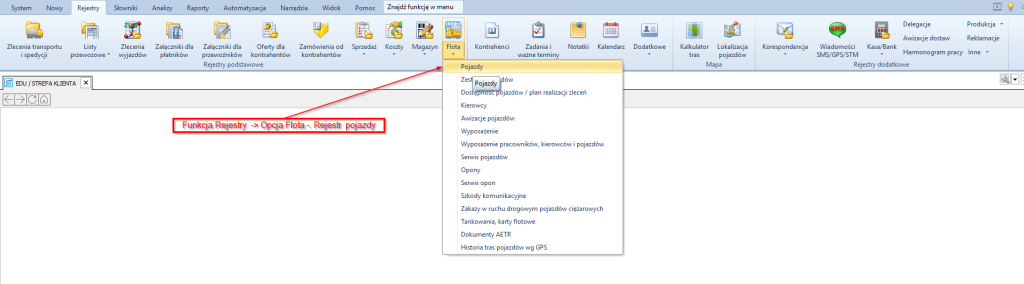
Wybranie rejestru pojazdy spowoduje, że w obszarze roboczym pojawi się nowe okno wyświetlające rekordy pojazdów i pojawi się nowa zakładka obszaru roboczego Pojazdy.
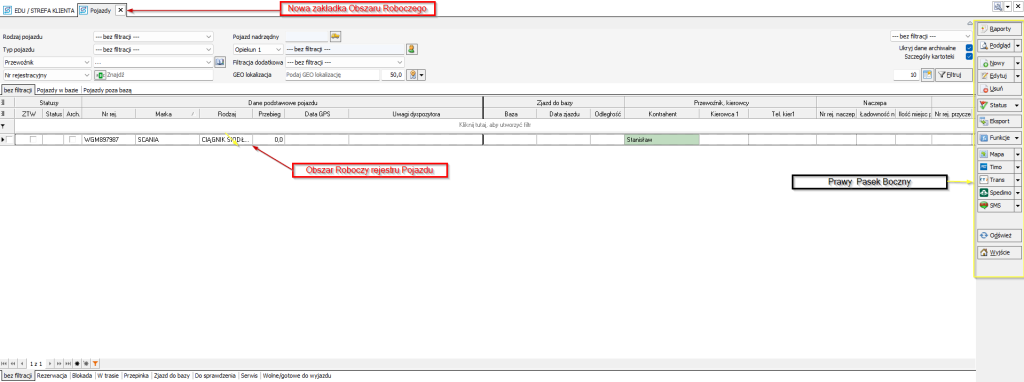
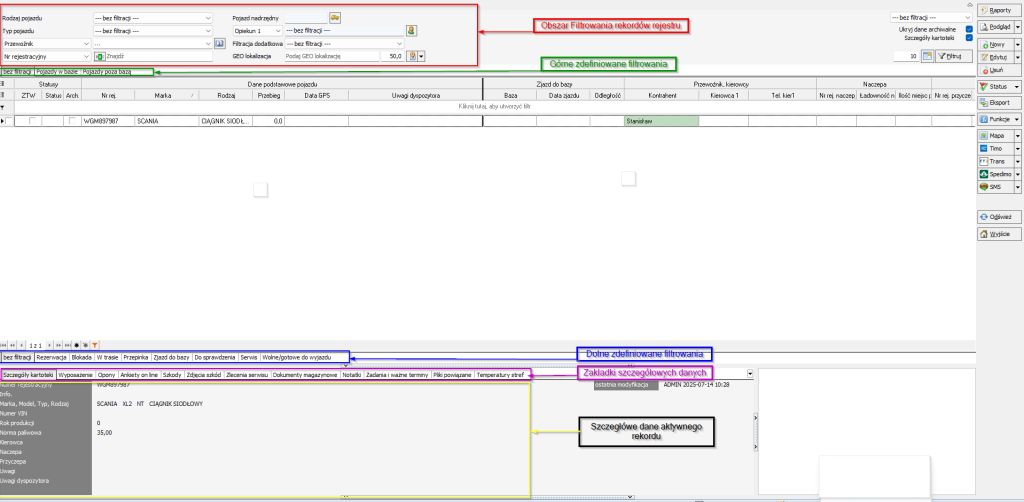
Na Obszar roboczy rejestru składają się : #
- Obszar Filtrowania rekordów rejestru
- Górne zdefiniowane filtrowania
- Dolne zdefiniowane filtrowania
- Obszar wyświetlania rekordów rejestru
- Pasek boczny dla działań na rejestrze: przyciski Nowy, Edytuj…
- Zakładki szczegółowych danych aktywnego rekordu
- Szczegółowe dane aktywnego rekordu
Filtrowanie omówione jest tutaj.
Użytkownik systemu dla przyspieszenia działań ma do dyspozycji także menu kontekstowe. Menu kontekstowe jest dostępne pod prawym przyciskiem myszy. Zawartość menu kontekstowego zmienia się w zależności od rejestru jaki jest wyświetlany.
Menu kontekstowe dostępne pod prawym przyciskiem myszy zapewnia szybki dostęp do:
- wystawienia faktury do zlecenia,
- wystawienia noty obciążeniowej (dla klienta lub przewoźnika),
- przyjęcia dokumentu kosztowego,
- utworzenia listu przewozowego (LP, CMR, HAWB, itp.),
- wygenerowania awizacji,
- załączania dokumentów.
Zasada działania interfejsu i menu kontekstowego #
- Wywołanie menu kontekstowego:
- Ustaw się na wybranym dokumencie (np. zleceniu transportowym) w odpowiednim rejestrze.
- Kliknij prawym przyciskiem myszy – pojawi się rozwijane menu z możliwymi do utworzenia dokumentami powiązanymi.
- Wystawienie dokumentu:
- Wybierz:
Nowy > [Rodzaj dokumentu], np. „Nowa faktura” lub „Nowa nota obciążeniowa”. - System automatycznie uzupełni dane z dokumentu źródłowego (np. dane kontrahenta, pozycje usługowe).
- Wybierz:
- Rodzaje dostępnych dokumentów:
- Faktura sprzedaży – dla zleceniodawcy, wystawiana np. z poziomu rejestru zleceń:
Nowy > Nowa faktura > Nowa faktura. - Nota obciążeniowa dla przewoźnika – na podstawie wcześniej dodanej pozycji kosztowej do zlecenia.
- Nota obciążeniowa dla klienta – tworzona jak faktura, po dodaniu pozycji do zlecenia.
- Dokument kosztowy – przyjmowany do zlecenia np. od klienta jako koszt.
- List przewozowy (LP, CMR) – przypinany przez menu kontekstowe lub z dedykowanego rejestru.
- Awizacja – możliwa z poziomu kalendarza lub rejestru zleceń.
- Faktura sprzedaży – dla zleceniodawcy, wystawiana np. z poziomu rejestru zleceń:
Instrukcje #
Jak wystawić fakturę do zlecenia:
- Przejdź do:
Rejestry > Zlecenia transportu i spedycji - Kliknij prawym przyciskiem myszy na zleceniu
- Wybierz:
Nowy > Nowa faktura > Nowa faktura - Sprawdź dane, dodaj ewentualne uwagi
- Kliknij „Zapisz”
Jak wystawić notę obciążeniową do zlecenia:
- Dodaj odpowiednią pozycję do zlecenia (np. kosztową lub sprzedażową)
- Kliknij prawym przyciskiem na zleceniu
- Wybierz:
Nowy > Nowa nota obciążeniowa > Dla przewoźnikalubNowy > Nowa nota obciążeniowa > Dla płatnika
- Usuń niepotrzebne pozycje i zapisz.
Jak wysłać maila z programu #
- Wejdź do Rejestru
- Wybierz z listy dokument, który chcesz wysłać
- Z menu po prawej stronie kliknij przycisk E-mail
- W oknie wysyłki kliknij Wyślij, aby przesłać dokument do klienta
Najczęstsze błędy #
- Brak możliwości wystawienia dokumentu z menu kontekstowego
Rozwiązanie: Upewnij się, że dokument źródłowy został poprawnie uzupełniony i zatwierdzony. Sprawdź również uprawnienia użytkownika. - Nieprawidłowe dane w dokumencie powiązanym (np. waluta)
Rozwiązanie: Wróć do zlecenia i popraw dane w zakładce „Waluta i kurs fakturowania” przed ponowną próbą wystawienia dokumentu. - Brak pozycji w nocie/fakturze
Rozwiązanie: Sprawdź, czy pozycje w zleceniu mają zaznaczoną opcję „Dodaj usługę do faktury sprzedaży”.