
Wprowadzenie #
Niniejszy dokument opisuje funkcjonalność integracji dwukierunkowej pomiędzy programem SPEDTRANS a mobilną aplikacją dla kierowcy TRANSICS TX-FLEX.
Integracja ta umożliwia sprawne zarządzanie i monitorowanie przebiegu realizacji zleceń, w tym wysyłanie odcinków tras (zadań) ze SPEDTRANS do aplikacji kierowcy oraz odbiór informacji zwrotnych o realizacji tych zadań. Umożliwia również dwustronną komunikację wiadomości pomiędzy spedytorem a kierowcą.
Poprawne działanie integracji wymaga wcześniejszej konfiguracji głównej programu SPEDTRANS oraz uzupełnienia słowników Rodzajów odcinków tras i Statusów dokumentów i kartotek o odpowiednie numery Activity (ID obce GPS).
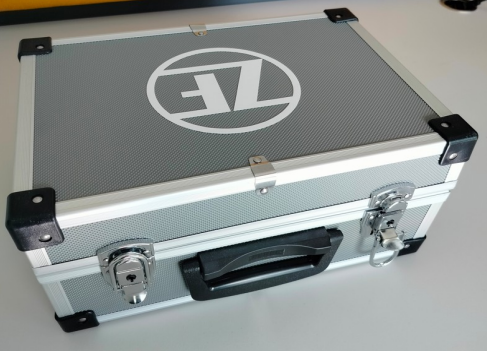
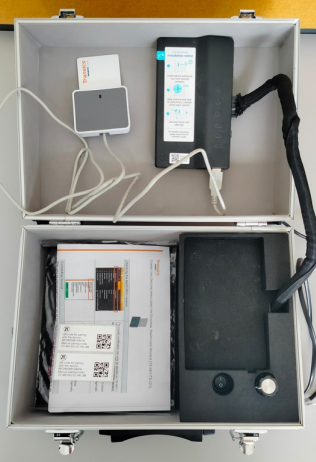
Maciosoft posiada walizkę DEMO BOX z aktualnie sprzedawanym przez TRANSICS urządzeniem. Urządzenie testowe jest skonfigurowane pod klienta, w razie konieczności po stronie TRANSICS istnieje możliwość przepięcia / konfiguracji pod innego klienta.
Zawartość (Główne Funkcjonalności) #
Integracja dwukierunkowa zapewnia następujące kluczowe możliwości:
- Wysyłanie i aktualizacja zadań (odcinków trasy)
- Wysyłanie pojedynczych lub wszystkich odcinków trasy ze zlecenia z programu SPEDTRANS do zakładki „Planowanie” w aplikacji TX-Flex.
- Możliwość aktualizacji wysłanych zadań w przypadku edycji odcinków trasy w SPEDTRANS.
- Możliwość anulowania zadania/zadań, co powoduje usunięcie pozycji po stronie aplikacji TX-Flex.
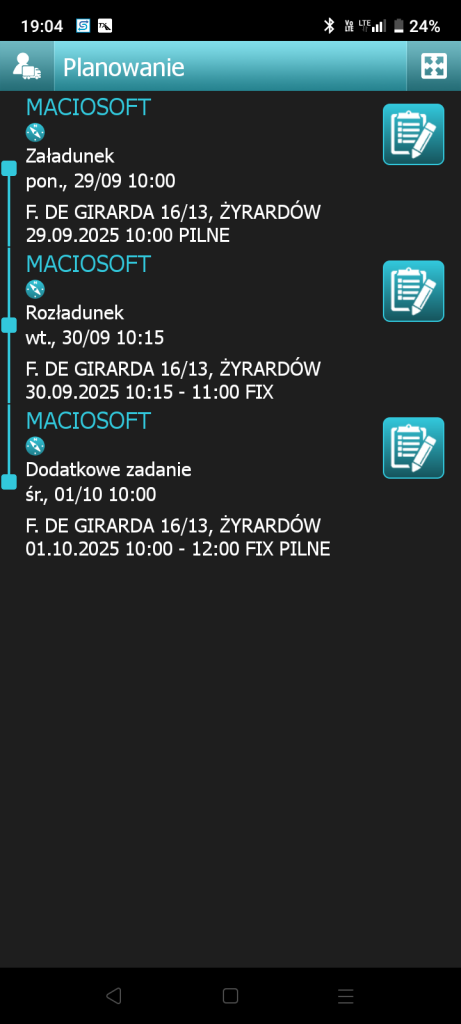
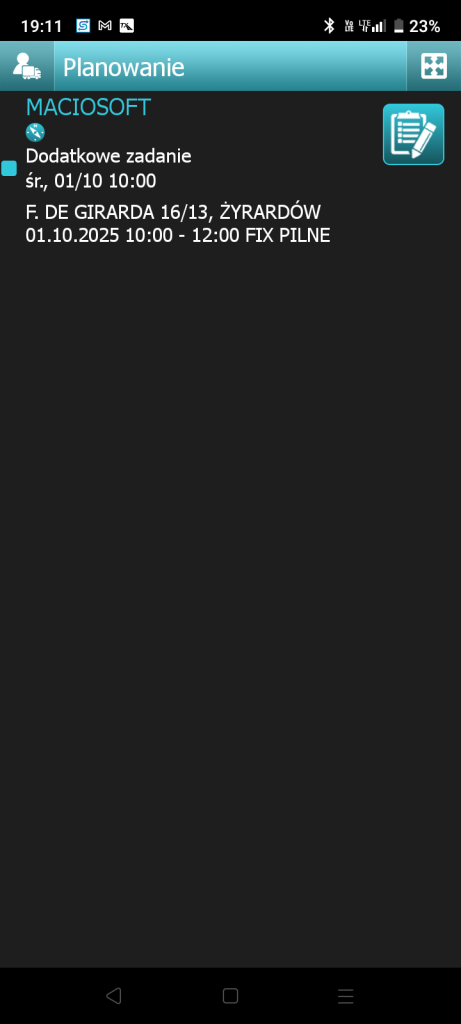
- Na liście planowanych zadań widoczny jest zakres dat z odcinka trasy oraz oznaczenia FIX / PILNE, jeśli takie zostały nadane w SPEDTRANS.
- Realizacja i statusy
- Kierowca może oznaczać zadania (odcinki trasy), w tym “dodatkowe zadania”, jako zrealizowane z poziomu zakładki „Planowanie” w TX-Flex.
- Zrealizowane zadania są automatycznie oznaczane odpowiednim statusem w programie SPEDTRANS (zgodnie z wcześniejszą konfiguracją w słowniku statusów).
- Po zrealizowaniu wszystkich odcinków trasy, status całego zlecenia w SPEDTRANS również zostaje zmieniony na skonfigurowany.
- Obsługa dokumentów i ankiet
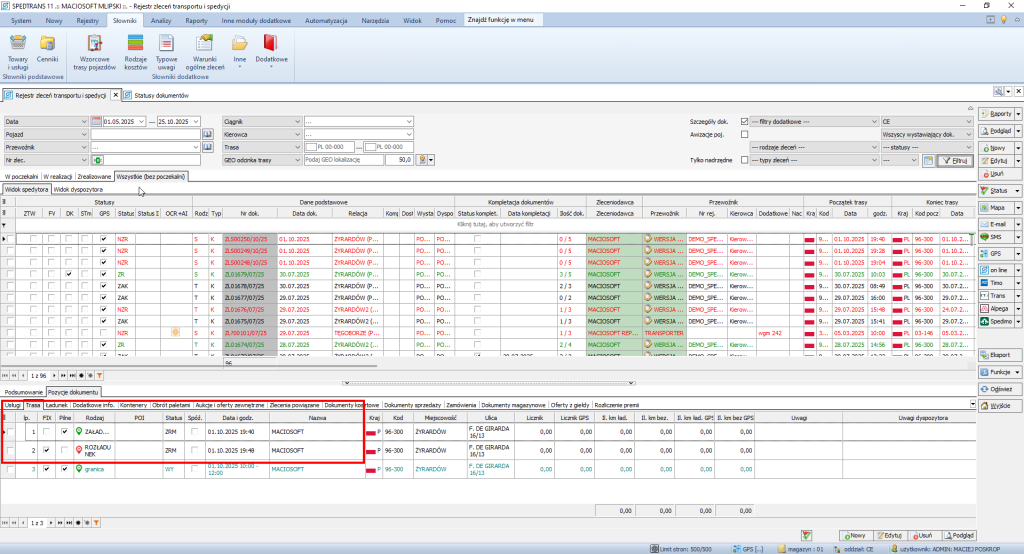
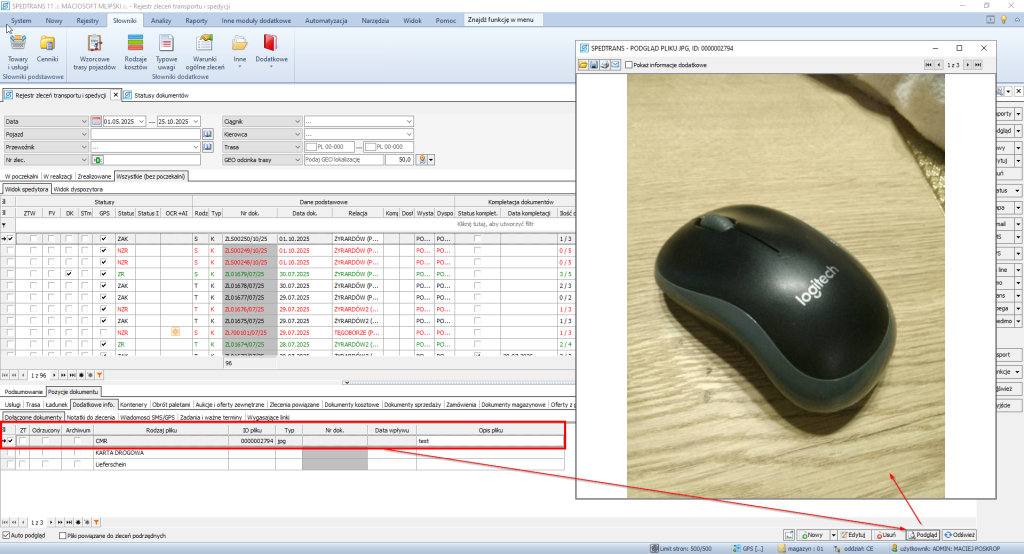
- W przypadku realizacji rozładunku, aplikacja TX-Flex może wymagać załączenia określonych plików, np. CMR, które następnie zostaną podpięte pod zlecenie w SPEDTRANS.
- Proces realizacji zadań może wymagać wypełnienia ankiety (konfiguracja zależna od klienta).
- Komunikacja
- Wysyłanie wiadomości do kierowcy z programu SPEDTRANS do aplikacji TX-Flex (możliwość pobrania gotowych treści ze zlecenia lub wpisania ręcznego tekstu).
- Otrzymanie powiadomienia o nowej wiadomości po stronie TX-Flex.
- Możliwość odpowiedzi kierowcy na otrzymaną wiadomość, która trafia do rejestru „Wiadomości SMS/GPS/STM” w SPEDTRANS.
Instrukcje #
1. Wysyłanie odcinków trasy/zadań (SPEDTRANS -> TX-Flex) #
Wysyłanie zadań do kierowcy #
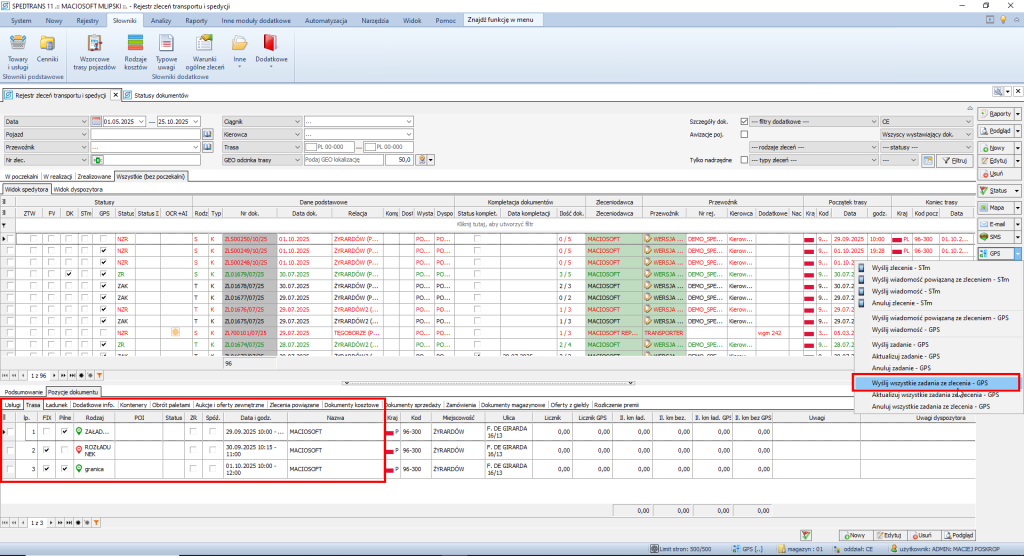
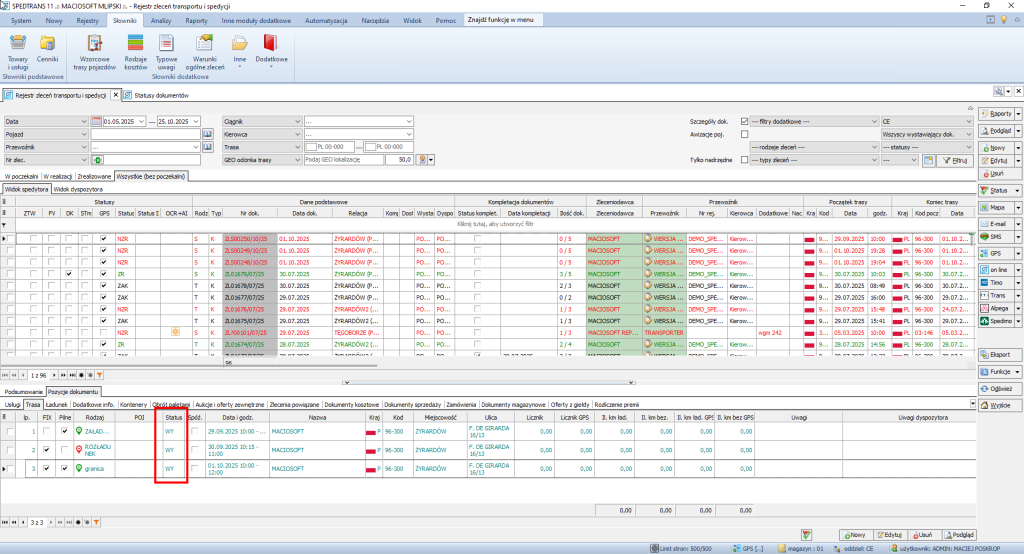
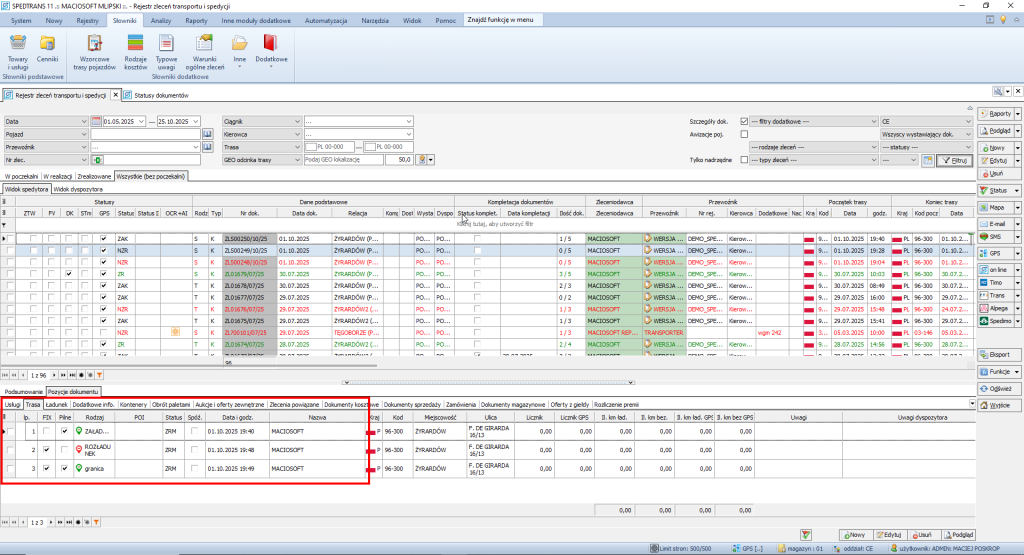
- Otwórz Rejestr zleceń lub przejdź do okna zlecenia.
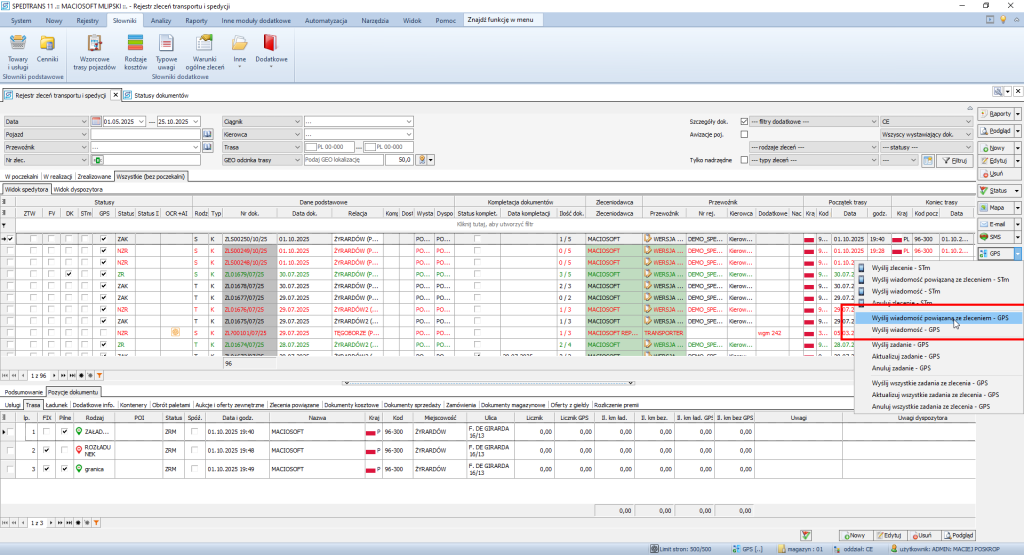
- Kliknij guzik GPS znajdujący się na prawej belce roboczej.
- Wyświetl zakładkę TRASA.
- Wybierz jedną z opcji wysyłki:
- Wyślij zadanie: Wysyła tylko podświetlony (aktualnie wybrany) odcinek trasy.
- Wyślij wszystkie zadania ze zlecenia: Wysyła wszystkie odcinki trasy powiązane z danym zleceniem.
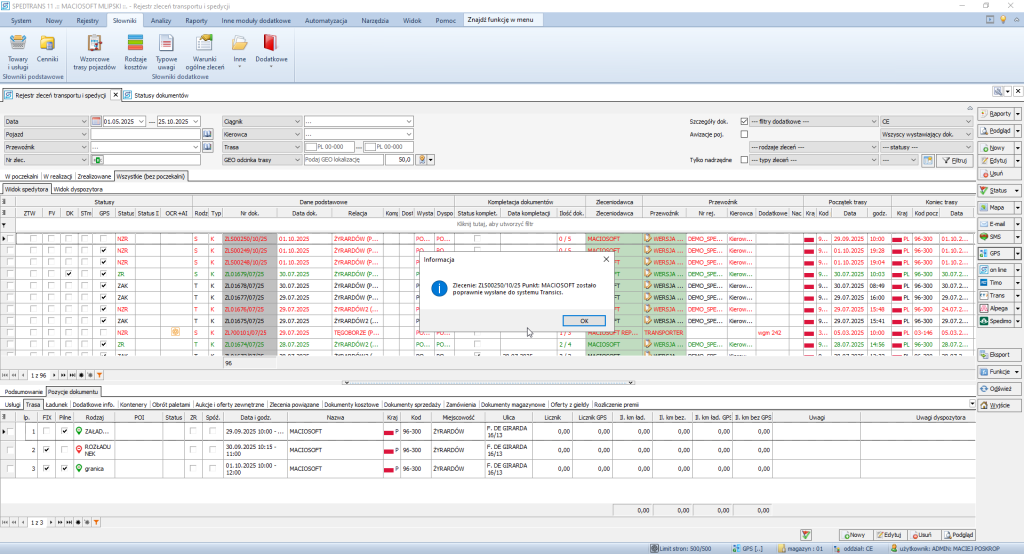
- Po wysłaniu pojawią się komunikaty potwierdzające poprawne wysłanie dla każdego odcinka/zadania, a ich statusy zostaną zmienione w SPEDTRANS.
Odbiór zadania w TX-Flex #
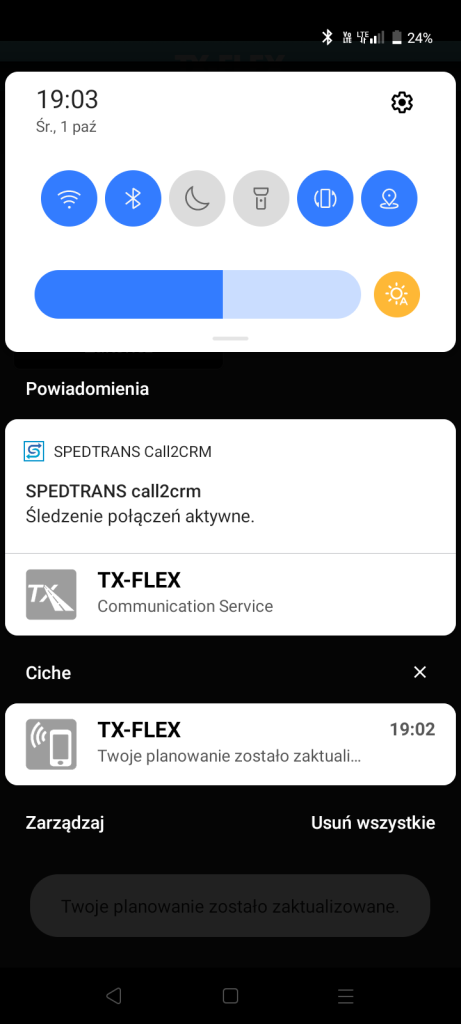
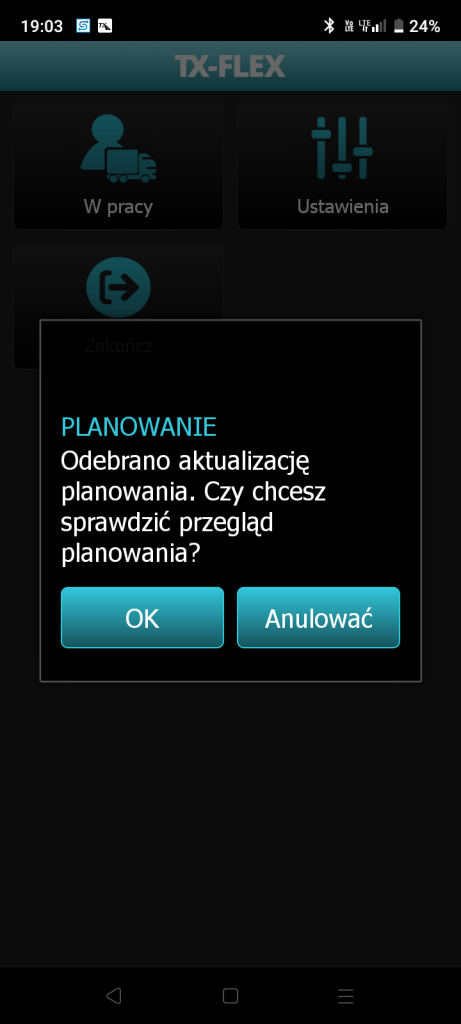
- Kierowca otrzyma powiadomienie push-up o nowych zadaniach.
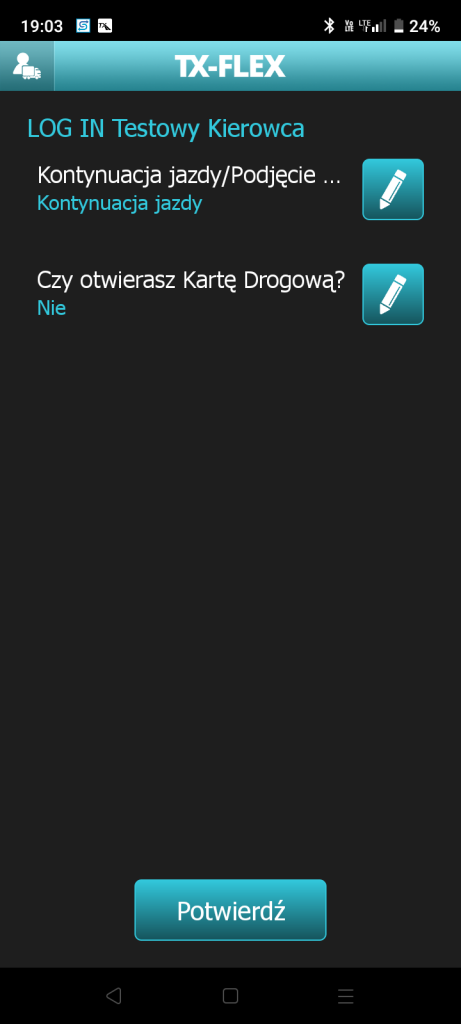
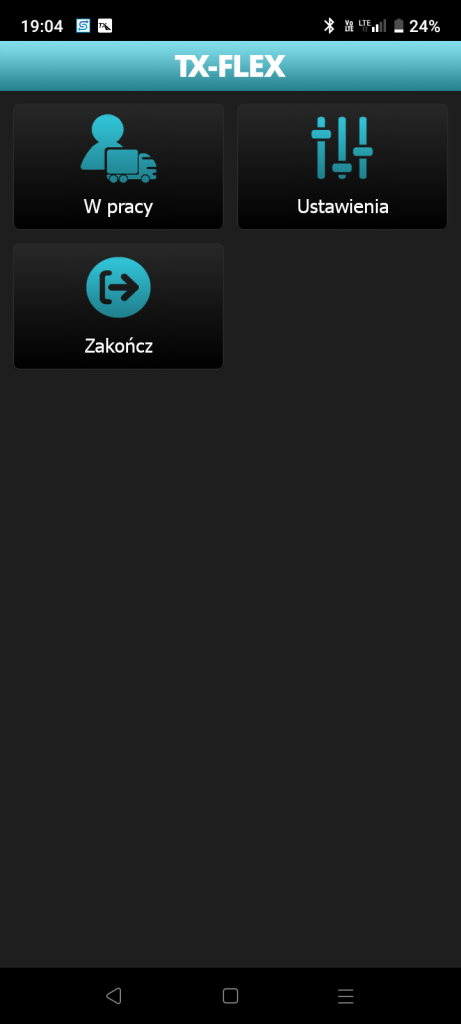
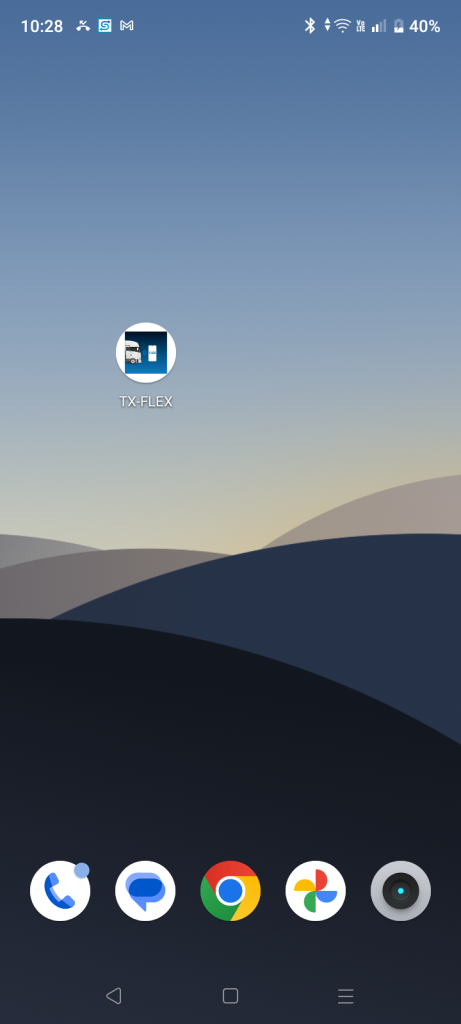
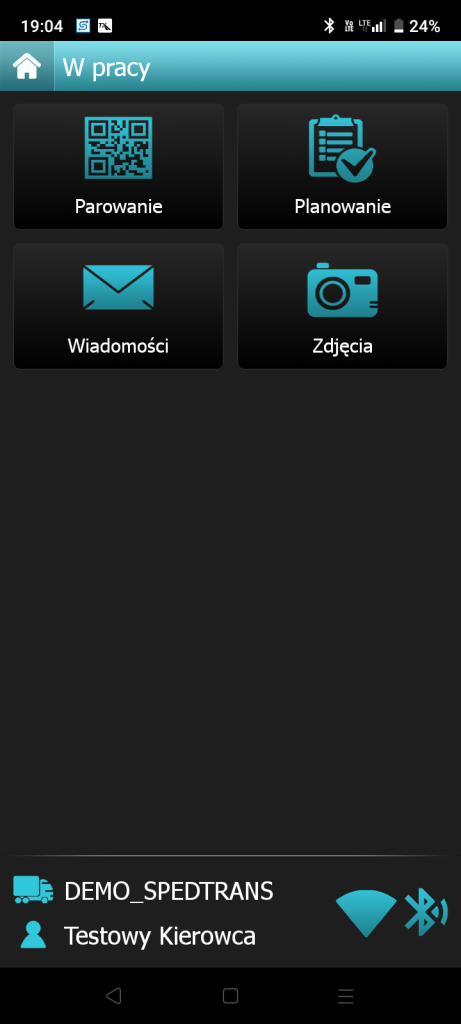
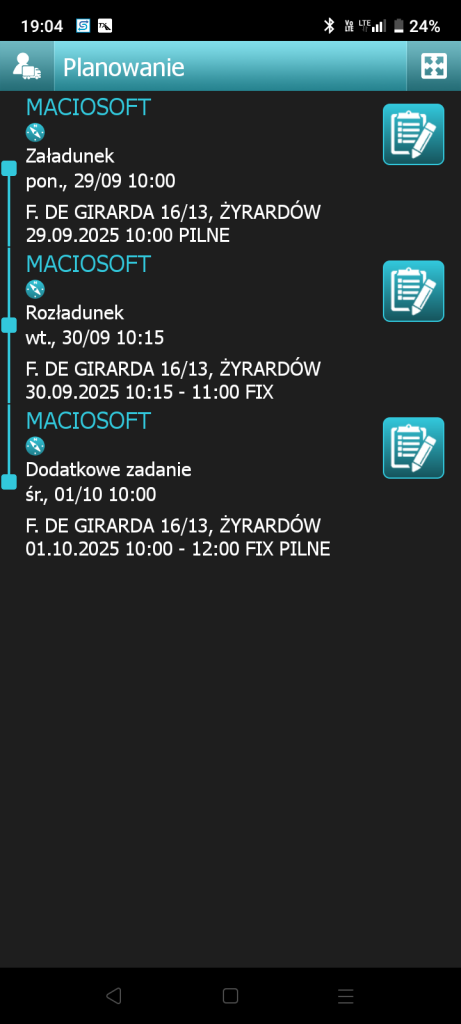
- Zadania są widoczne w zakładce „Planowanie” w aplikacji TX-Flex. Alternatywnie, kierowca może przejść przez: ikona aplikacji TX-Flex $\rightarrow$ „W pracy” $\rightarrow$ „Planowanie”.
2. Realizacja zadań (TX-Flex -> SPEDTRANS) #
Aby oznaczyć zadanie jako zrealizowane w aplikacji TX-Flex:
- W zakładce „Planowanie” wybierz zadanie.
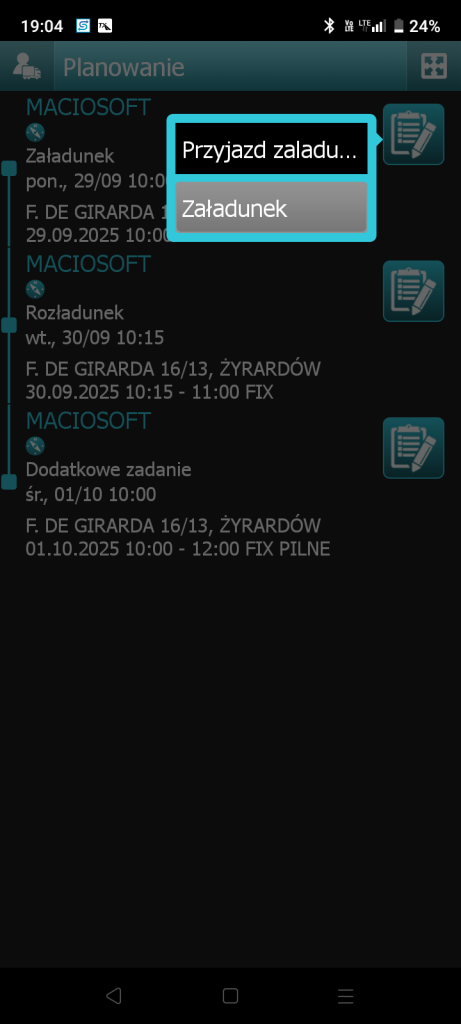
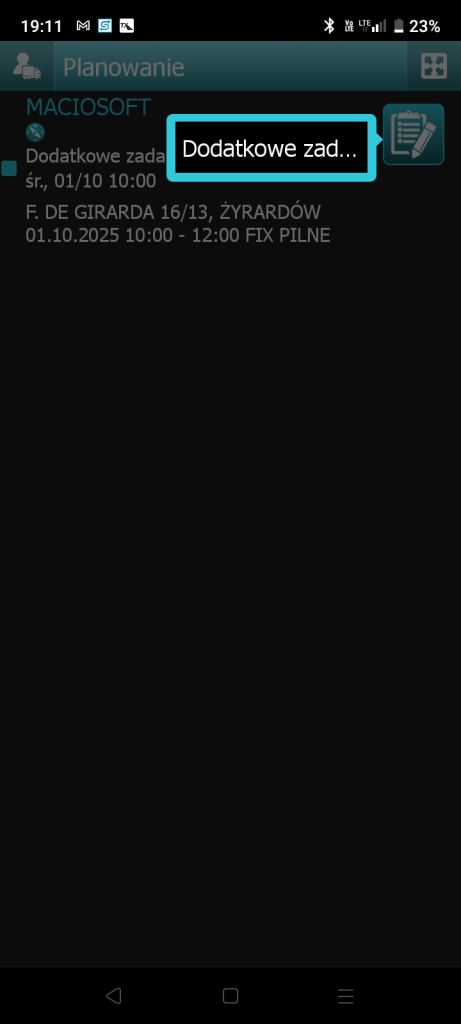
- Kliknij ikonę notatnika (po prawej stronie wybranej pozycji).
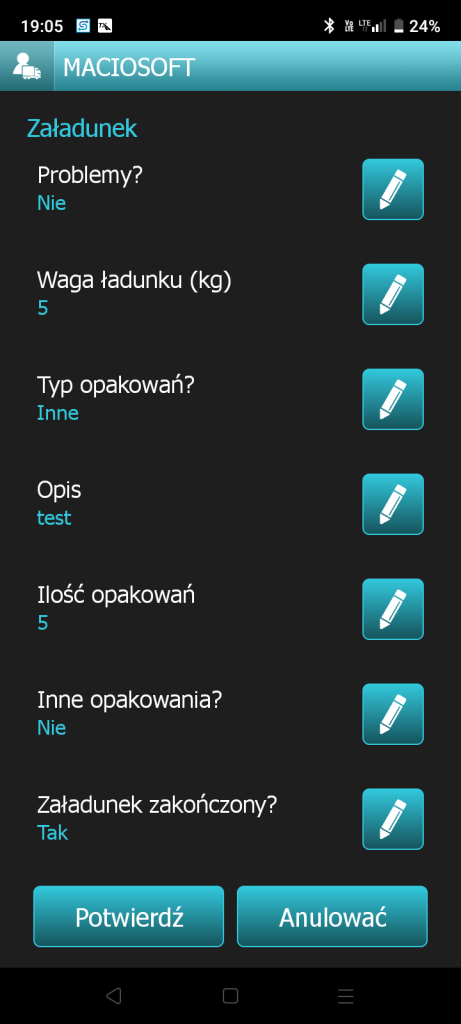
- Postępuj zgodnie z wyświetlanymi krokami. Może pojawić się konieczność wypełnienia ankiety.
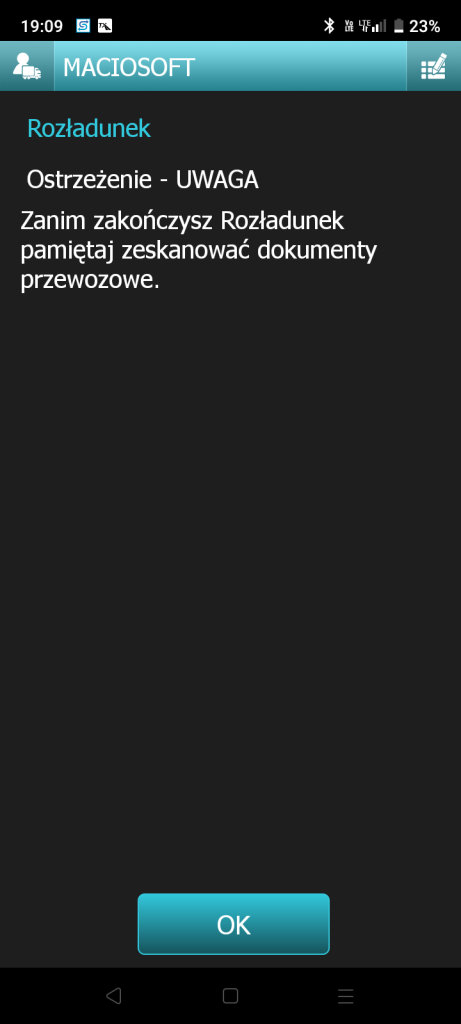
- W przypadku rozładunku może być wymagane załączenie plików (np. CMR).
- Na ostatnim oknie kliknij „Potwierdź”.
- Zrealizowane zadanie zniknie z listy w TX-Flex. W programie SPEDTRANS status tego odcinka (lub całego zlecenia, jeśli wszystkie odcinki są zrealizowane) zostanie automatycznie zaktualizowany.
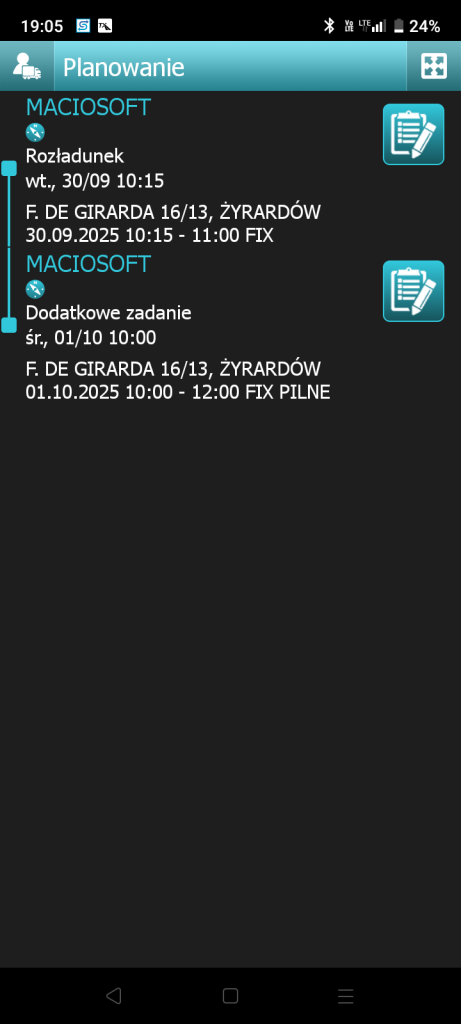
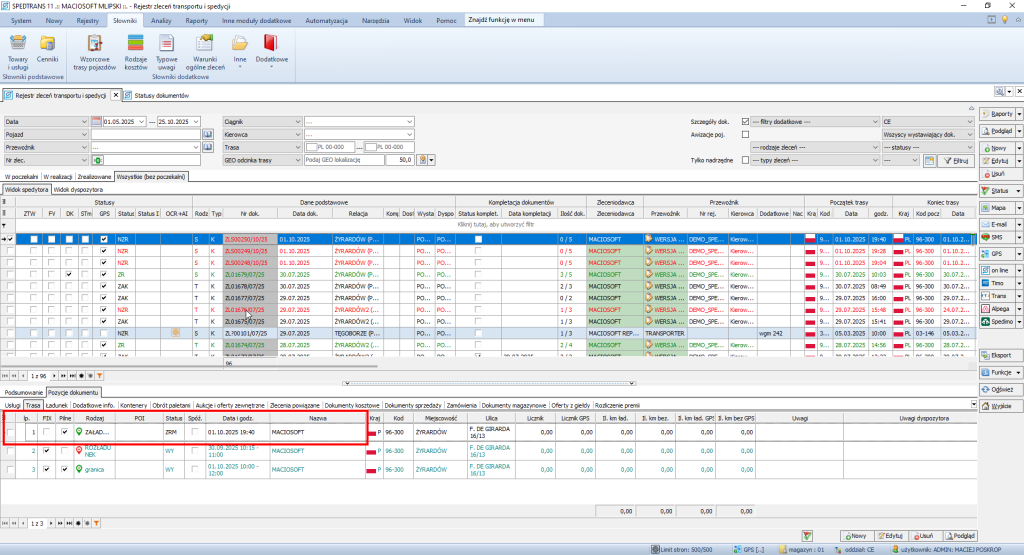
Uwaga: Jeśli kierowca kliknie ikonę kompasu obok nazwy odcinka trasy, zostanie przekierowany do mapy w urządzeniu Transics z wyznaczoną trasą do tego punktu.
Analogicznie należy oznaczyć pozostałe zadania/odcinki trasy po stronie TX-Flex. W przypadku rozładunku oprócz ankiety do wypełnienia, konieczne jest również załączenie określonych plików np. CMR, które następnie zostaną podpięte pod zlecenie w programie SPEDTRANS.
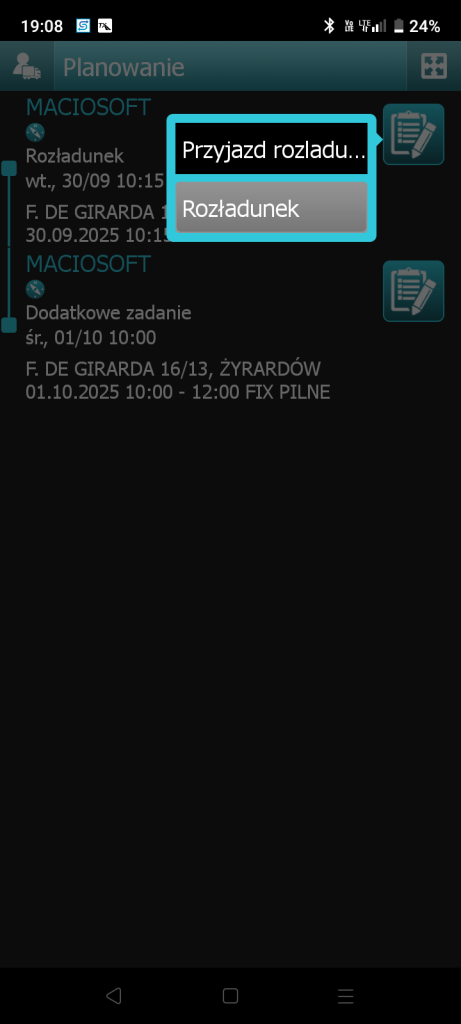
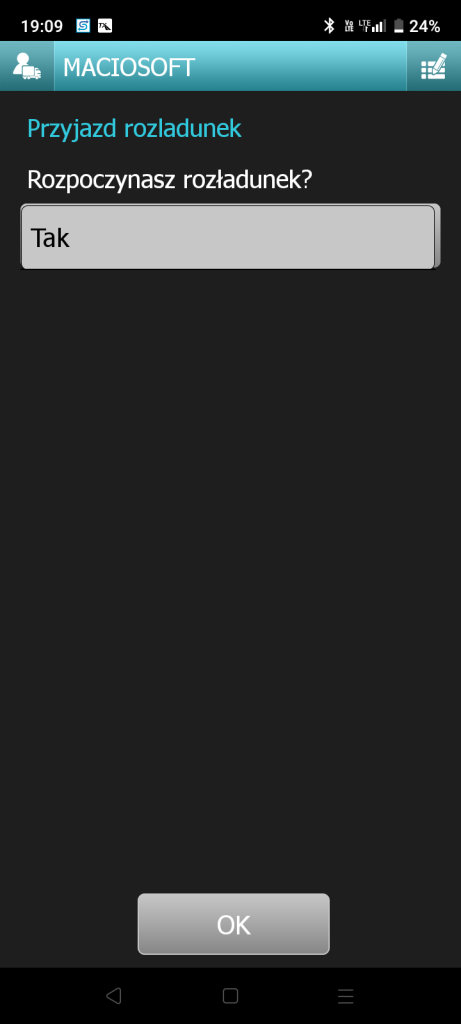
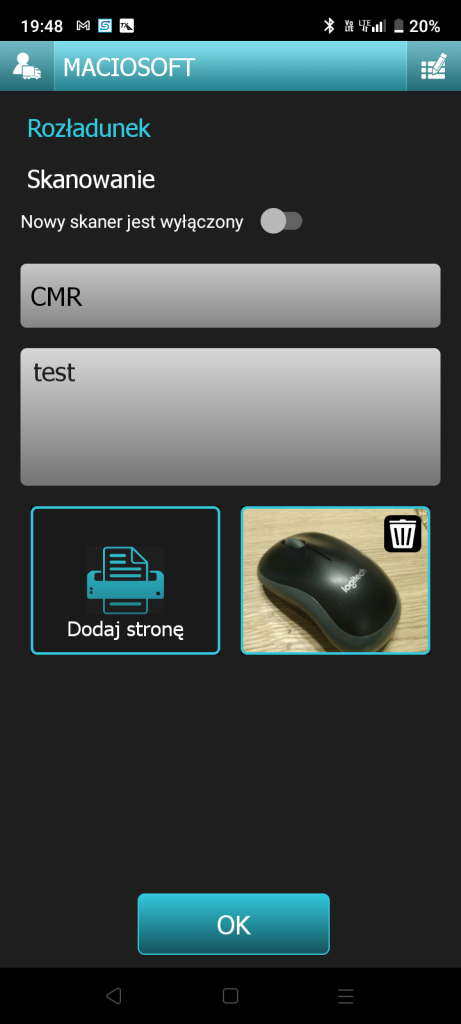
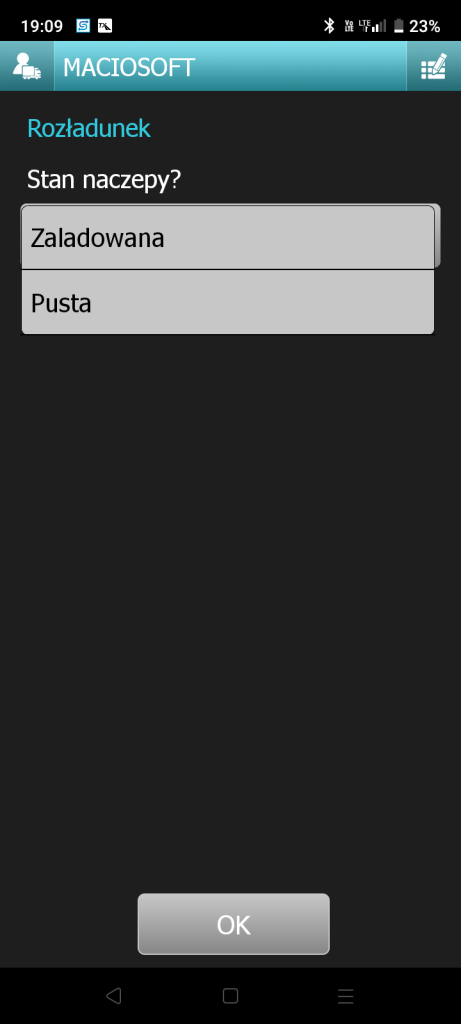
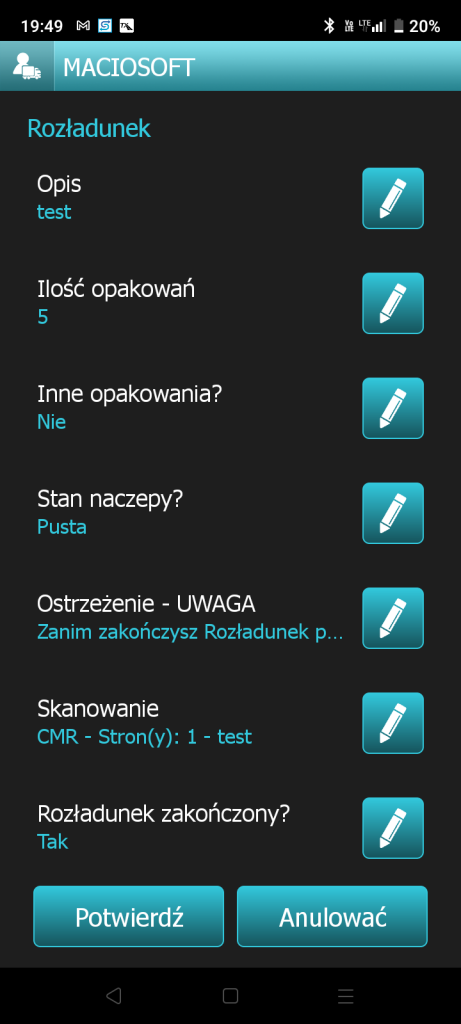
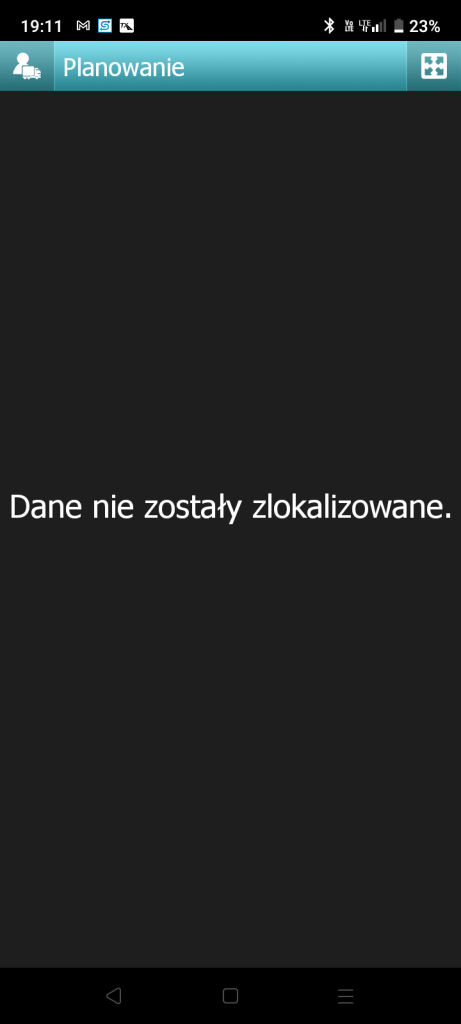
Realizacja tzw. „dodatkowych zadań” po stronie TX-Flex wymagania jedynie kliknięcia w ikonę notatnika → „Dodatkowe zadanie”. Po zrealizowaniu wszystkich zadań/odcinków trasy lista w zakładce „Planowanie” pozostaje pusta.
Z kolei po stronie SPEDTRANS wszystkie odcinki trasy w zleceniu zostają oznaczone odpowiednim statusem. Status samego zlecenia, w którym zrealizowane zostały wszystkie odcinki, również zmienia się na wcześniej określony w konfiguracji głównej programu SPEDTRANS.
3. Wysyłanie wiadomości do kierowcy (SPEDTRANS -> TX-Flex) #
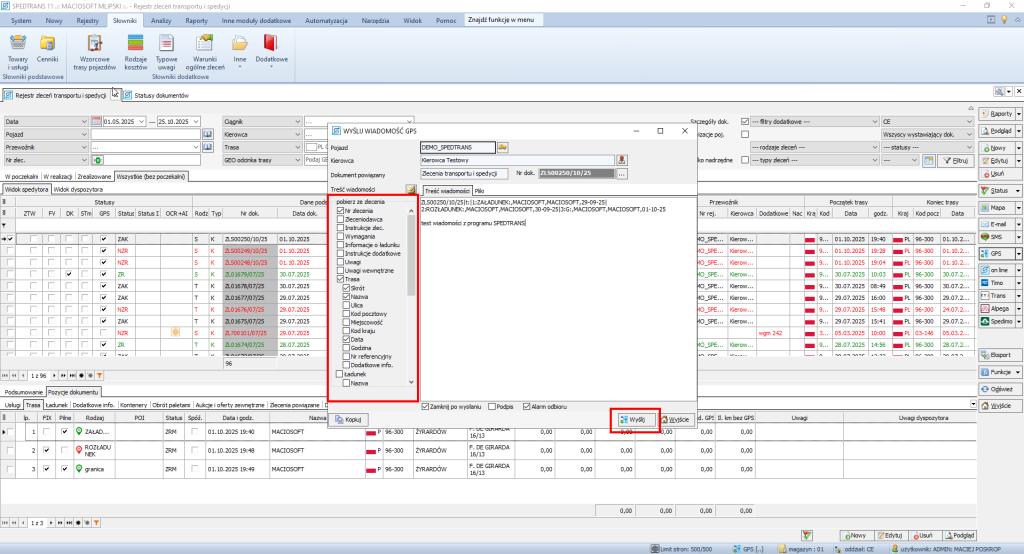
- W programie SPEDTRANS wybierz opcję: „Wyślij wiadomość powiązaną ze zleceniem – GPS” lub „Wyślij wiadomość – GPS”.
- Wpisz dowolny tekst lub skorzystaj z opcji pobrania gotowych treści ze zlecenia.
- Po wysłaniu wiadomość jest widoczna w programie w zakładce „Wiadomości SMS/GPS” pod zleceniem.
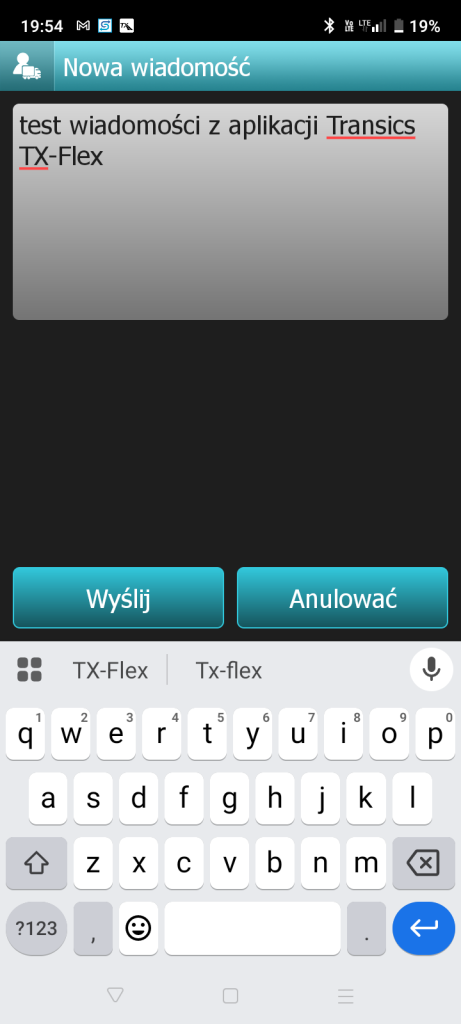
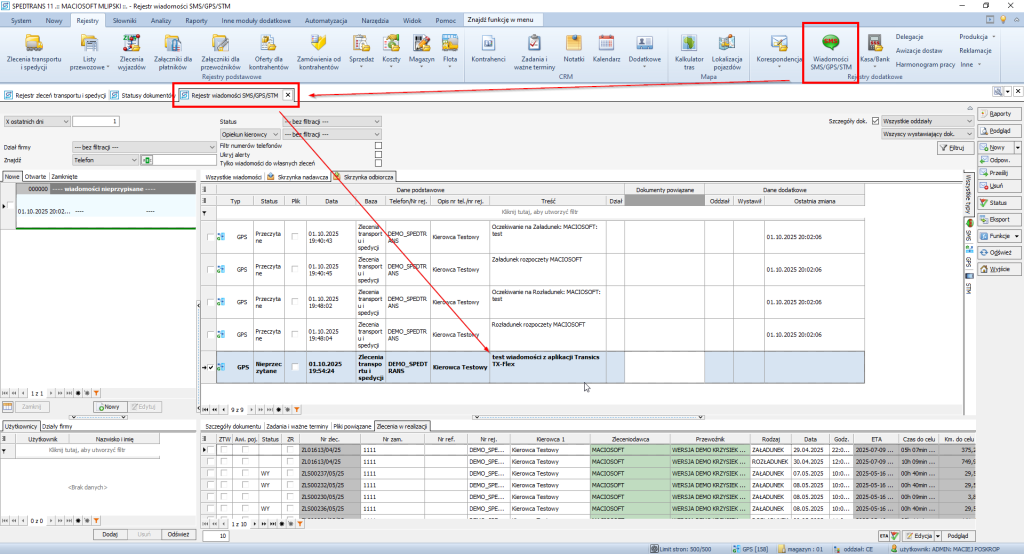
- Odpowiedź kierowcy na tę wiadomość trafi do rejestru „Wiadomości SMS/GPS/STM” w SPEDTRANS.
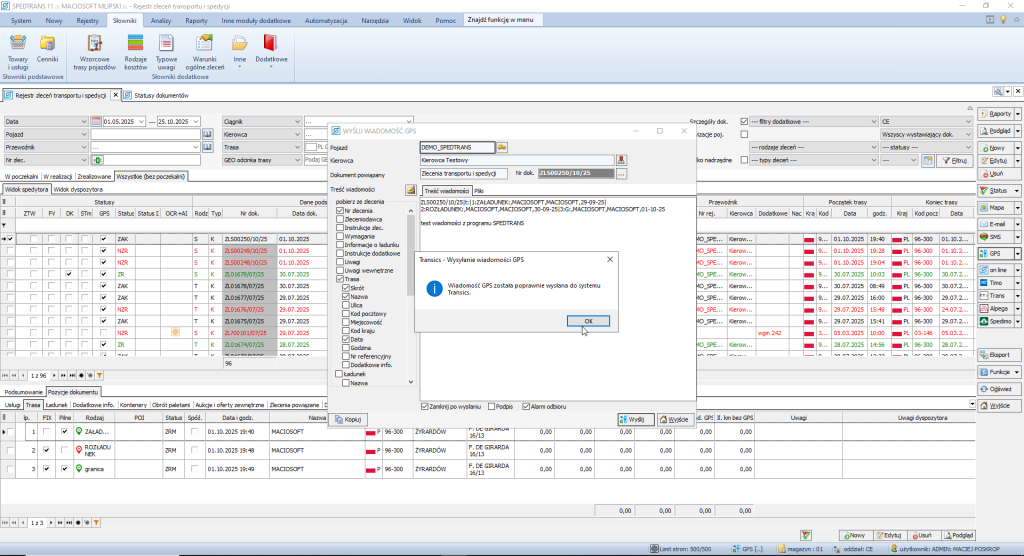
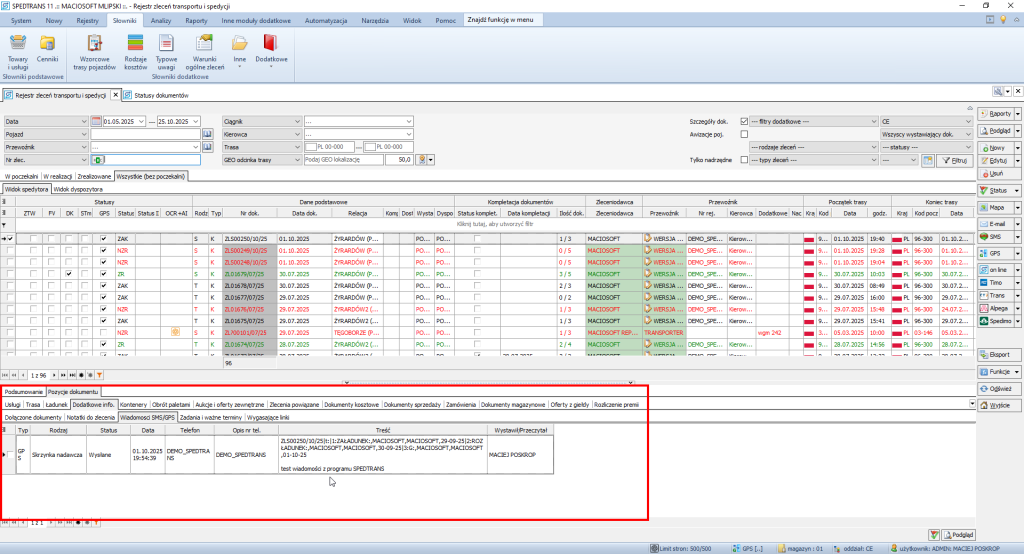
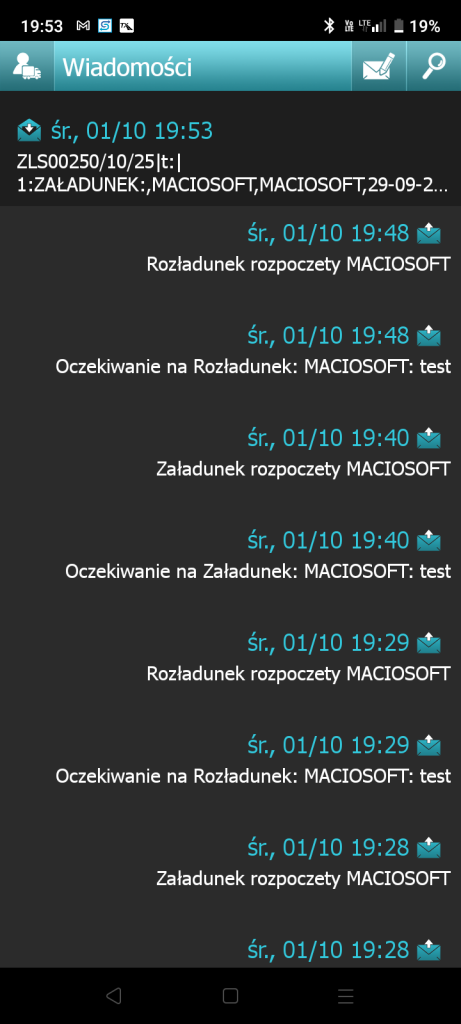
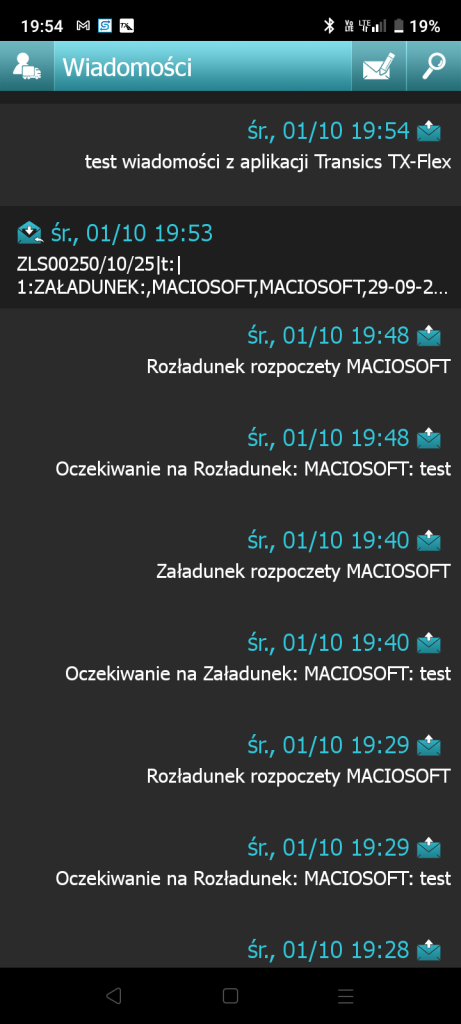
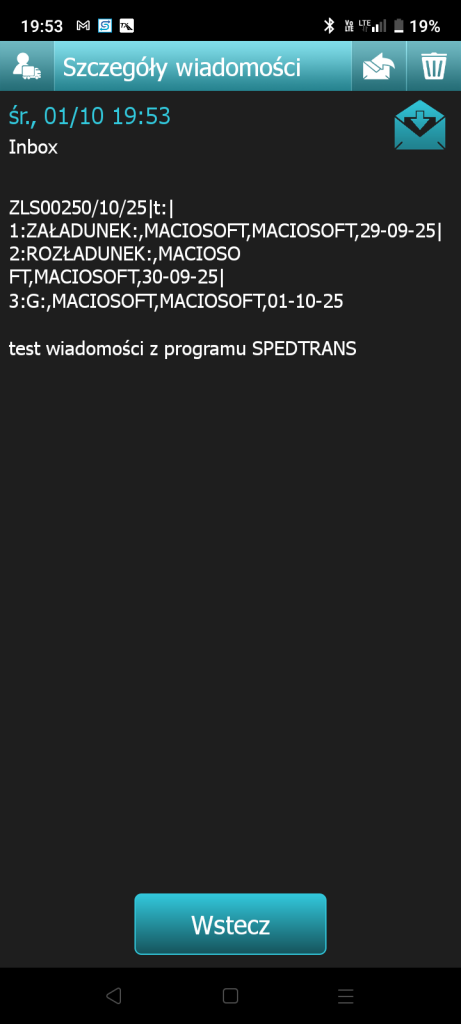
Po wysłaniu wiadomości z programu SPEDTRANS po stronie aplikacji TX-Flex pojawi się powiadomienie o otrzymaniu nowej wiadomości dla kierowcy.
Z poziomu podglądu wiadomości w TX-Flex kierowca może odpowiedzieć na otrzymaną wiadomość. Odpowiedź kierowcy trafi następnie do SPEDTRANS do rejestru „Wiadomości SMS/GPS/STM”.
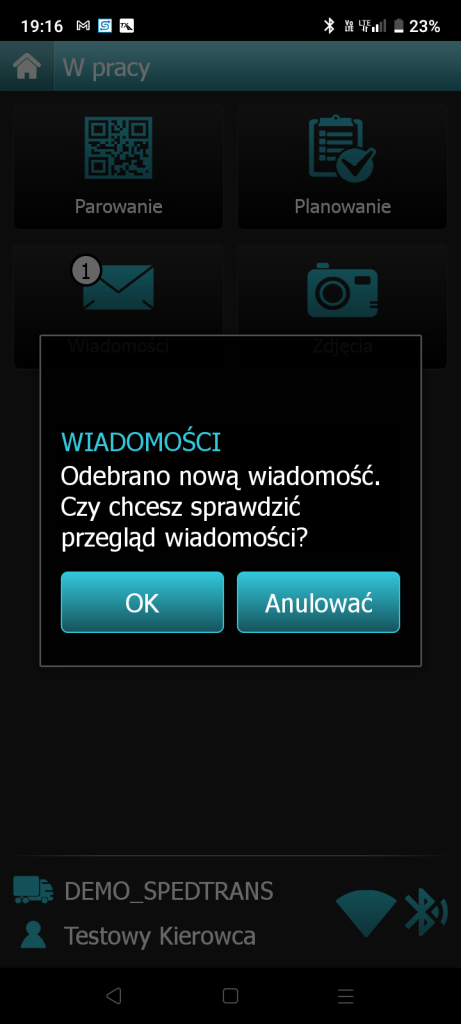
Konfiguracja #
Poprawne działanie integracji dwukierunkowej SPEDTRANS – TRANSICS wymaga konfiguracji po stronie webservice Transics, aplikacji mobilnej TX-Flex oraz w głównym programie SPEDTRANS (Konfiguracja główna i słowniki).
1. Wstępna konfiguracja urządzeń i serwisu TRANSICS
Konfiguracja DEMO BOX i parowanie aplikacji mobilnej:
1. Parowanie urządzeń/kierowcy: Opiekun po stronie TRANSICS musi przypisać pojazd DEMO oraz kierowcę TESTOWEGO po stronie webservice klienta.
2. Wymaga to przesłania opiekunowi zdjęć z danymi/numerami posiadanej karty kierowcy oraz kodów QR znajdujących się w zestawie DEMO BOX.
3. Aplikacja TX-Flex: Aplikację kierowcy należy pobrać ze sklepu Google Play (TX-Flex) i sparować poprzez zeskanowanie kodów QR z zestawu DEMO BOX.
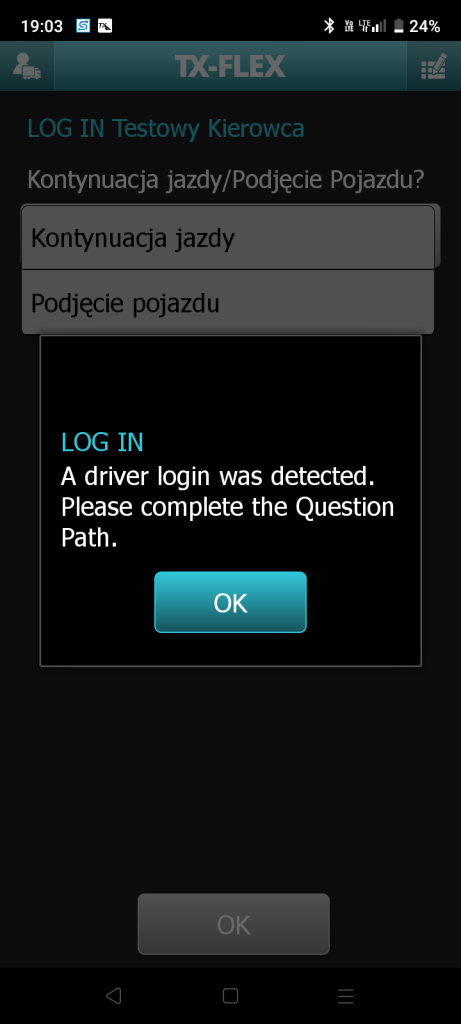
4. Weryfikacja połączenia: Po poprawnym podłączeniu na urządzeniu GPS powinny świecić się 4 zielone lampki. W aplikacji TX-Flex ikony zasięgu oraz bluetooth nie powinny mieć białych wykrzykników (sygnalizują problemy z połączeniem, np. niepodłączony do zasilania DEMO BOX).
5. Webservice: Dane dotyczące planowania, wiadomości i plików są dostępne na webservice TRANSICS pod adresem https://mytransics.com. Po zalogowaniu (login i hasło tworzone przez opiekuna TRANSICS) należy wybrać TX-CONNECT.
2. Konfiguracja Główna programu SPEDTRANS (Zakładka Telematyka)
Konieczna jest wcześniejsza konfiguracja integracji w konfiguracji głównej programu SPEDTRANS. Dane podstawowe uzupełniane są w oparciu o informacje otrzymane przez klienta od opiekuna Transics.
1. Test Połączenia i Activity: Należy użyć guzika TEST w konfiguracji głównej. Powoduje to sprawdzenie poprawności połączenia z usługą GPS Transics. Po pozytywnym teście pojawia się drugie okno z opisanymi numerami ACTIVITY. Numery te są kluczowe i muszą zostać następnie wpisane w słownikach.
2. Wybór Rejestrów: Istnieje możliwość wyboru wysyłania zadań (odcinków trasy) i/lub zleceń z poziomu Rejestru zleceń oraz/lub Rejestru ZLW (stan na 09.2025 r. – oprogramowane wysyłanie z poziomu Rejestru zleceń).
3. Zmiana Statusów Zleceń/Odcinków: Można ustawić:
◦ Status odcinka trasy po wysłaniu zadań do aplikacji Transics.
◦ Status samego zlecenia po otrzymaniu informacji zwrotnej z Transics o realizacji wszystkich odcinków/zadań.
4. Zakres Wysyłki: Możliwy jest wybór pomiędzy wysyłaniem zadań (odcinków trasy) a wysyłaniem całych zleceń do aplikacji Transics (stan na 09.2025 r. – oprogramowane jest wysyłanie zadań, czyli odcinków trasy).
3. Konfiguracja Słowników (Activity / ID obce GPS)
W programie SPEDTRANS należy uzupełnić pozycję „ID obce GPS” w dwóch słownikach:
A. Słownik „Rodzaje odcinków tras”
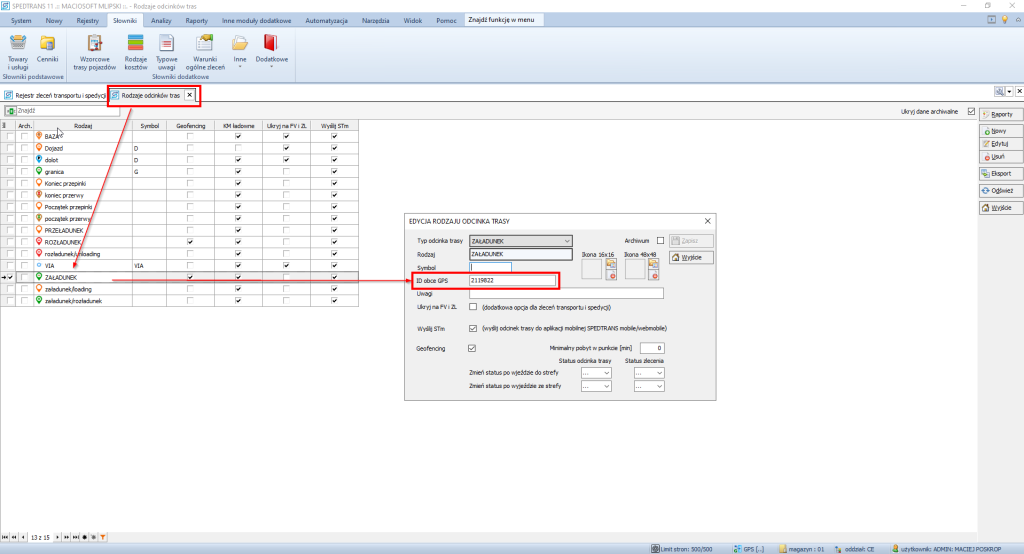
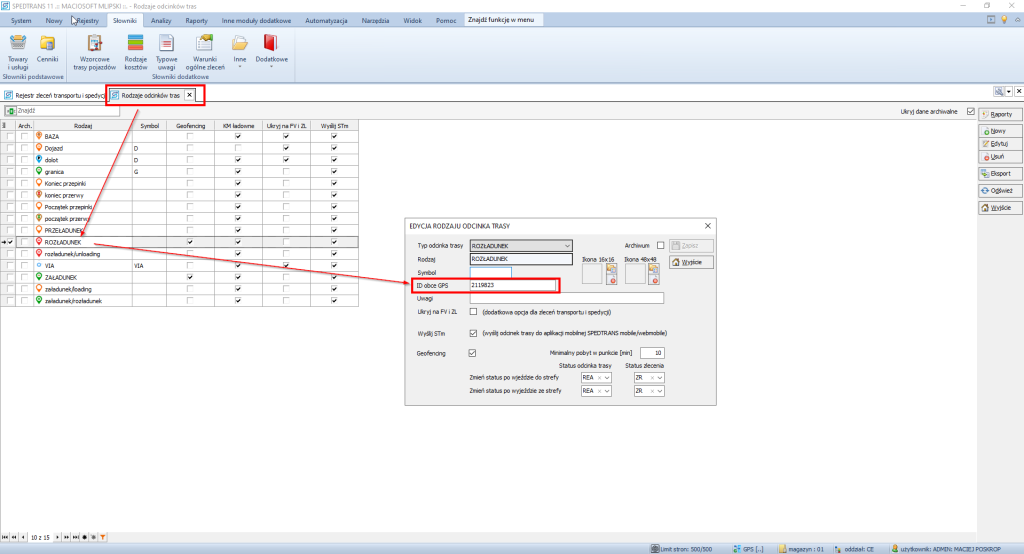
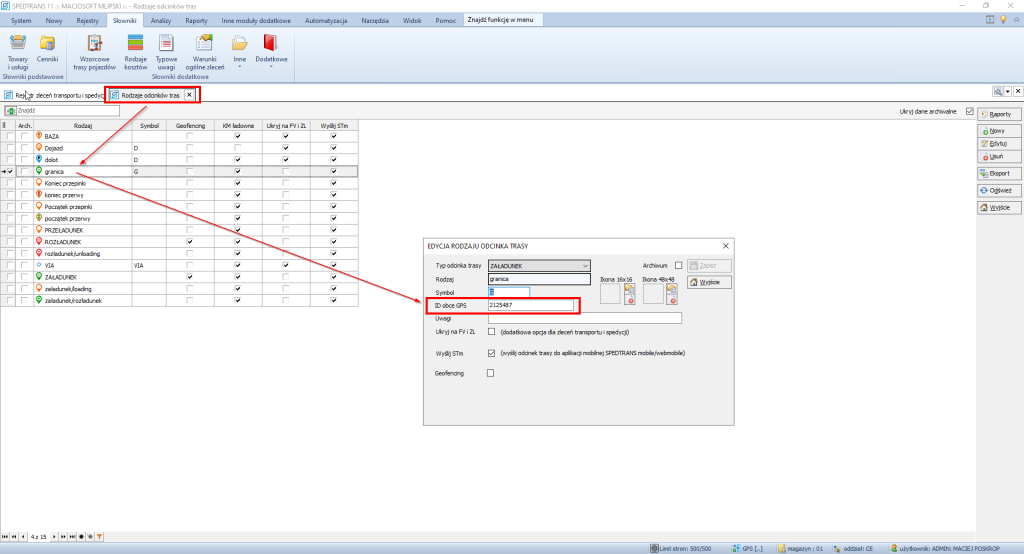
• Pod każdym rodzajem odcinka trasy, który będzie wysyłany do aplikacji TX-Flex, konieczne jest uzupełnienie pozycji „ID obce GPS”.
• Należy tam wpisać numery „Activity” otrzymane w ramach testowania połączenia w konfiguracji głównej programu.
◦ Przykładowe numery Activity: załadunek: 2119822, rozładunek: 2119823, dodatkowe zadania: 2125487.
B. Słownik „Statusy dokumentów i kartotek”
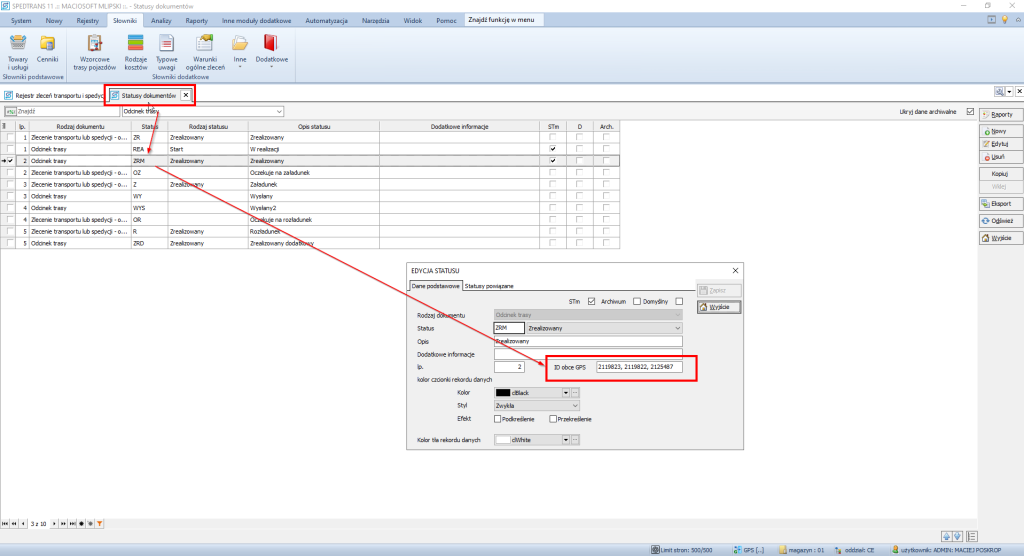
• W sekcji „Odcinek trasy” tego słownika należy również wypełnić pozycję „ID Obce GPS” numerami Activity.
• Dzięki temu, informacja zwrotna z TX-Flex dotycząca realizacji zadania (np. załadunek) automatycznie zmieni status danego odcinka trasy po stronie SPEDTRANS.
• Numery Activity dla statusów mogą być przypisane:
◦ Pojedynczo: Status realizacji załadunku może być inny niż status realizacji rozładunku.
◦ Zbiorczo: Numery Activity oddzielone przecinkami mogą wskazywać ten sam status dla różnych odcinków (np. status ZRM dla wszystkich zrealizowanych odcinków).
Najczęstsze błędy i ograniczenia #
Ograniczenia funkcjonalne #
- Aktualizacja i anulowanie zrealizowanych zadań jest niemożliwe. Jeśli kierowca oznaczy zadanie jako zrealizowane po stronie TX-Flex, opcje aktualizowania i anulowania tego zadania po stronie SPEDTRANS są zablokowane.
Błędy konfiguracji #
- Niewłaściwe numery Activity (ID obce GPS): Brak lub nieprawidłowe numery „ID obce GPS” (numery Activity) w słowniku „Rodzaje odcinków tras” lub „Statusy dokumentów i kartotek” uniemożliwiają poprawne wysyłanie zadań lub automatyczną zmianę statusów po realizacji.
- Wskazówka: Numery Activity są otrzymywane po przetestowaniu połączenia w konfiguracji głównej programu SPEDTRANS (zakładka Telematyka) lub znajdują się w dokumentacji technicznej API wydawanej przez Transics.
Problemy po stronie urządzenia kierowcy #
- Problemy z połączeniem w aplikacji TX-Flex: Białe wykrzykniki (wykrzykniki) przy ikonach zasięgu lub bluetooth w aplikacji TX-Flex sygnalizują problemy z połączeniem, np. niepodłączony do zasilania DEMO BOX lub inne trudności w komunikacji.
W przypadku pytań związanych z konfiguracją lub użytkowaniem integracji, prosimy o kontakt z działem pomocy technicznej: pomoc@maciosoft.pl.