
Wprowadzenie #
Moduł umożliwia pobieranie zleceń DHL z portalu eDataGate. Do programu importujemy plik w formacie XML.
Instrukcje #
Jak skonfigurować odpowiednio program przed pierwszym importem #
- Zaloguj się na konto ADMIN
- Przejdź do zakładki Narzędzia
- Kliknij Konfiguracja
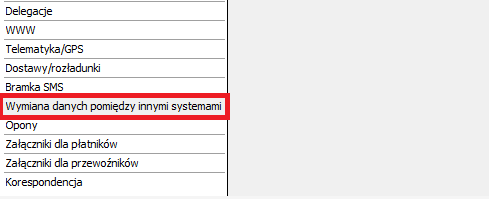
- Przechodzimy do zakładki Wymiana danych pomiędzy innymi systemami
- Przechodzimy do zakładki DHL eDataGate
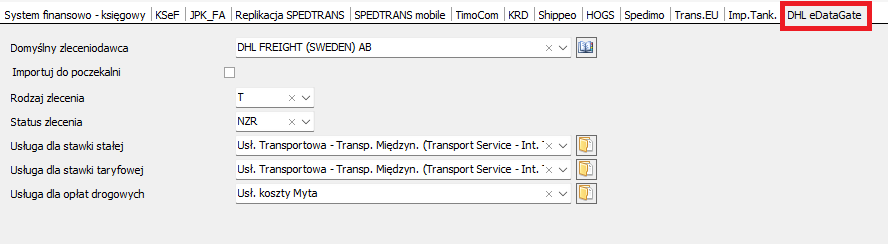
- Domyślny zleceniodawca wybieramy domyślnego kontrahenta z bazy. Na zaimportowanych zleceniach będzie Zleceniodawcą.
- Importuj do poczekalni zlecenia trafią do zakładki “Poczekalnia” ze statusem “?“
- Rodzaj zlecenia wybieramy rodzaj zlecenia dla zaimportowanych zleceń
- Status zlecenia wybieramy status zlecenia dla zaimportowanych zleceń
- Usługa dla stawki stałej wybieramy ze słownika towarów i usług lub dodajemy nową
- Usługa dla stawki taryfowej wybieramy ze słownika towarów i usług lub dodajemy nową
- Usługa dla opłat drogowych wybieramy ze słownika towarów i usług lub dodajemy nową
Jak dodać użytkownikowi uprawnienia do importu zleceń DHL #
- Przejdź do zakładki Narzędzia
- Rozwiń Konfiguracja > Użytkownicy
- Szukamy użytkownika któremu chcemy nadać uprawnienia
- Edycja wybranego użytkownika
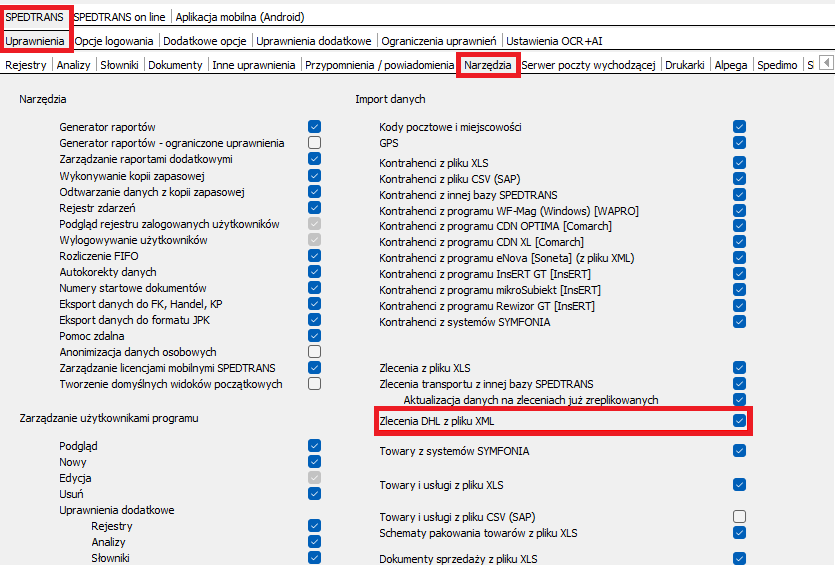
- Przechodzimy ścieżkę SPEDTRANS > Uprawnienia > Narzędzia > zaznaczamy checkbox Zlecenia DHL z pliku XML
Jak zaimportować zlecenia z pliku XML #
- Przejdź do zakładki Automatyzacja
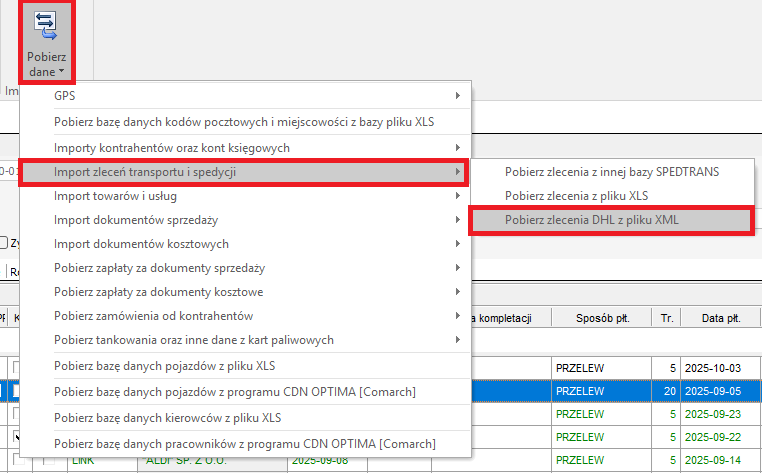
- Następnie kliknij Pobierz dane > Import zleceń transportu i spedycji > Pobierz zlecenia DHL z pliku XML
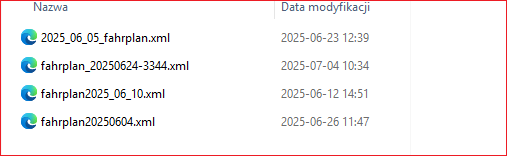
- Wybieramy plik XML który chcemy zaimportować (przykładowe pliki)
- Opcje importu po wybraniu pliku do zaimportowania możemy określić parametry zlecenia. Jeżeli chcemy wprowadzić jakiś parametr należy kliknąć checkbox przy danym wierszu, który uruchamia edycje
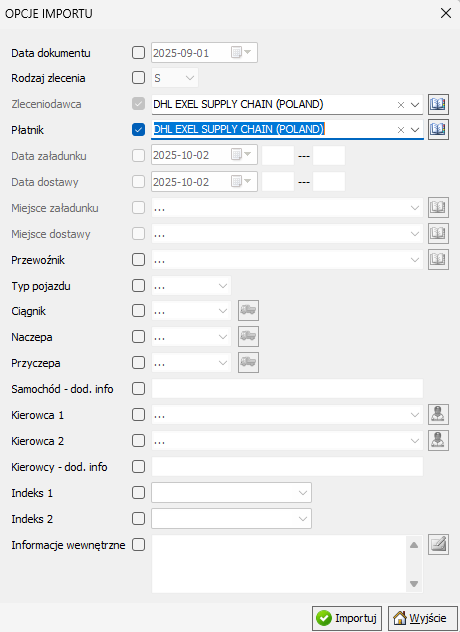
- Data dokumentu domyślne data importu
- Rodzaj zlecenia domyślne z konfiguracji pkt. 1.8
- Zleceniodawca domyślne z konfiguracji pkt. 1.6
- Płatnik domyślne z konfiguracji pkt. 1.6
- Data załadunku domyślnie pobierana jest z parametru zaszytego w pliku XML
- Data rozładunku domyślnie pobierana jest z parametru zaszytego w pliku XML
- Miejsce załadunku domyślnie pobierane jest z parametru zaszytego w pliku XML
- Miejsce rozładunku domyślnie pobierane jest z parametru zaszytego w pliku XML
- Przewoźnik domyślnie Nasza firma
- Typ pojazdu tego parametru nie ma w pliku XML
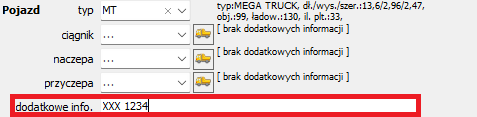
- Ciągnik parametr w pliku XML, jeżeli pojazdu nie ma w Naszej bazie to nr rej. wpadnie w pole dodatkowe info
- Naczepa brak parametru w pliku XML
- Przyczepa brak parametru w pliku XML
- Samochód – dod.info
- Kierowca 1 brak parametru w pliku XML
- Kierowca 2 brak parametru w pliku XML
- Kierowcy – dod.info brak parametru w pliku XML
- Indeks 1 brak parametru w pliku XML
- Indeks 2 brak parametru w pliku XML
- Informacje wewnętrzne brak parametru w pliku XML
- Po uzupełnieniu danych kliknij Importuj