
Wprowadzenie #
Aby móc wystawić zlecenie transportowe, fakturę sprzedaży czy inne dokumenty, każda oferowana przez firmę usługa musi być najpierw dodana do dedykowanego słownika. Pozwala to na zachowanie spójności danych, automatyzację procesów oraz prawidłowe raportowanie.
Zawartość #
Słownik służy nie tylko do zarządzania usługami transportowymi i spedycyjnymi, ale także do definiowania innych pozycji, takich jak towary, opakowania (np. palety) czy nawet pozycje kosztowe automatycznie importowane np. z kart paliwowych.
Bardzo ważne jest, aby każda usługa została wpisana do tego słownika tylko raz. Utrzymanie unikalności wpisów jest kluczowe dla integralności danych w całym systemie. Prawidłowe dodanie i zarządzanie usługami w słowniku gwarantuje ich poprawne wyświetlanie na dokumentach i w raportach.
Instrukcja
Aby dodać nową usługę do programu SPEDTRANS, wykonaj poniższe kroki:
1. Przejdź do menu głównego, wybierz Słowniki, a następnie Towary i usługi.
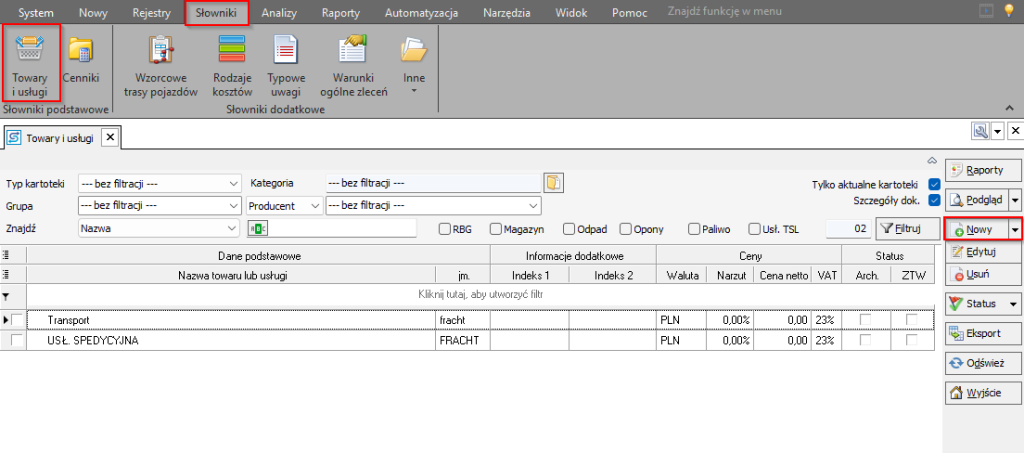
2. W otwartym oknie „Towary i usługi” kliknij przycisk Nowy, aby dodać nową pozycję.
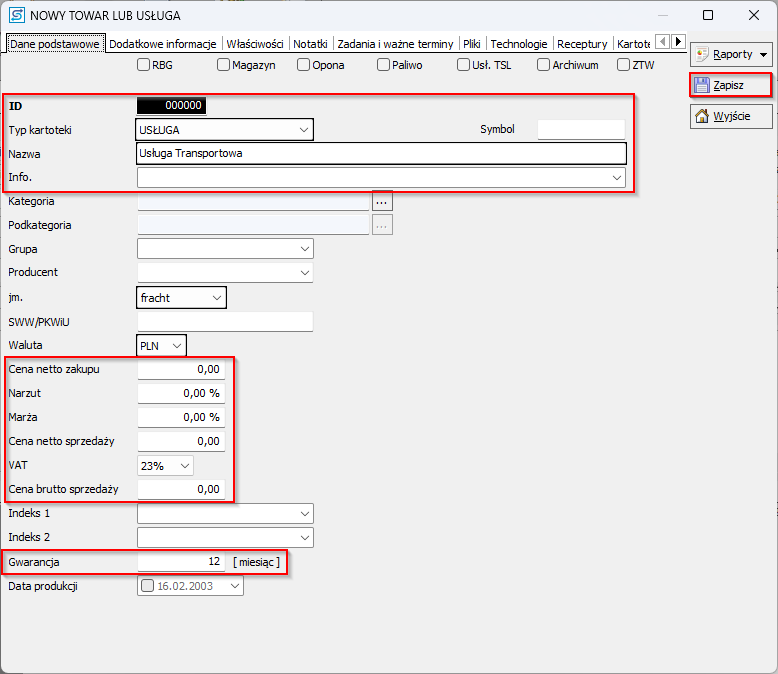
3. W wyświetlonym oknie „Nowa pozycja” uzupełnij wymagane i kluczowe pola:
◦ Typ kartoteki: Wybierz Usługa z listy dostępnych typów (np. materiał, opakowanie, produkt, serwis, towar).
◦ Symbol: Opcjonalnie możesz wprowadzić wewnętrzny symbol lub numer usługi.
◦ Nazwa: Wprowadź ogólną i unikalną nazwę usługi, np. „Usługa spedycji” lub „Transport krajowy”. Bardzo ważne jest, aby nazwy były ogólne i nie zawierały szczegółów, które mogą się zmieniać (np. nie używaj „Usługa spedycji Warszawa-Kraków”). Zapewni to, że nie będziesz musiał/a zmieniać nazwy usługi na istniejących już dokumentach.
◦ Info: To dodatkowe pole na bardziej szczegółowy, ale nadal ogólny opis usługi, jeśli pole „Nazwa” jest niewystarczające.
◦ Kategoria/Podkategoria/Grupa: Jeśli chcesz zorganizować swoje usługi, możesz przypisać je do odpowiednich kategorii, podkategorii lub grup.
◦ jm. (jednostka miary): Określ jednostkę miary dla usługi (np. sztuka, kilometr, godzina).
◦ Waluta: Wybierz walutę, w której będziesz określać ceny zakupu i sprzedaży dla tej usługi.
◦ Cena netto zakupu: Opcjonalnie wprowadź ostatnią cenę zakupu usługi.
◦ Cena netto sprzedaży: Wprowadź standardową cenę sprzedaży usługi.
◦ VAT: Ustaw domyślną stawkę VAT dla danej usługi.
◦ Konto FK: Jeśli program jest zintegrowany z systemem księgowym, możesz tutaj przypisać konto księgowe.
◦ Rodzaj kosztów: Możesz zdefiniować rodzaj kosztu, który zostanie automatycznie przypisany, gdy do tej usługi zostanie przyjęty dokument kosztowy.
◦ Notatki i Pliki powiązane: W tych zakładkach możesz dodać dodatkowe uwagi tekstowe lub załączyć zeskanowane dokumenty, zdjęcia itp. związane z daną usługą.
4. Po uzupełnieniu wszystkich niezbędnych danych kliknij przycisk Zapisz, aby zapisać nową usługę w słowniku.
Najczęstsze błędy #
• Modyfikacja danych usługi po jej użyciu: Nigdy nie zmieniaj nazwy ani innych kluczowych danych usługi w słowniku, jeśli została ona już użyta na jakimkolwiek dokumencie (np. fakturze, zleceniu). Taka zmiana spowoduje, że wszystkie historyczne wydruki tych dokumentów będą wyświetlać nową, zmodyfikowaną nazwę, co może prowadzić do niezgodności i problemów w dokumentacji.
• Duplikowanie pozycji: Unikaj dodawania tej samej usługi wielokrotnie pod różnymi nazwami lub symbolami. Każda usługa powinna mieć tylko jeden wpis w słowniku, aby zapewnić spójność i łatwość zarządzania.
• Próba usunięcia używanej usługi: System SPEDTRANS nie pozwoli na usunięcie usługi, która została już wykorzystana na dokumentach. Jeśli usługa nie jest już potrzebna, zamiast ją usuwać, przenieś ją do Archiwum. Pozwoli to na zachowanie historii i uniknięcie błędów systemowych.