
Wprowadzenie #
Użytkownik to osoba korzystająca z programu SpedTrans – logująca się do systemu i wprowadzająca dane.
Nie należy mylić użytkownika z pracownikiem – nie każdy pracownik jest użytkownikiem programu. Tylko osoby mające dostęp do programu i aktywnie z niego korzystające są traktowane jako użytkownicy.
Instrukcje #
Dodanie użytkownika #
Aby dodać nowego użytkownika do programu SPEDTRANS, wykonaj poniższe kroki:
- Zalogowanie się na konto ADMIN
- Przejście do konfiguracji użytkowników
- W menu głównym przejdź do zakładki Narzędzia.
- Możesz dodać nowego użytkownika na dwa sposoby:
- Bezpośrednio w zakładce Konfiguracja wybierz Użytkownicy.
- Lub przejdź do Konfiguracja > Użytkownicy.
- Dodanie nowego użytkownika
- W oknie Użytkownicy, z bocznego menu, wybierz przycisk Nowy > Nowy użytkownik programu.
- Jeśli chcesz utworzyć konto użytkownika na podstawie już istniejącego konta, wybierz opcję:
- Nowy > Nowy użytkownik na podstawie bieżącego.
Uwaga: Ta opcja sprawi, że nowy użytkownik będzie miał te same uprawnienia co użytkownik, na podstawie którego konto jest tworzone (z wyjątkiem dostępu do konfiguracji oraz raportów dodatkowych). Warto pamiętać, że łatwiej jest ograniczyć dostęp do funkcji, niż go rozszerzyć.
- Przypisanie pracownika do nowego użytkownika
- W oknie konfiguracji, aby przypisać użytkownika, kliknij na ikonę Wybierz pracownika firmy (ikonka ludzika).
- Wybierz istniejącego pracownika lub stwórz nowego, klikając przycisk Nowy po prawej stronie.
- Jeśli tworzysz nowego pracownika, wypełnij dane i dodaj go do bazy pracowników.
- Po zapisaniu, wybierz nowo utworzonego pracownika i kliknij OK, aby potwierdzić.
- Przypisanie loginu i hasła
- System automatycznie przypisuje login (domyślnie będą to inicjały pracownika) oraz hasło (domyślnie: 1234).
- Jeśli chcesz zmienić dane do logowania, możesz to zrobić w tym miejscu.
- Dostosowanie uprawnień użytkownika
- Poniżej loginu i hasła znajdują się Opcje uprawnień użytkownika.
- Zgodnie z wymaganiami, możesz dostosować dostęp do poszczególnych funkcji programu, zaznaczając lub odznaczając odpowiednie opcje.
- Zapisanie użytkownika
- Po ustawieniu wszystkich danych i uprawnień kliknij Zapisz, aby zakończyć proces tworzenia nowego użytkownika.
Podsumowanie
Po wykonaniu powyższych kroków, nowy użytkownik zostanie dodany do programu SPEDTRANS z odpowiednimi uprawnieniami. W razie potrzeby, możesz dostosować dostęp do poszczególnych funkcji programu, tak aby użytkownik miał odpowiedni poziom uprawnień.
Usuwanie pracownika w programie – zarchiwizuj zamiast usunąć #
Użytkownika który już nie pracuje w programie SpedTrans należy zarchiwizować. Nie należy usuwać użytkownika ponieważ w sytuacji kiedy użytkownik znów zacznie pracować na programie SpedTrans nie będzie możliwości ponownego dodania go do programu. W sytuacji w której użytkownik zostanie zarchiwizowany ale powróci do pracy w SpedTrans należy wyłączyć archiwizację użytkownika i znów będzie widoczny w programie
Jak zarchiwizować użytkownika
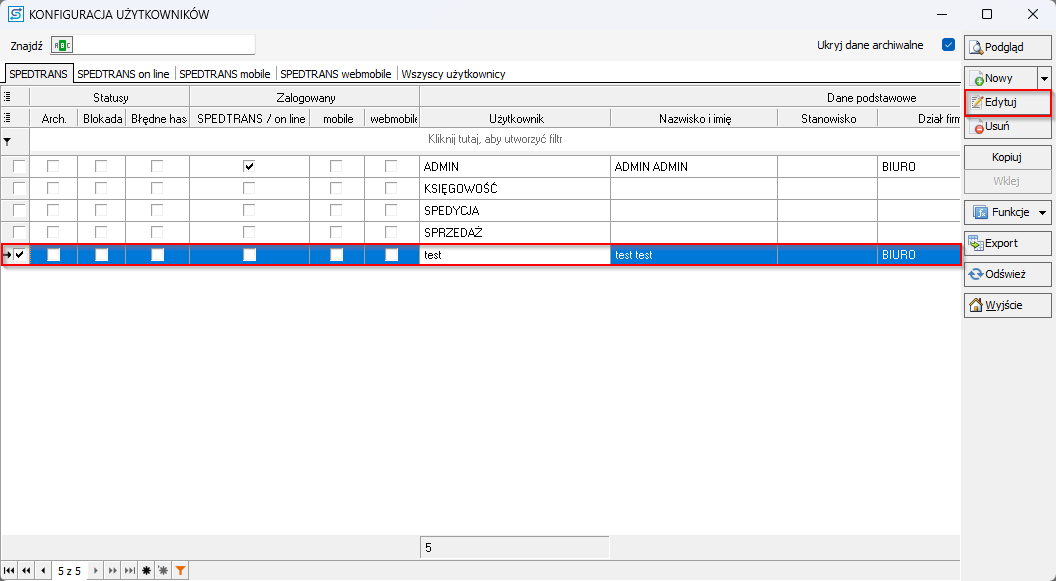
- Wejdź w zakładkę Narzędzia
- Przejdź do zakładki Konfiguracja
- Kliknij Użytkownicy
- Wybierz użytkownika z listy
- W menu po prawej stronie kliknij przycisk Edytuj
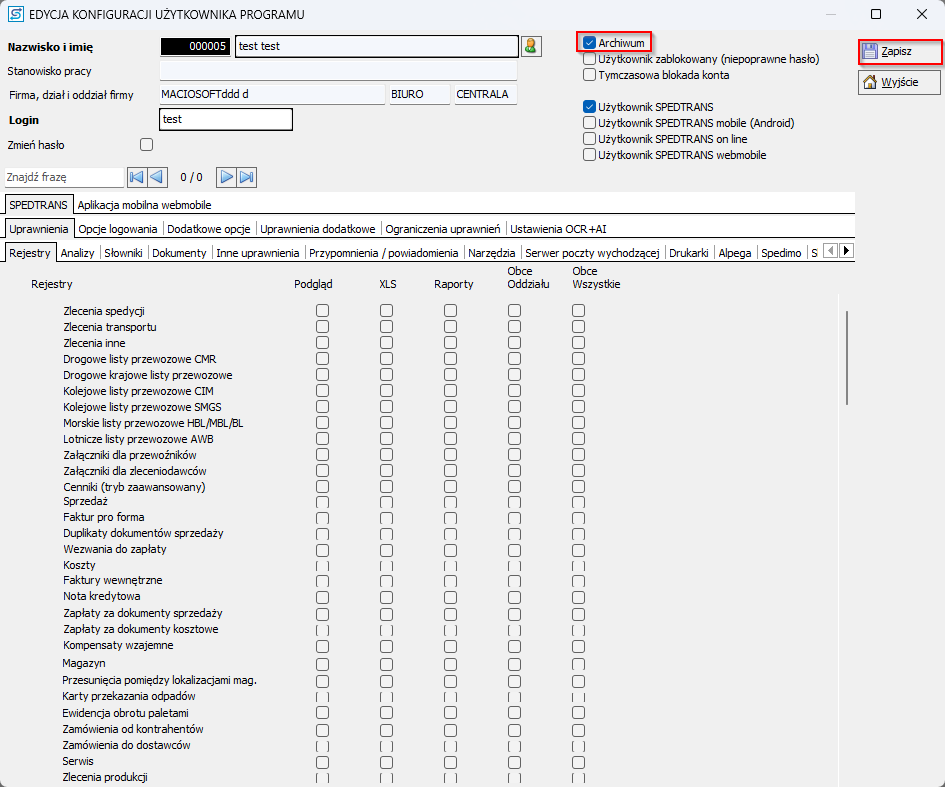
- Zaznacz opcję Archiwum
- Zapisz zmiany
Jak przywrócić użytkownika z archiwum #
- Wejdź w zakładkę Narzędzia
- Przejdź do zakładki Konfiguracja
- Kliknij Użytkownicy
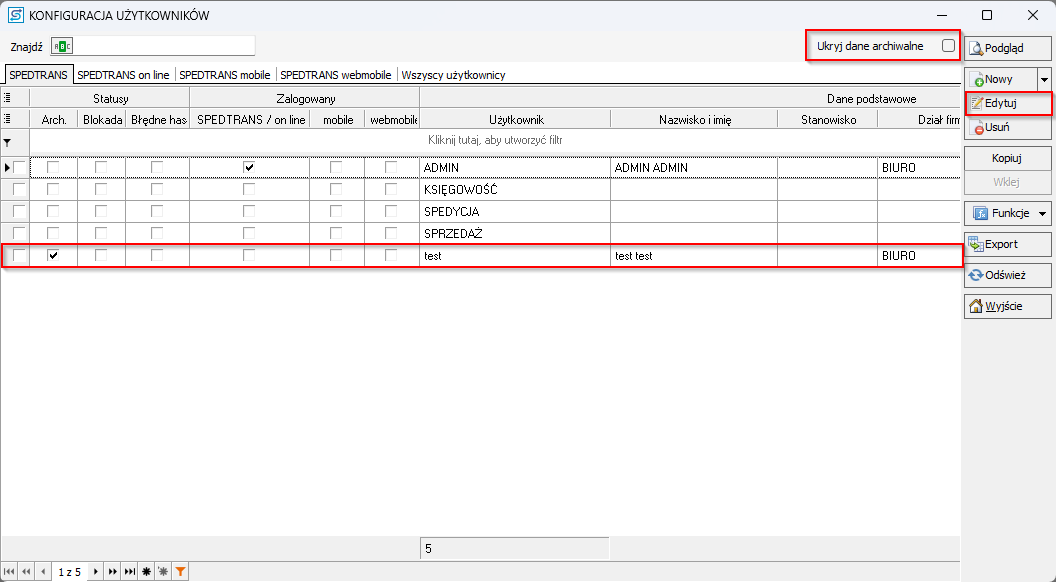
- Wyłącz opcję Ukryj dane archiwalne, aby zobaczyć zarchiwizowanych użytkowników
- Wybierz użytkownika z listy
- W menu po prawej stronie kliknij przycisk Edytuj
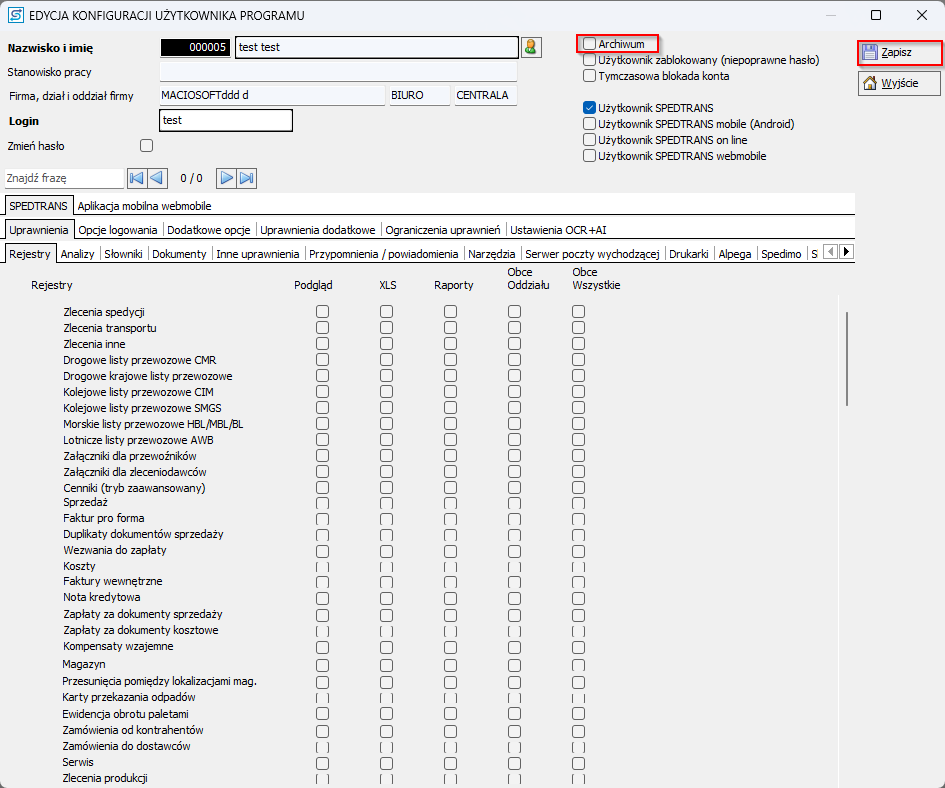
- Odznacz opcję Archiwum
- Zapisz zmiany
Najczęstsze błędy #
- Niewyłączenie opcji Ukryj dane archiwalne – spowoduje, że zarchiwizowani użytkownicy nie będą widoczni
- Usunięcie użytkownika – spowoduje problemy przy ponownej próbie dodania go do programu