Wprowadzenie #
W programie Spedtrans dane zorganizowane są jako rejestry rekordów, dostępne z menu głównego. Są to np. rejestry zleceń, sprzedaży, dokumentów kosztowych…
Filtrowanie, wyszukiwanie i sortowanie danych w dalszej części zostanie omówione na podstawie rejestru zleceń transportu i spedycji.
Filtrowanie #
Rejestr zleceń #
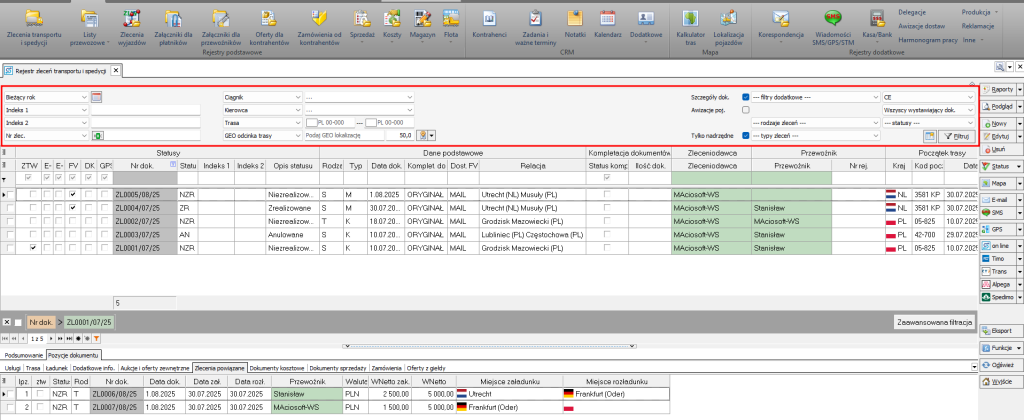
W górnej części (zaznaczonej na rysunku powyżej) znajduje się zestaw filtrów, które użytkownik może wykorzystać do wyszukania interesujących go rekordów. Jedną z najczęstszych operacji jest filtrowanie rekordów po dacie. Na rysunku poniżej znajduje się zaznaczony filtr daty z wybranym predefiniowanym okresem – Bieżący rok.

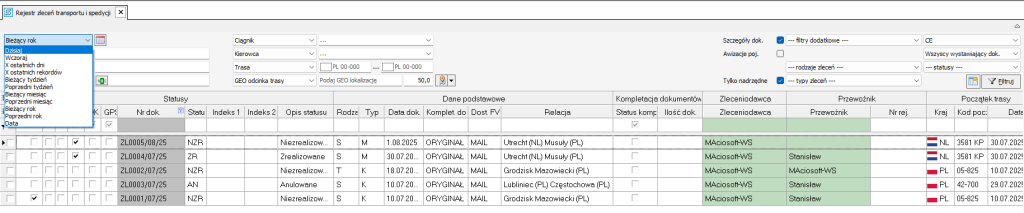
Kliknięcie w symbol strzałki w dół na polu Daty powoduje możliwość wybrania jednego z kilku predefiniowanych okresów:
- Dzisiaj – wyświetla rekordy z datą dzisiejszą
- Wczoraj – wyświetla rekordy z datą wczorajszą
- X ostatnich dni – wyświetla rekordy z ostatnich dni, liczbę dni może określać użytkownik
Filtrowanie po dacie odnosi się do jednego z kilku możliwych pól daty jakie występują w rekordzie. W tym przypadku dla rekordu zlecenia spedycji/transportu mamy do wyboru:
- datę dokumentu
- datę początku trasy
- datę końca trasy
- datę odcinka trasy
- datę kompletacji dokumentów
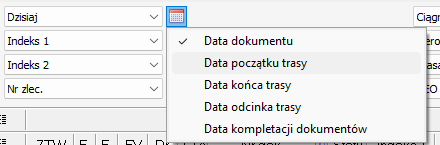
Często występujący błąd to brak w wyświetlanych rekordach zleceń z interesującego nas okresu określonego przez pole filtrowania Daty. Tak może się zdarzyć, jeśli wybrane jest inne pole daty. Gdy zaznaczymy datę końca trasy, a w zleceniu nie ma wyznaczonej trasy, to pomimo że dokument jest wystawiony w zakresie dat w filtrze – nie znajdziemy go.
Rejestr sprzedaży i dokumentów kosztowych #
Dla rejestru sprzedaży do wyboru w tym polu mamy:
- Data dokumentu
- Data sprzedaży
- Data płatności
- Data wpłaty
- Data kompletacji
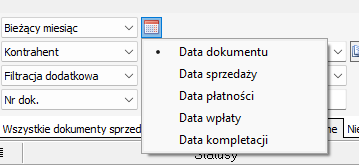
Ustawienie filtrowania po dacie dokumentu powoduje, że filtrowanie dotyczy daty wystawienia dokumentu. Przykładowa faktura sprzedaży ma datę wystawienia 01-08-2025, datę sprzedaży 01-07-2025 i datę zapłaty 02-08-2025.
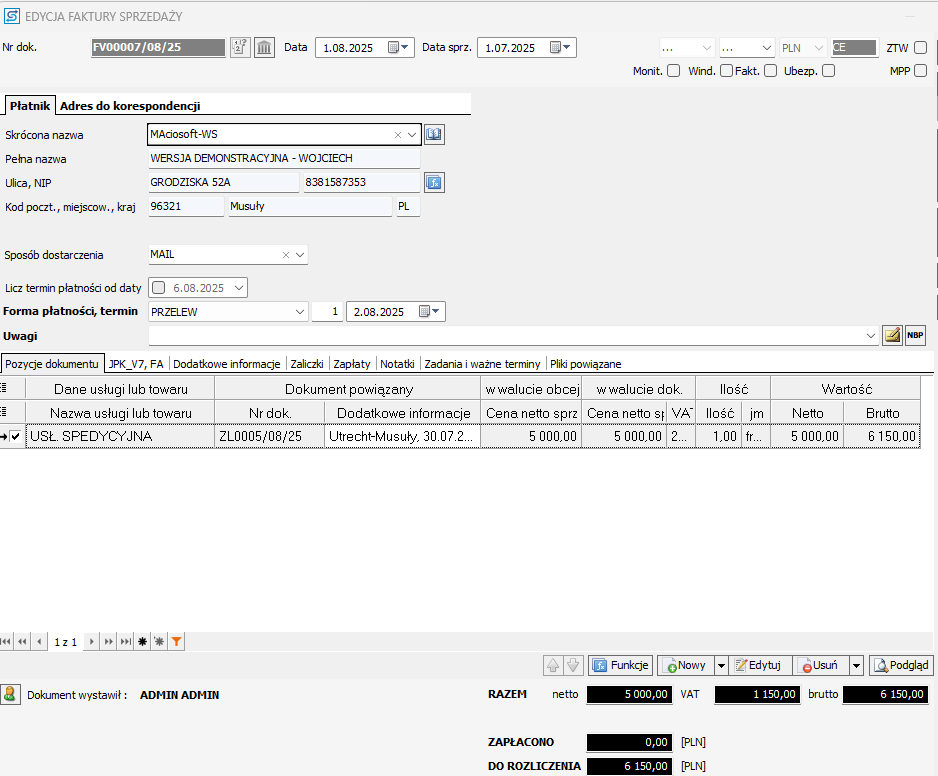
W rejestrze sprzedaży, gdy wybrany zostanie filtr dla daty z zakresem dat od 01-07-2025 do 31-07-2025, a wybrane będzie filtrowanie po dacie dokumentu to ta faktura nie będzie wyświetlona – jest to prawidłowe działanie programu dla wyżej przedstawionych warunków filtrowania.
Pod filtrem daty znajdują się trzy uniwersalne pola filtrowania. Każde z nich może mieć wybrane dowolne pole do filtrowania rekordów. Wartości po których następuje filtrowanie znajdują się po prawej stronie. Poniżej przedstawiona jest sytuacja gdzie, mamy wybrane pola filtrowania:
- Płatnik
- Zleceniodawca
- Nr zlecenia
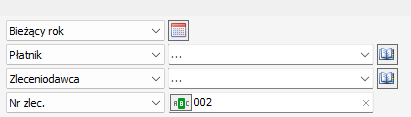
Pola płatnik i zleceniodawca pozostawione są puste a do pola nr zlecenia wpisane jest wartość 002. Po przyciśnięciu przycisku filtruj wyświetlone zostaną rekordy spełniające te kryteria.

Uniwersalne Pola używane do filtrowania. #
Pod polem daty w rejestrze zleceń mamy trzy uniwersalne pola filtrowania. Dwa pierwsze uniwersalne pola filtrowania operują na wartościach tekstowych i pozwalają na wybranie interesujących wartości z listy a ostatnie pole na dole pozwala na użycie bardziej zaawansowane filtrowanie według ustalonych przez użytkownika reguł.
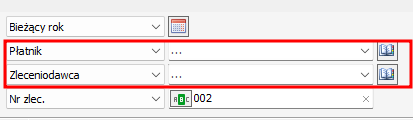
Ostanie pole filtrowania pozwala na zaawansowane filtrowanie.
Kliknięcie na symbol wyboru reguły filtrowania [ABC] spowoduje listę dostępnych opcji wyboru reguły filtrowania. Przykładowo na rysunku poniżej mamy wybraną regułę , że nr zlecenia zawiera frazę 002. Na liście rekordów zostanie wyświetlone zlecenie o numerze ZL/0002/07/25
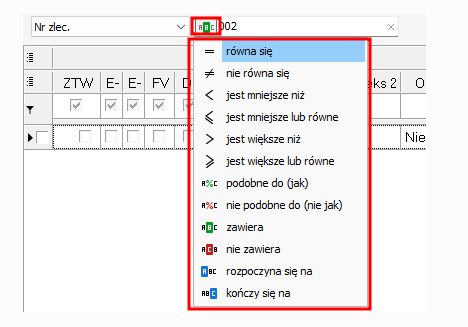
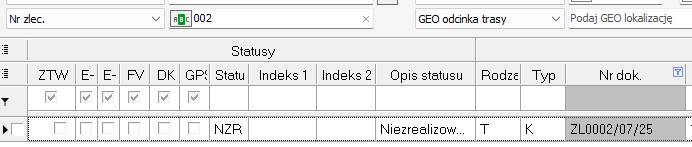
Gdy opcja filtrowania zostanie zmieniona na “równa się” [=] to przy wpisanej wartości 002 zlecenie o numerze ZL/0002/07/25 nie zostanie wyświetlone.
Pola daty oraz znajdujące się pod nią uniwersalne pola filtrowania znajdują się w każdym rejestrze.
Po zmianie w wyborze filtrów należy zawsze kliknąć na przycisk filtrowania.

Na skrajnie prawej stronie od pola daty mamy dostępne filtry dotyczące cech dokumentów z danego rejestru takie jak: zestaw predefiniowanych filtrów dodatkowych, wybór oddziału firmy, wybór użytkownika wystawiającego dokument, rodzaj zlecenia, status dokumentu.

Widoki użytkownika #
Użytkownik może po ustawieniu filtrów dokonać zapisu tego ustawienia jako widoku użytkownika. Użytkownik może zapisać sobie kilka różnych widoków użytkownika.
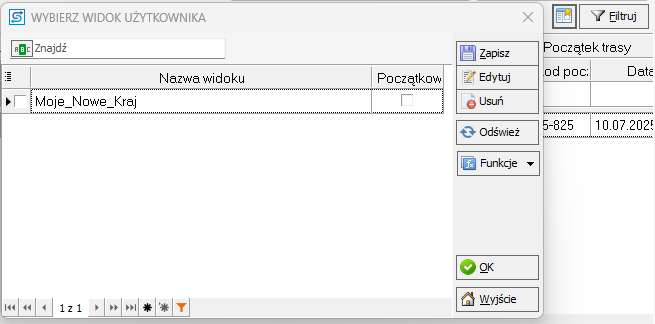
Poniżej znajduję się bardziej szczegółowa instrukcja dotycząca możliwości Widoków.
Sortowanie i wyszukiwanie rekordów #
Po odfiltrowaniu rekordów można dokonać dalszego wyszukania/sortowania już w obszarze roboczym wyświetlającym rekordy rejestru. Poniżej jest zrzut ekranowy prezentujący wyszukanie na kolumnie przewoźnik teksty nazwy przewoźnika “Sta…“
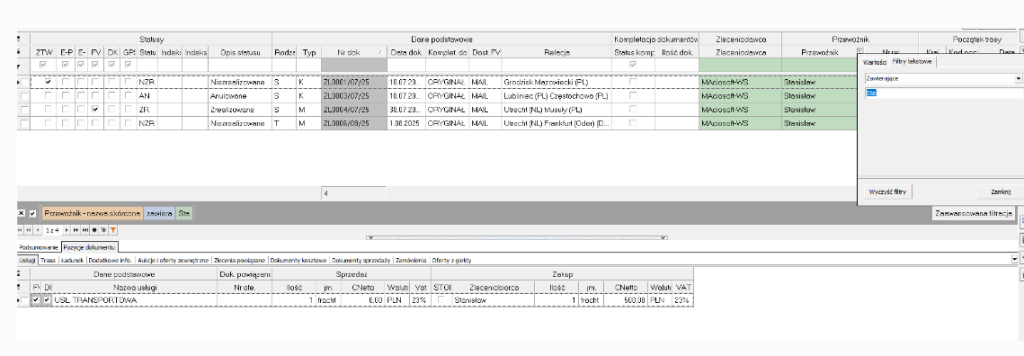
Wyszukiwanie/sortowanie może być użyte do każdej kolumny wyświetlanej w obszarze roboczym rejestru.
Zarządzanie kolumnami #
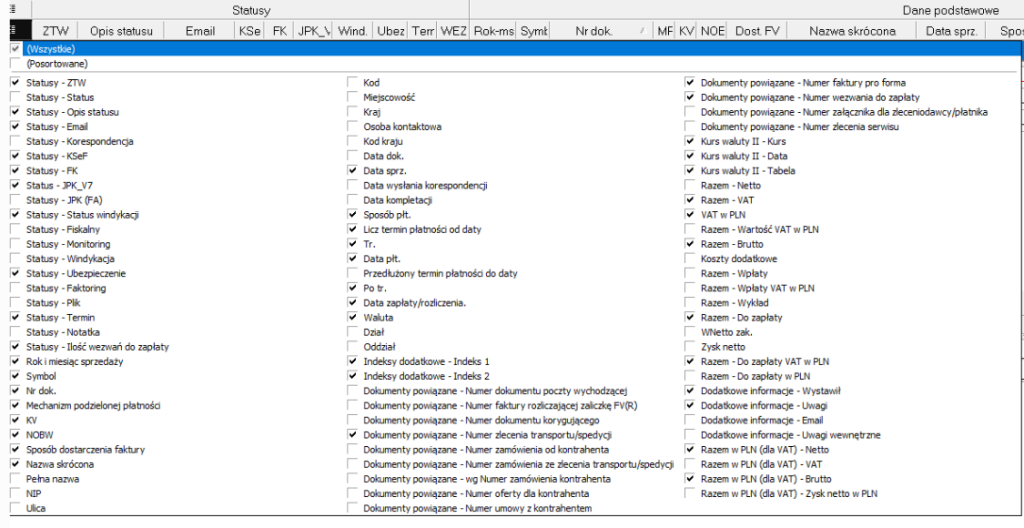
W obszarze roboczym nad wyświetlanymi rekordami znajdują się dwa poziomy z nazwami kolumn. Możemy dla swoich potrzeb wybierać interesujące nas kolumny. Górny poziom pozwala na wybranie grup informacji – zestawu kolumn. Gdy odznaczymy w grupie informacji znacznik Statusy to nie będą wyświetlały się kolumny dotyczące statusów zleceń: ZTW, Opis statusu, Email, Kse, FK..
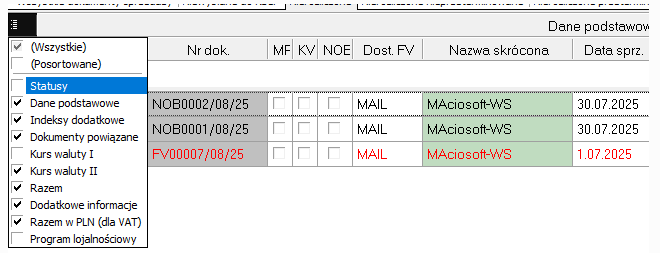
Użytkownik może zarządzać wyświetlaniem danych za pomocą grup informacji i bezpośrednio samych kolumn.
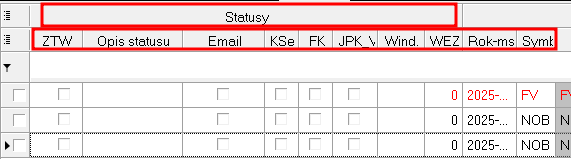
Poprzez wybór kolumny użytkownik steruje zawartością jaka jest wyświetlana w obszarze roboczym z listą znalezionych rekordów.
Na początku aby wybrać lub usunąć z wyświetlania interesującą nas kolumnę klikamy na przycisk wyboru kolumn.

Następnie zaznaczamy lub odznaczamy kolumny.