
Wprowadzenie #
KSeF – Krajowy System e-Faktur (dostępny dla klientów posiadających aktywny Pakiet wsparcia)
KSeF to ogólnopolski system teleinformatyczny udostępniony przez Ministerstwo Finansów, umożliwiający wystawianie, odbieranie i przechowywanie ustrukturyzowanych faktur elektronicznych (tzw. e-Faktur). System zapewnia jednolity format dokumentów (XML), automatyczne nadawanie identyfikatora faktury oraz gwarantuje ich autentyczność, integralność i czytelność.
Korzystanie z KSeF ułatwia automatyzację procesów księgowych, skraca czas obiegu dokumentów oraz zapewnia bezpieczne archiwizowanie faktur przez 10 lat.
Link do Krajowy System e-Faktur (KSeF)
Instrukcje #
Wideoinstrukcje #
Konfiguracja KSeF #
Lista wpisów #
Ważne! Aby przejść do konfiguracji KSeF w SPEDTRANS, należy wcześniej mieć wygenerowany certyfikat na swoim koncie na stronie głównej Krajowego Systemu e-Faktur. Należy to wykonać samodzielnie. Przygotowaliśmy dla Państwa pomoc w postaci instrukcji – należy mieć na uwadze, że nie dotyczy ona systemu SPEDTRANS. #
Jak skonfigurować KSeF w programie SPEDTRANS? #
- Przejdź do Konfiguracja programu
- Wybierz sekcję Wymiana danych pomiędzy systemami
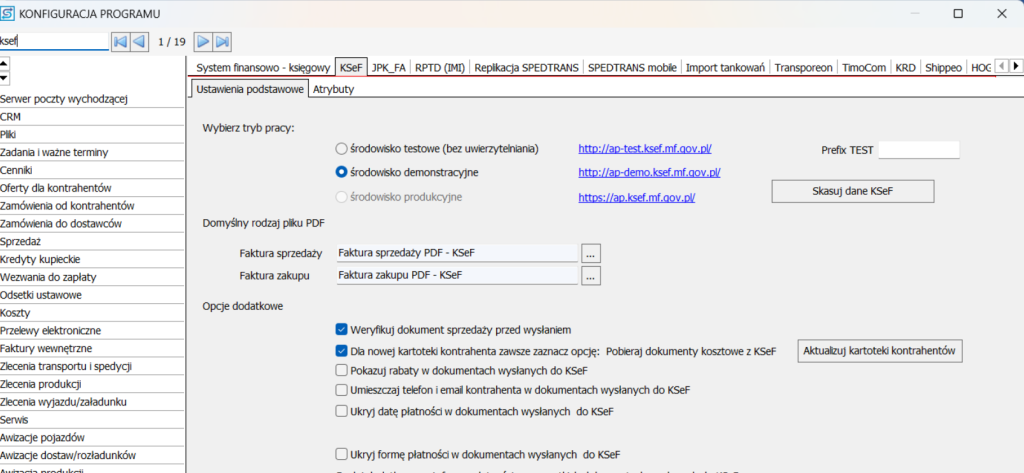
- Otwórz zakładkę KSeF
W głównej konfiguracji programu należy wybrać tryb działania KSeF – testowy, demonstracyjny lub produkcyjny. Decyzja ta decyduje o tym, czy wysyłanie i odbieranie faktur będzie odbywać się w środowisku testowym czy rzeczywistym.
W tym samym miejscu można skonfigurować globalne opcje, takie jak automatyczne dodawanie danych kontaktowych kontrahenta do faktury, wyświetlanie rabatów oraz wprowadzenie konfiguracji kartotek umożliwiającej pobieranie dokumentów kosztowych.
Atrybuty KSeF #
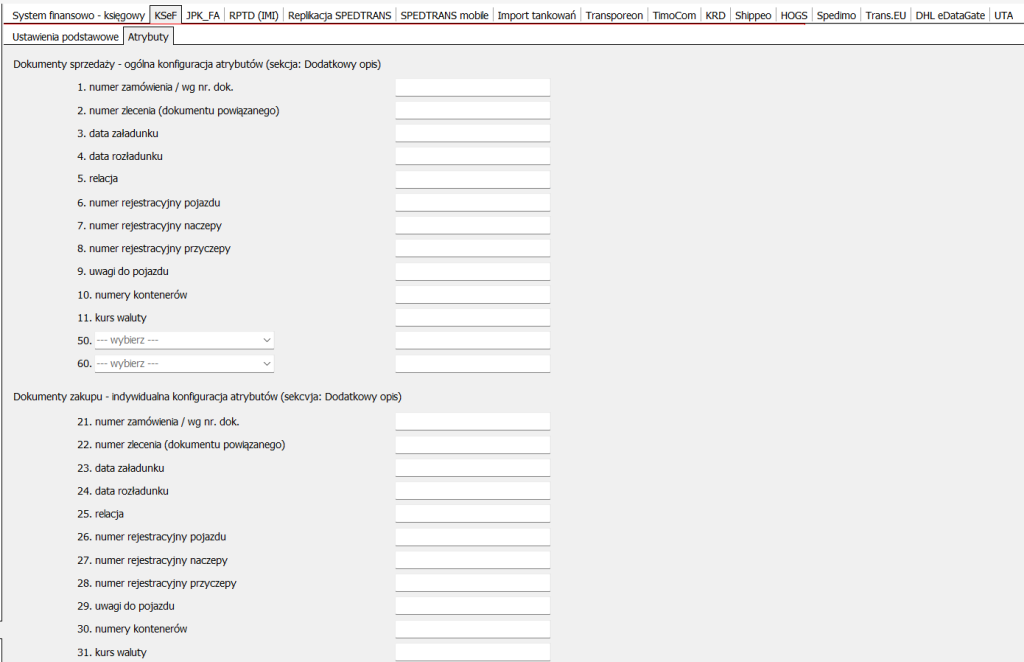
Atrybuty służą do określania dodatkowych pól przekazywanych do KSeF:
- po stronie kosztowej,
- po stronie sprzedażowej.
Zakres atrybutów zależy od ustaleń pomiędzy kontrahentami.
Jak nadać / zmienić uprawnienia KSeF użytkownikowi? #
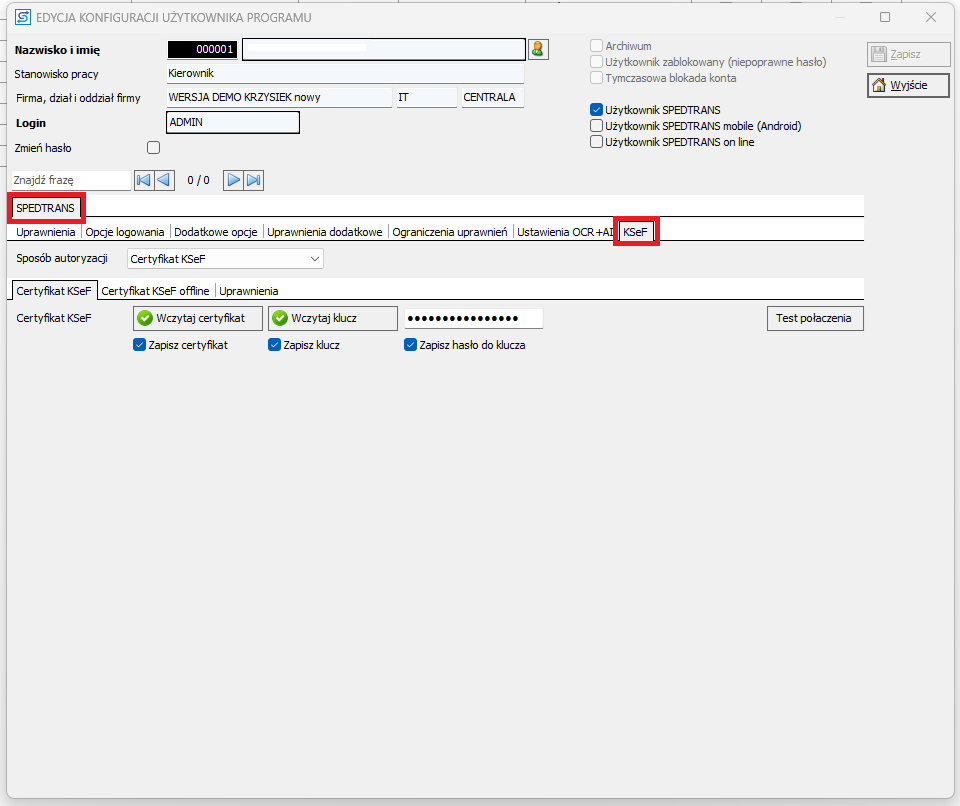
- Przejdź do Konfiguracja użytkownika
- Przejdź do sekcji KSeF
- Skonfiguruj ustawienia użytkownika według poniższego opisu
| Sposób autoryzacji: Certyfikat KSeF (opcja rekomendowana przez nas) |
| Przycisk Wczytaj certyfikat – umożliwia wybranie pliku crt |
| Przycisk Wczytaj klucz – umożliwia wybranie pliku key |
| Hasło do klucza – hasło wprowadzone podczas generowania klucza |
| „Zapisz certyfikat”, „Zapisz klucz” i „Zapisz hasło do klucza” – po ich zaznaczeniu system zapamięta wprowadzone dane i automatycznie uzupełni formularz przed uwierzytelnieniem. Funkcja ta może okazać się szczególnie przydatna w sytuacjach, gdy istnieje ryzyko korzystania z nie swojego komputera lub zalogowania na cudze konto. Natomiast jeśli odznaczona zostanie opcja „Zapisz hasło do klucza”, wtedy za każdym razem przy wysyłaniu faktur do KSeF konieczne będzie ręczne wprowadzenie hasła certyfikatu. |
| Wysyłanie dokumentów sprzedaży, pobieranie dokumentów kosztowych – Widoczność przycisku odpowiadającego za integrację na powyższych rejestrach. |
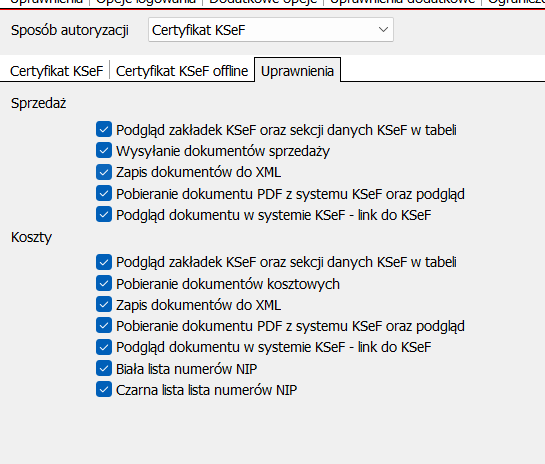
Nadanie dodatkowych uprawnień oddzielnie dla kosztów jak i dokumentów sprzedaży #
W zakładce Uprawnienia można sprecyzować dokładne uprawnienia pracownika do funkcji związanych z KSeF
Po poprawnej konfiguracji i nadaniu uprawnień funkcje KSeF są dostępne z poziomu Rejestru sprzedaży oraz Rejestru kosztów.
Instrukcje KSeF w SPEDTRANS #
Lista wpisów #
Jak wysłać fakturę do KSeF? #
- Przejdź do rejestru sprzedaży
- Zaznacz faktury, które chcesz wysłać do KSeF (faktury muszą być zatwierdzone)
- Wciśnij przycisk KSeF i wybierz Wyślij dokumenty do KSeF
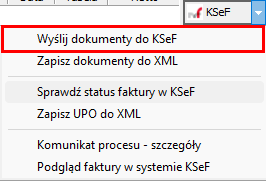
Jak sprawdzić czy dokument jest dodany do KSeF #
- Przejdź do rejestru sprzedaży
- Zaznacz faktury, które chcesz sprawdzić
- Wciśnij przycisk KSeF i wybierz Sprawdź status faktury w KSeF
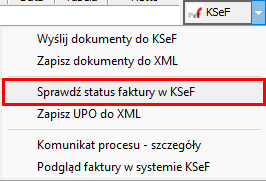
Jak wysłać fakturę do KSeF offline? #
- Przejdź do rejestru sprzedaży
- Zaznacz faktury, które chcesz wysłać
- Wciśnij przycisk KSeF i wybierz Wystaw dokumenty w trybie offline
Uwaga! #
Wystawiony dokument OFFLINE nie jest fakturą, a potwierdzeniem transakcji!
Dokument należy wysłać jak najszybciej po uzyskaniu dostępności do KSeF
Po przetworzeniu danych informacje pojawią się w tabeli rejestru sprzedaży
Jak pobrać dokumenty kosztowe z KSeF? #
1. Przejdź do rejestru dokumentów kosztowych
2. Wciśnij przycisk KSeF po prawej stronie.
3. Przejdź do zakładki Bufor KSeF
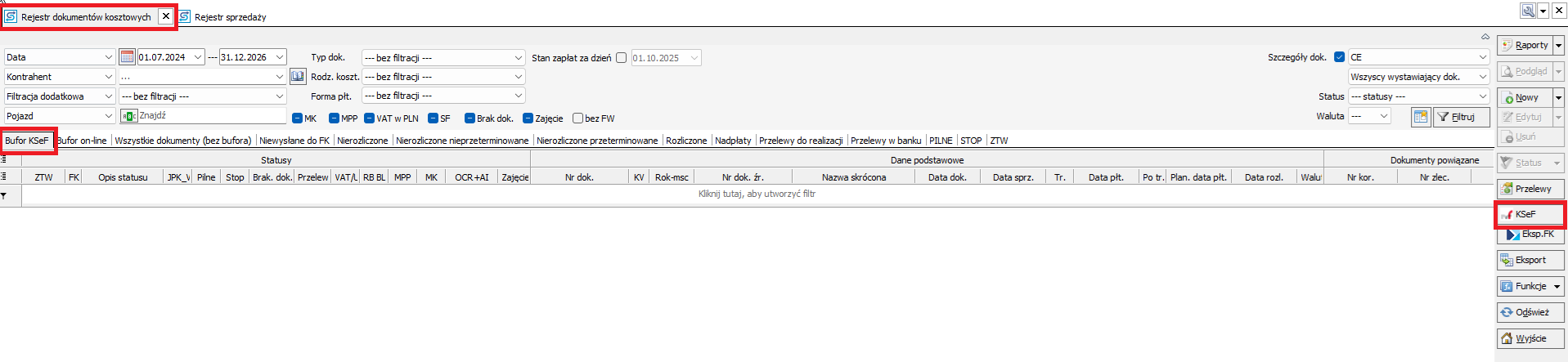
4. Wciśnij przycisk KSeF po prawej stronie, a następnie Pobierz dokumenty z KSeF
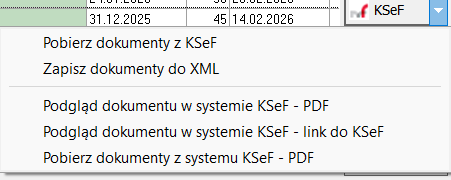
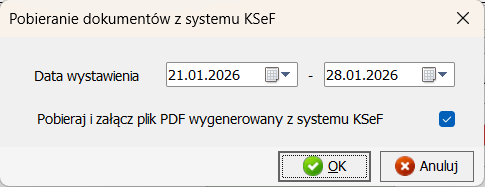
5. Wybierz zakres dat, następnie opcjonalnie zaznacz checkbox, który spowoduje, że pod każdą pozycją zostanie wygenerowany plik w formacie .pdf

Jak przygotować maskę numeracji do testowania KSeF? #
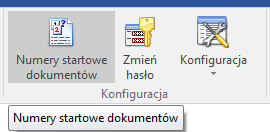
- Przejdź do zakładki Narzędzia, następnie wybierz “Numery startowe dokumentów”
- Ustaw rodzaj dokumentu na “Faktura sprzedaży” (jako przykład. należy ustawić wszystkie, które będą podlegać testom na wersji demo)
- Kliknij przycisk “Nowy” po prawej stronie
- W oknie edycji dostosuj:
- człon dodatkowy – dopisz coś, dzięki czemu rozróżnisz faktury testowe od pozostałych, na przykład KSEF, w tym przypadku jest MB.
- Odznacz przycisk numeracja domyślna
- Dodatkowe opcje – według uznania
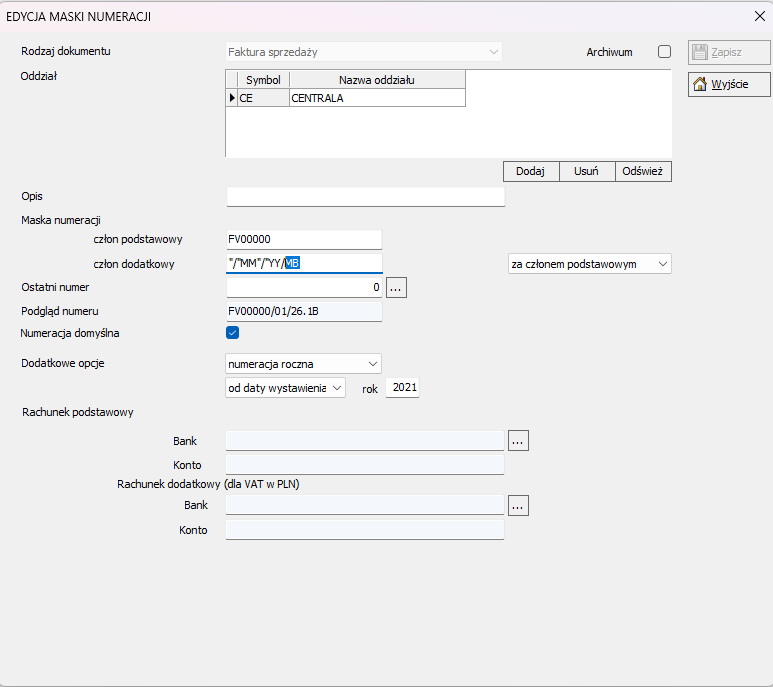
- Dzięki tak przygotowanym maskom, w łatwy sposób w rejestrze rozróżnisz dokumenty testowe.
Powiązane artykuły pomocnicze #
Najczęstsze pytania #
Błąd po wgraniu certyfikatu: 401 lub 403 #
Jeżeli nie możesz zapisać certyfikatu w konfiguracji użytkownika, oznacza to, że niepoprawnie został wygenerowany certyfikat
- Przejdź ponownie, krok po kroku przez proces tworzenia certyfikatu zaproponowany przez nas – https://pomoc.maciosoft.pl/docs/jak-wygenerowac-certyfikat-ksef/
- Jeżeli to nie pomoże, skontaktuj się z pomocą na stronie KSeF
Nie mogę wysłać dokumentów do KSeF #
Jeżeli nie możesz wysłać dokumentów do KSeF to:
- Skonfiguruj opcje w konfiguracji programu
- Nadaj odpowiednie uprawnienia w konfiguracji użytkownika
Jak usunąć fakturę z KSeF #
Wprowadzonej faktury do KSeF nie da się usunąć. Wystaw korektę “zerującą”
Co oznacza “błąd semantyki” po sprawdzeniu statusu KSeF #
Dokument został odrzucony z KSeF z powodu błędu zawartego w pliku. Wybierz dokument i wciśnij KSeF > Komunikat procesu (szczegóły), aby dowiedzieć się więcej. Jeżeli nie jesteś w stanie samodzielnie zinterpretować wiadomości to skontaktuj się z nami mailowo – załącz komunikat procesu i wyeksportowaną fakturę w formacie XML.
Mam komunikat “Nie udało się nawiązać sesji KSeF, kod 401 – Unauthorized” #
Błąd autoryzacji – przyczyn pojawienia się komunikatu może być kilka i należy sprawdzić każdy z nich:
1. Błędne pliki certyfikatu
2. Błędne hasło certyfikatu
3. Błędna Konfiguracja programu (certyfikat został wygenerowany w na potrzeby innego środowiska)
4. Certyfikat offline jest używany na potrzeby certyfikatu uwierzytelniającego
Nie widać zakładki KSeF w uprawnieniach #
Zaktualizuj program do najnowszej wersji.